「本当に現地で繋がるの?」「設定で失敗したらどうしよう」と不安に思っていませんか?
私も初めてSailyを使う前は同じ不安がありましたが、実際は自宅のWi-Fiで10分で設定完了。バリ島に到着した瞬間にGrab(タクシー)を呼ぶことができ、実測も175Mbpsと爆速でした。
設定の手間やタイパを考えると、日本で準備できるSailyがベストな選択肢です。
この記事では、現地で電波が「E」になった時の復活術や、高額請求を防ぐ設定など、失敗しない手順を画像付きで解説します。これさえ読めば、現地で通信に困ることはありません。
まず、あなたに必要なギガ数を30秒で見積もる

\ クーポンコード「COCONUTISLAND」で初回購入割引15% /
設定の前に、まず評判を確認したい方へ
【現地調査】バリ島空港のSIMは高い?Sailyと徹底比較
バリ島の空港(デンパサール空港)に到着すると、多くの旅行者が現地SIM販売所に並びますが、正直おすすめしません。
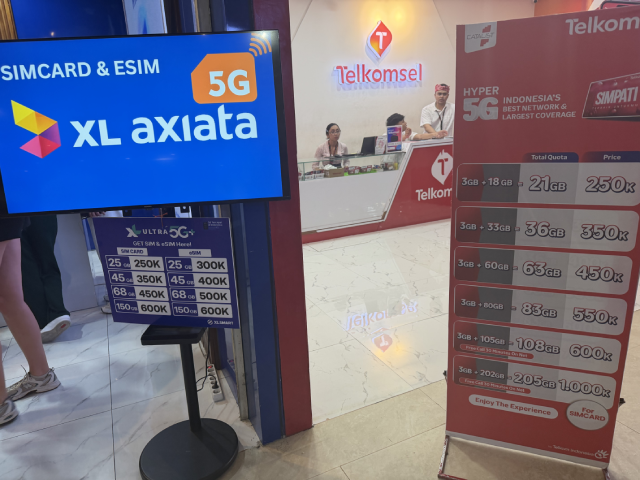
私が実際に現地で調査した最新の価格比較(各社の最安プラン)がこちらです。
| 購入場所 | 最安プラン | 手間・リスク |
| 空港の販売所 | 250k〜(約2,250円〜) 21GB前後〜 | 15分以上並ぶ・設定が雑なことも |
| 街中のショップ | 200k〜(約1,800円〜) | 新規契約は意外と高い! ショップ探し・英語交渉・登録作業が必要 |
| Saily eSIM | US$4.79〜(約770円〜) 1GB・7日間から選択可(※クーポン利用でさらに安くなる) | 日本で設定。 到着した瞬間にGrabが呼べる |
現地在住者がアプリでチャージするなら600円程度で済みますが、旅行者が新規でSIMカードを契約する場合、街中のショップでも200k(約1,800円)ほどかかります。
差額は約1,000円。この1,000円で『慣れない土地でショップを探すストレス』『英語での交渉』『パスポート登録の待ち時間』に時間を費やすのを考えると、せっかくの旅行の数時間を数百円のために使うのはもったいない、と感じる方も多いはず。
「空港に着いた瞬間、すぐにGrabを呼んでホテルへ向かいたい」という方は、日本で準備できるSailyの方が結果的に満足度は高いです。
バリ島でのSIM選びの詳細比較
Saily eSIM設定前の3つのチェックリスト
出発前に、この3つだけ確認してください。 これさえクリアすれば、現地で困ることはありません。
チェック1:eSIM対応スマホか確認済み
確認方法:
- iPhone: 設定→モバイル通信→「eSIMを追加」の項目があればOK
- Android: 設定→ネットワークとインターネット→「SIMをダウンロード」があればOK
対応機種:
- iPhone: XR以降(XS, 11, 12, 13, 14, 15, 16, 17)
- Android: Pixel 3以降、Galaxy S20以降、主要メーカーの最新機種
チェック2:Wi-Fi環境がある場所で設定
推奨場所:
- 自宅(出発前がベスト)
- 空港のWi-Fi
- ホテルのWi-Fi
チェック3:クーポンコードを準備(あれば)
最新のクーポン情報: Sailyクーポン・紹介コード記事で最新の割引情報を確認できます。
プラン購入時に入力すると、さらにお得になります。
最終チェック:上記3つをクリアしたら、いよいよ設定開始です。 基本的にアプリのボタンを押すだけで次々進みます
Sailyについてもっと詳しく知りたい方へ
【2026年4月】Saily eSIMをお得に購入する方法
Saily eSIMをお得に購入する方法は2つあります。
方法1:クーポンコード「COCONUTISLAND」で初回15%OFF
チェックアウト時にクーポンコード を入力すると、割引が適用されます。
| コード | 割引内容 |
|---|---|
COCONUTISLAND | 初回購入15%OFF |
COCOAN1261 | 初回$5割引($5.60以上) |
Saily5 | 購入時に割引適用 |
適用方法:
- Saily公式サイトでプランを選択
- 決済画面で「クーポンコードを入力」欄に
COCONUTISLANDと入力 - 「適用」をタップして割引を確認
方法2:友達紹介コードを使う(US$5オフ)
当サイトの友達紹介コードを使うと、初回プランがUS$5オフになります。
紹介コード: COCOAN1261
特典内容:
- あなた(初回購入者): US$5オフ
- 紹介者: US$5のSailyクレジット獲得
どちらがお得?
$33〜34未満なら友達紹介コード、$33〜34以上なら15%OFFクーポンがお得
2回目以降の購入には Saily5 をご利用ください。(※$5.60未満のプランは対象外)
| プラン価格帯 | 有利なコード | 理由・目安 |
|---|---|---|
| $33前後未満(1GB〜10GBなど通常プラン) | COCOAN1261(定額$5オフ) | 例:10GB $21.99なら15%OFF=$3.30引 vs 定額$5引 → 定額の方が$1.70お得 |
| $33前後以上(20GB・無制限プランなど) | COCONUTISLAND(15%OFF) | 例:20GB $35.99なら15%OFF=$5.40引 vs 定額$5引 → クーポンの方がお得 |
PC版の併用不可の詳細・Ultraプランの単価比較はこちら
最新のクーポン情報はSailyクーポン・紹介コード記事で随時更新中です。
日本出国前の設定【推奨:出発2-3日前】
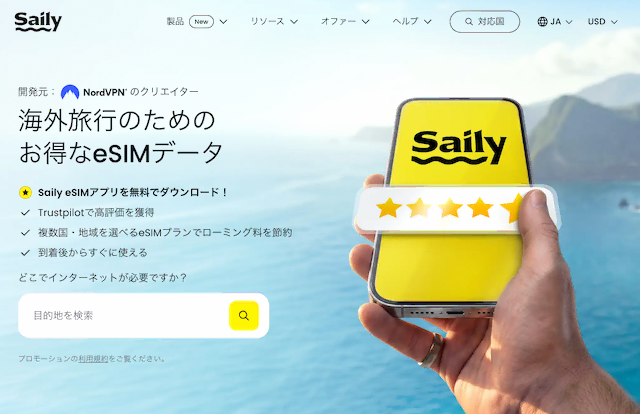
現地で慌てないために、日本にいる間に設定を完了させましょう。
自宅のWi-Fiで落ち着いて設定できるのでおすすめです。
設定の全体フロー
- アプリをインストール・ログイン(2分)
- eSIMをインストール(2分)※日本のWi-Fi環境で済ませておくのがおすすめ
- プランを購入(5分)※旅行前でも現地でも可
- 現地到着後「この回線をON」(1分)
完了!
STEP 1:アプリをインストール【所要時間:約2分】
本章で解説する設定手順の画像は、全てSailyの公式アプリのスクリーンショットです。
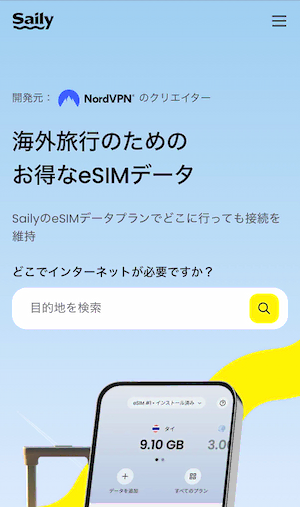
Saily公式サイトにアクセスします
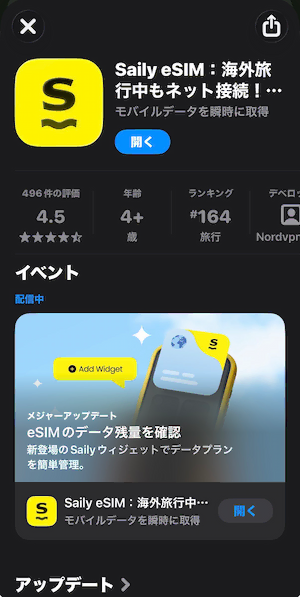
ページを一番下までスクロールすると、「App Store」・「Google Play」のダウンロードリンクが表示されます。タップしてSailyアプリをインストールしてください。
ダウンロードしたSailyアプリをタップして開きます。
[ウェルカム画面]
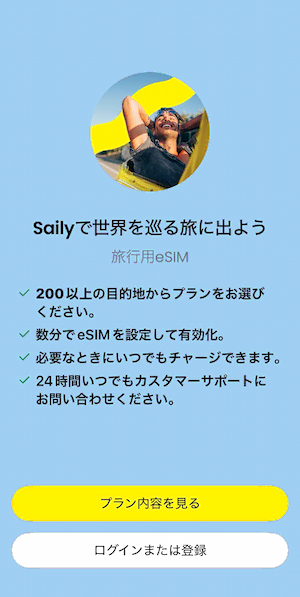
アプリを開くとウェルカム画面が表示されます。「プラン内容を見る」をクリックしても、ログイン画面となるので、まずログインを先に完了させてください。
「Google」または「Apple」のアカウントでログインします。
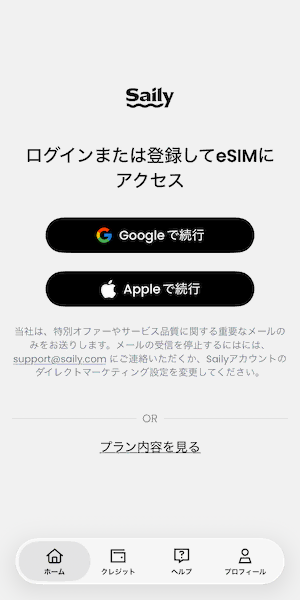
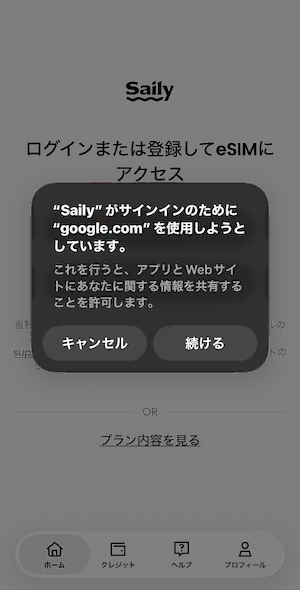
「Googleで続行」を選択すると確認ポップアップが表示されるので「続ける」をタップしてください。
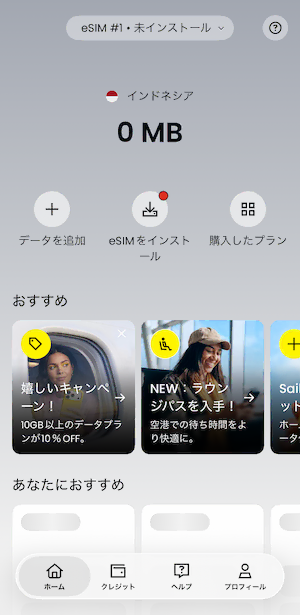
ログインが完了すると、「eSIMをインストール」「データを追加」ボタンが表示されるホーム画面に移ります。この画面が表示されればログイン成功です。
STEP 2:eSIMをインストール【所要時間:約2分】
ホーム画面の「eSIMをインストール」ボタンをタップします。
eSIM設定チェックリスト画面が表示されます。下にスクロールすると5項目の確認事項が表示されます。
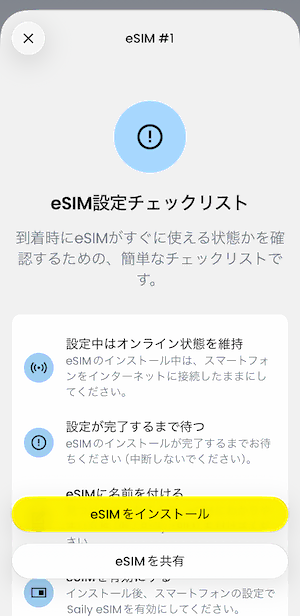
チェックリストの内容:
- 設定中はオンライン状態を維持(Wi-Fi接続を保つ)
- 設定が完了するまで待つ(中断しない)
- eSIMに名前を付ける ← 複数のeSIMを使う場合、管理しやすくなります
- eSIMを有効にする(インストール後に設定から有効化)
- データ通信用のeSIMを選択(Sailyをモバイルデータ通信に設定)
確認できたら 「eSIMをインストール」 ボタンをタップします。
iPhoneのシステム画面が表示されます。「アクティベート」 をタップします。
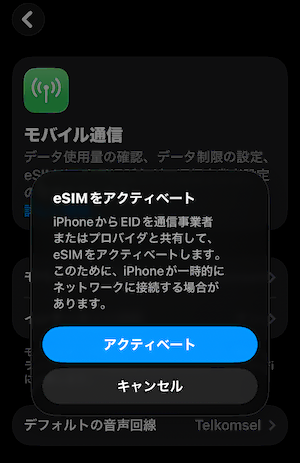
⚠️ 「インストールされませんでした」と表示される場合:原因のほとんどはWi-Fi接続の不安定さです。
- Wi-Fiを5GHz帯に切り替え(2.4GHz→5GHz)
- ルーターの近くに移動
- スマホを再起動してから再度試す
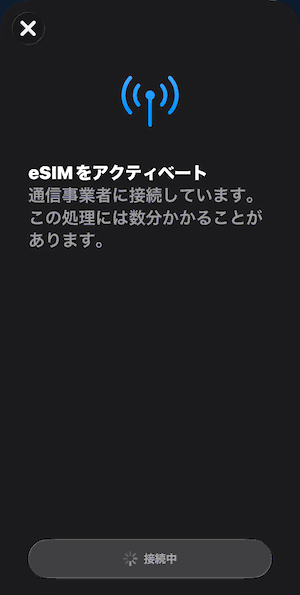
「通信事業者に接続しています。この処理には数分かかることがあります。」と表示されます。
⚠️ キャンセルしないでください。 通常1〜2分、長い場合は最大5分程度かかることがあります。
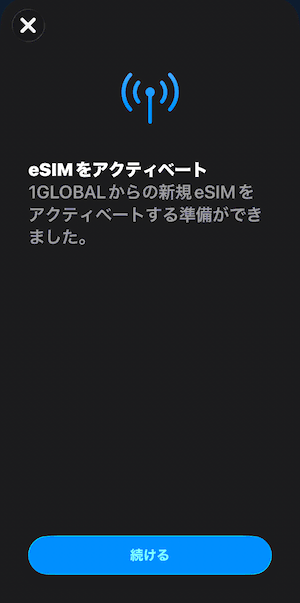
「1GLOBALからの新規eSIMをアクティベートする準備ができました。」と表示されます。「続ける」 をタップします。
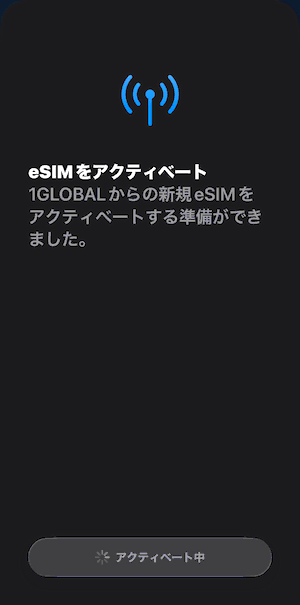
「アクティベート中」のローディング画面が表示されます。完了するまでそのままお待ちください。
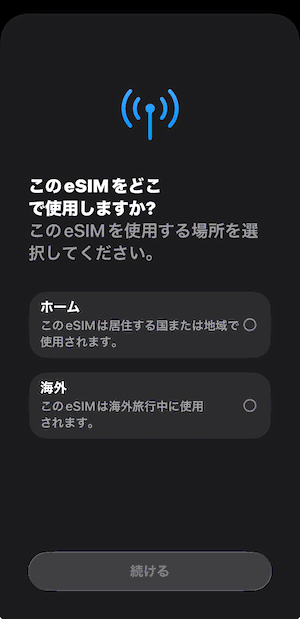
「海外」を選択して「続ける」をタップしてください。
- ホーム:日本在住でメイン回線として使う場合
- 海外:旅行中に一時的に使うeSIM ← こちらを選択
「データ通信のみ」を選択して「続ける」をタップしてください。
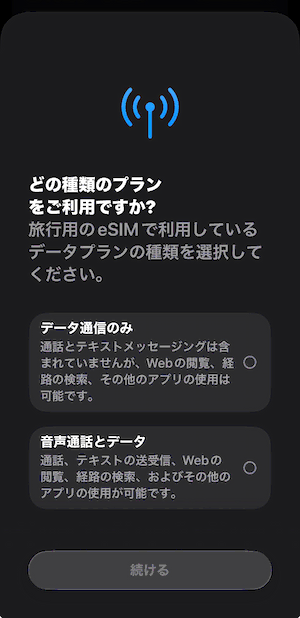
- データ通信のみ:Sailyはデータ専用eSIMのため ← こちらを選択
- 音声通話とデータ:通話・SMSが使えるプランの場合
「旅行用eSIMのみ」を選択して「続ける」をタップしてください。
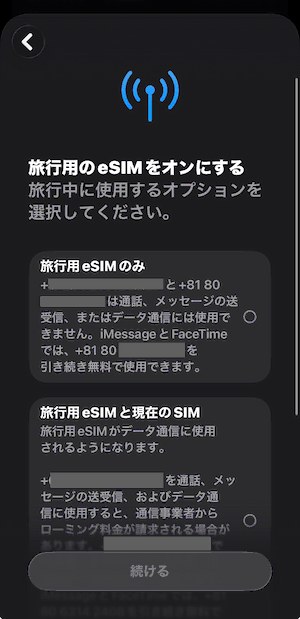
- 旅行用eSIMのみ ← こちらを選択
データ通信はSailyを使用。日本のSIMは通話・iMessage・FaceTimeのみ継続して使えます。 - 旅行用eSIMと現在のSIM:日本のSIMでもデータ通信を使う場合。
ローミング料金が発生する可能性があります。
省データモードの案内が表示されます。自動アップデートやバックグラウンド通信を制限してデータ消費を抑えたい場合は「省データモードをオンにする」を選択してください。
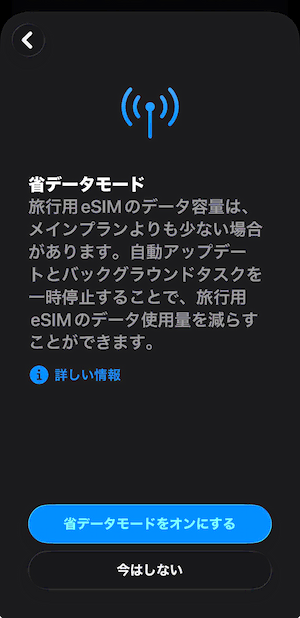
迷う場合は「今はしない」で問題ありません。後から設定→モバイル通信から変更できます。
eSIMインストール完了後、iPhoneの「設定」→「モバイル通信」→インストールされたeSIMを選択し、「モバイル通信プランの名称」から名前を変更できます。
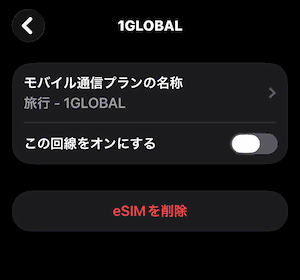
「旅行」または「カスタムラベルを編集」から自分でわかりやすい名前に変更してください。
Sailyアプリに戻ると「eSIMがインストールされました」と表示されます。「閉じる」 をタップして完了です。
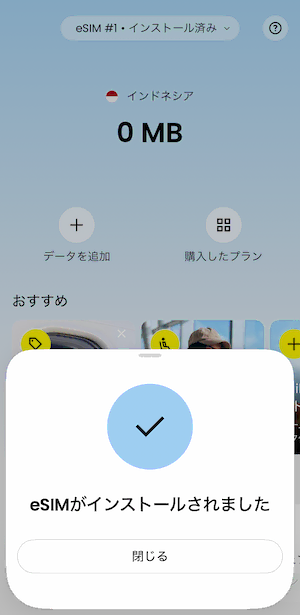
ホーム画面の上部表示が「eSIM #1・インストール済み」に変わります。これでeSIMのインストールは完了です。
Saily eSIMが「アクティベート中」から進まない?
eSIMのインストール中、iPhoneの画面に「アクティベート中…」と表示されたまま数分間動かなくなることがあります。
- 目安の待ち時間: 通常は1〜2分、長い場合は最大5分程度かかることがあります。
- 注意点: ここで「キャンセル」を押したり、設定画面を強制終了したりしないでください。内部では通信設定が進んでいます。
- 5分以上動かない場合: Wi-Fi環境が不安定な可能性があります。一度コントロールセンターからWi-Fiをオフ→オンにするか、安定した別のWi-Fiに切り替えてから再度確認してください。
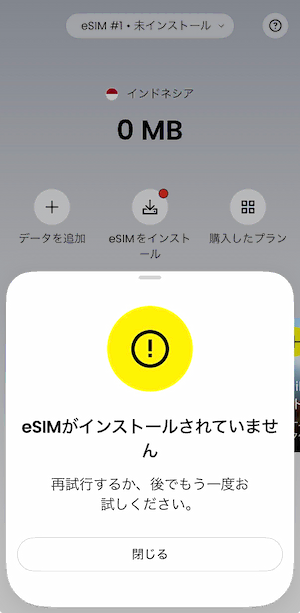
「eSIMがインストールされていません」と表示された場合は、Wi-Fi環境を確認してから「eSIMをインストール」を再度タップしてください。
【機種変更の方へ】eSIM再インストール手順
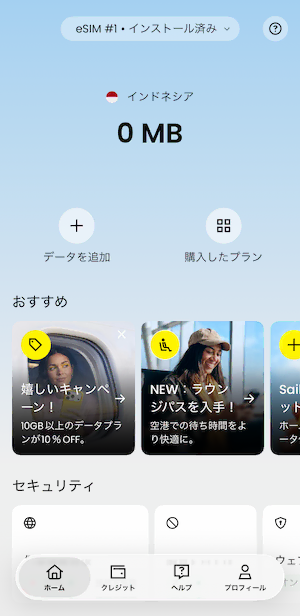
機種変更などで新しいスマートフォンにeSIMを移す場合、アプリにログインするだけで簡単に再インストールできます。
手順:
- 新しい機種にSailyアプリをインストール・ログイン(上記のSTEP 1と同じ手順)
- ホーム画面に「eSIMをインストール」ボタンが表示される
- ボタンをタップし、上記のSTEP 2と同じ手順で進める
- 「eSIMがインストールされました」と表示されたら完了
STEP 3:データを追加(プランを購入)【所要時間:約5分】
プランは旅行直前でも現地到着後でも購入できます。購入日から30日以内に有効化すればOKです。
ホーム画面の「データを追加」をタップすると、データプラン選択画面が表示されます。
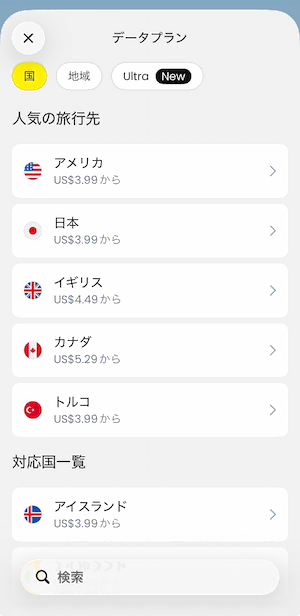
「国」「地域」「Ultra」のタブから選択できます。下部の検索欄に国名を入力して絞り込むこともできます。
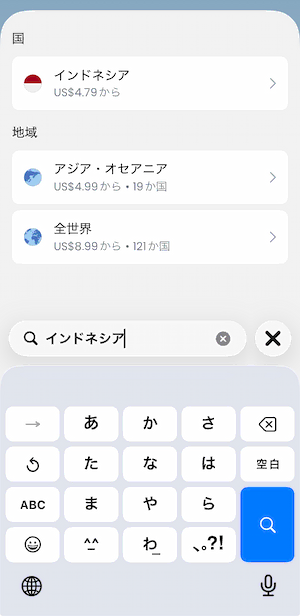
検索欄に渡航先の国名を入力します。「国」と「地域プラン」の両方が表示されます。複数国を周遊する場合は「地域プラン」を選ぶと便利です。
データ量と期間を選択して「続行」をタップします。
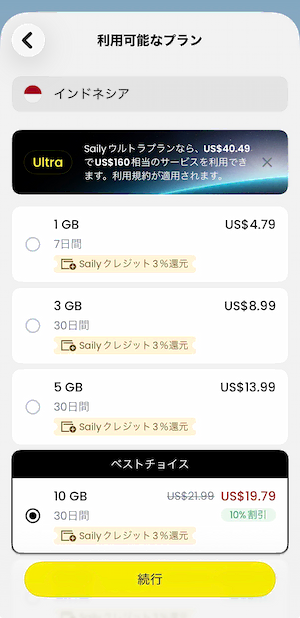
⚠️ ここで迷う方へ:プランの選び方 30秒でギガ数を見積もりたい方は「海外旅行のeSIMギガ数見積もりツール」をご利用ください。
5問に答えるだけで最適なデータ量がわかります。
データ消費量の目安:
- Google Mapメイン:1〜3GB
- SNS(Instagram/X)閲覧:3〜5GB
- YouTube視聴・ビデオ通話:5〜10GB
プランを選択すると、チェックアウト画面が表示されます。
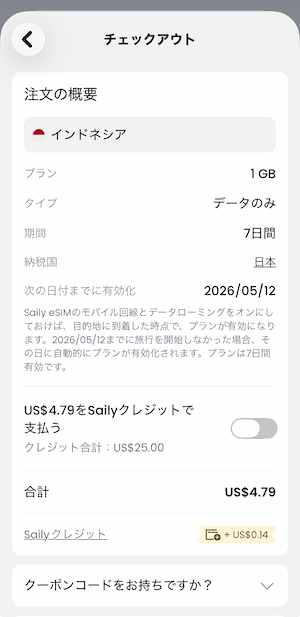
注文の概要を確認してください:
- プラン・データ量・期間
- 次の日付までに有効化(購入から30日以内)
Sailyクレジットがある場合、「US$◯◯をSailyクレジットで支払う」のトグルが表示されます。オンにすると合計金額からクレジット分が差し引かれます。
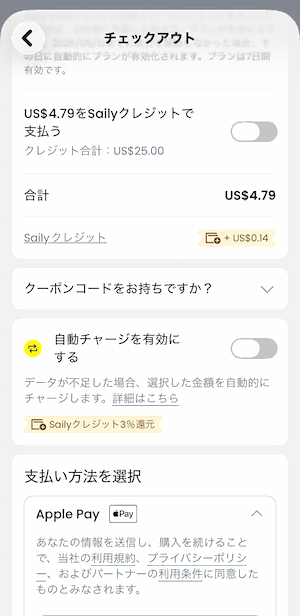
合計金額が減っていることを確認してから次へ進んでください。
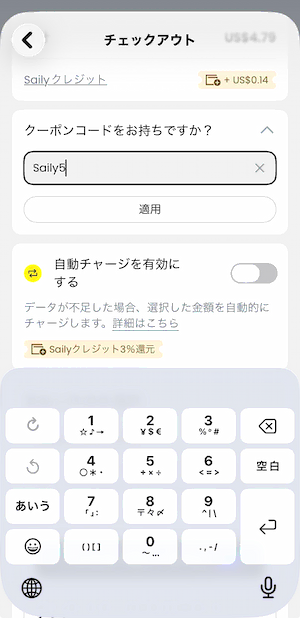
「クーポンコードをお持ちですか?」をタップすると入力欄が表示されます。
初回購入時に15%適用のCOCONUTISLAND などコードを入力して「適用」をタップすると割引が反映されます。
利用可能な支払い方法:
- Apple Pay(iOS)
- Google Pay(Android)
- クレジットカード(Visa, Mastercard, Amex)
- デビットカード
- PayPal
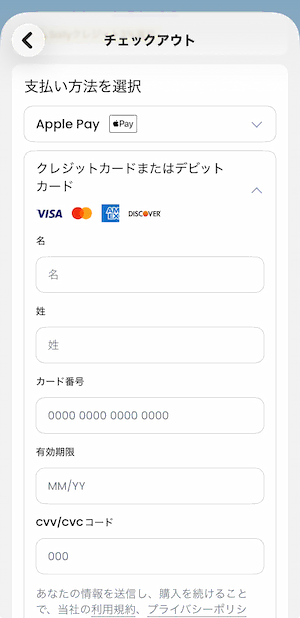
決済が完了したらプラン購入は終了です。
ご自身の旅行スタイルに合わせてプランを選んでください。
30秒でギガ数を見積もりたい方は「海外旅行のeSIMギガ数見積もりツール」をご利用ください。
5問に答えるだけで最適なデータ量がわかります。
データ消費量の目安:
- Google Mapメイン:1〜3GB
- SNS(Instagram/X)閲覧:3〜5GB
- YouTube視聴・ビデオ通話:5〜10GB
STEP 4:重要設定【所要時間:約1分】
eSIMのインストールが完了しました。
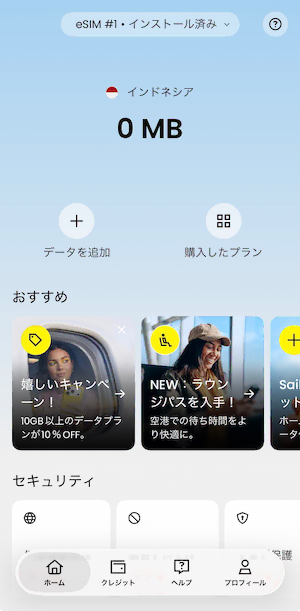
⚠️ 確認事項
以下を確認してください
1. 「この回線をオンにする」の状態
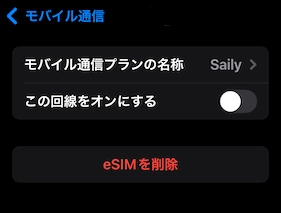
設定→モバイル通信→Saily→「この回線をオンにする」
⚠️ 重要:まだOFFのままにしてください
2. データローミングの状態
こちらは、「この回線をオンにする」にしないと表示されません。
⚠️ 現地到着後にONにします。
出国前チェックリスト
日本を出発する前に、以下を確認してください。
- Sailyアプリインストール・ログイン済み
- eSIMインストール完了(「eSIM #1・インストール済み」表示を確認)
- プラン購入完了(現地購入の場合はこのままでOK)
- 「この回線をオンにする」→OFF確認(重要)
- データローミング→OFF確認(重要)
- モバイルデータ通信→主回線(日本SIM)確認
これで日本での準備は完了です。 安心して出発できます!
現地到着後の設定【所要時間:約1分】
飛行機が着陸したら、以下のステップで通信開始です。
⚠️ 最重要:必ずONにしてください
手順:
- iPhoneの「設定」アプリを開く
- 「モバイル通信」をタップ
- 「Saily」をタップ
- 「この回線をオンにする」→ON
これがSaily eSIMのアクティベート(有効化)です。ONにした瞬間からプランの有効期間がスタートします。

⚠️ なぜ現地でONにするのか? ONにした瞬間、プランの有効期間がスタートします。 日本でONにすると、日本では使えないのに 時間だけが消費されてしまいます。
STEP 1で「この回線をオンにする」をONにすると、
「データローミング」の項目が表示されます。
手順:
- 「モバイル通信」画面に戻る(左上の「<」をタップ)
- 「Saily」が「オン」になっていることを確認
- もう一度「Saily」をタップ
- 「データローミング」→ON
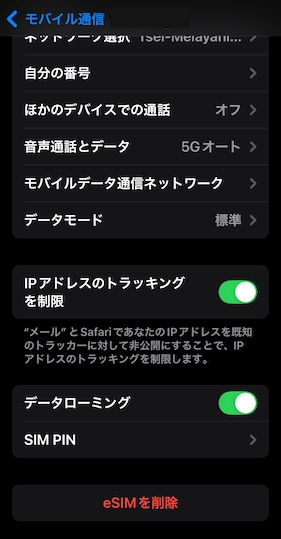
データローミングをONにしたら4G表示が出ます。
Q: データローミングをONにしなくても使えるのでは?
A: 機種によって動作が異なります。
- 多くのiPhone・Android:ONにしないと繋がらない
- 一部の機種:OFFでも自動的に繋がる場合あり
念のため、ONにすることを推奨します。 ONにしても追加料金は発生しません(定額制)。
機種によっては、モバイルデータ通信の優先回線を Sailyに切り替える必要があります。
手順:
- 設定→モバイル通信
- 「モバイルデータ通信」をタップ
- 「Saily」を選択
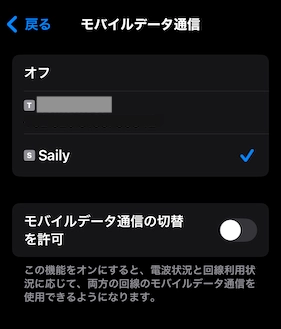
以下が表示されていればOK:
- 画面上部に「4G」または「5G」の表示
- Sailyアプリでデータ残量が確認できる
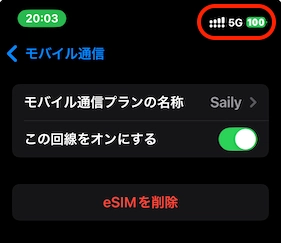
⚠️ 「データローミングで高額請求される?」という不安について
多くの方が心配されるポイントですが、安心してください。
Sailyは定額制です。 ローミングONにしても追加料金は一切発生しません。
購入したプラン(1GB, 3GB, 5GB等)の範囲内で使い放題です。 プラン容量を超えた後は、通信が停止するだけで、 勝手に課金されることはありません。
日本のSIM(主回線)のデータローミングはOFFに Saily eSIMのデータローミングはONですが、 日本のSIM(主回線)のデータローミングは必ずOFFにしてください。 こちらをONにすると高額請求の可能性があります。
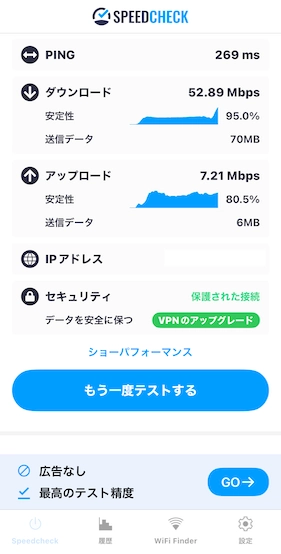
バリ島で実測175Mbps!Sailyを実際に使ってみた通信速度レビュー
Trustpilotでのユーザー評価は4.5/5(2024年12月時点)で、特に「設定が簡単」「サポートが親切」という声が多く見られます
測定環境:
- 場所:インドネシア・Bali
- 時間帯:2025年12月/昼間
- 測定ツール:スピードテスト 回線速度「Speedcheck」
測定結果:
- ダウンロード:175Mbps
- アップロード:14.9Mbps
単なる測定数値だけでなく、実際に現地で使用した私の体感もまとめました。
使用感:
- YouTube(1080p): 全く途切れず、高画質で快適に視聴可能。
- Instagram: リール動画もストレスなく次々再生される。
- Google Map: 読み込みが速く、複雑なバリの道でもサクサク動作。
- LINE通話: 音声クリア。ビデオ通話も問題なし。
結論: 数値以上に「安定感」があり、日本の4G環境とほぼ変わらない感覚で使えました
もし測定するなら1回だけにして、実際の使用感で判断することをおすすめします。
⚠️ 繋がらない場合のチェック項目
設定通りに進めたのにネットが繋がらないと、現地でパニックになりますよね。でも大丈夫です。 私がインドネシアで実際に経験した「あるあるトラブル」と、その一発解決法をご紹介します。
設定は正しいはずなのに「ネットが繋がらない」という時は、画面上部を確認してください。アンテナの横に「E」と表示されていませんか?
【解決策】アンテナが『E』になったら「再起動」が最強!

この「E」はEDGE(エッジ)という、現代ではほぼ通信ができない超低速モードのこと。エラーではありませんが、これが出るとGoogleマップすら開きません。
バリ島で電波の弱い場所から移動した際によく起こりますが、スマホを一度「再起動」するだけで、スッと高速な4G/5Gを掴むようになります。焦らずにまずは再起動を試してみてくださいね。
現地で繋がらない場合、以下を順番に確認してください:
- 1.「この回線をオンにする」がONか(最重要)
設定→モバイル通信→Saily→この回線をオンにする。
これがOFFだと、データローミングの項目すら表示されません。 - 2. データローミングがONか
設定→モバイル通信→Saily→データローミング - 3. モバイルデータ通信がSailyになっているか
設定→モバイル通信→モバイルデータ通信→Saily - 4. 機内モードがOFFか
機内モードがONのままになっていないか確認 - 5. スマホを再起動
電源を切って、再度起動 - 6. 機内モードをON→OFF
ネットワークを再接続続
💡 私の場合: 最初「この回線をオンにする」を忘れていて、「なぜ繋がらないの?」と5分ほど焦りました。ONにした瞬間、すぐに繋がりました。
それでも繋がらない場合
Sailyは24時間日本語サポートを提供しています。
サポート連絡先:
- Sailyアプリ内のチャット
- 公式サポートページ
日本語で対応してくれるので安心です
(Sailyのカスタマーサポートへのお問い合わせ方法)
もし現地で繋がらなくなったら、こちらのトラブル解決ガイド
Saily eSIMのAPN設定は必要?
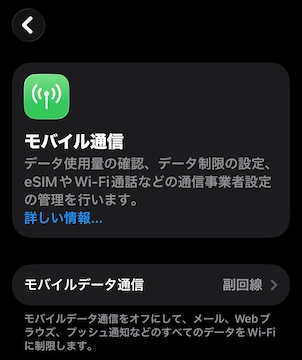
結論から言うと、Saily eSIMはAPN設定不要です。
一般的なeSIMサービスでは手動でAPN(Access Point Name)を設定する必要がありますが、
SailyはeSIMインストール時に自動で設定されます。
もしAPN設定が必要な場合
万が一、接続できない場合は以下を確認してください:
- iPhone: 設定→モバイル通信→Saily→モバイルデータ通信ネットワーク
- Android: 設定→ネットワーク→モバイルネットワーク→アクセスポイント名
通常は「自動」または空欄のままで問題ありません。 設定を変更する必要はほぼありません。
日本帰国後の設定【所要時間:約30秒】
帰国したら、以下の設定を元に戻しましょう。
STEP 1:「この回線をオンにする」をOFF
手順:
- 設定→モバイル通信→Saily
- この回線をオンにする→OFF
STEP 2:モバイルデータ通信を主回線に戻す
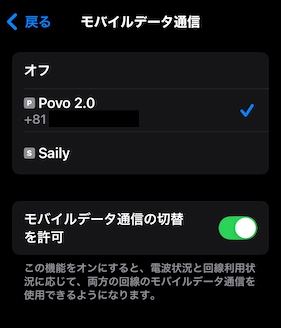
手順:
- 設定→モバイル通信
- モバイルデータ通信→日本のSIM(主回線)を選択
これで日本のSIMで通常通り使えます。
eSIMの削除(任意)
次の旅行でまた使う場合: → そのまま残しておいてOKです
もう使わない場合:
- 設定→モバイル通信→Saily
- 「eSIMを削除」
Sailyの独自機能:プライバシー保護とセキュリティ
SailyはNordVPN系列(Nord Security社)のeSIMサービスです。 そのため、VPNに匹敵するセキュリティ機能を搭載しています。
仮想位置情報(Virtual Location)
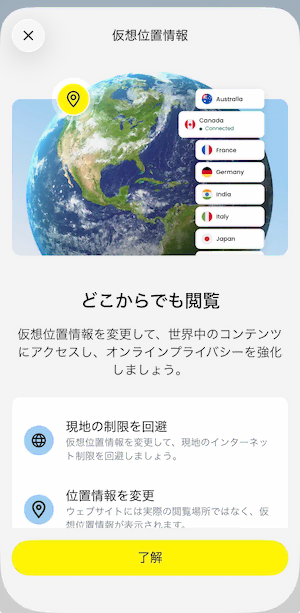
機能: 実際の位置情報を隠して、別の国にいるように見せかけます。
使い道:
- プライバシー保護
- 地域制限のあるコンテンツへのアクセス
設定方法: Sailyアプリ→設定→Virtual Location→ONにして国を選択
広告ブロッカー
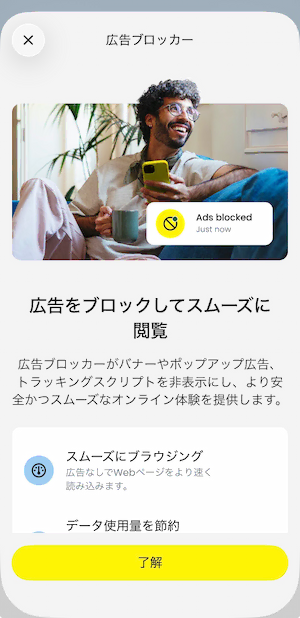
機能: ウェブサイトの広告を自動ブロック。
メリット:
- ページの読み込みが速くなる
- データ消費を節約
- 追跡型広告を防ぐ
ウェブ保護(Web Protection)
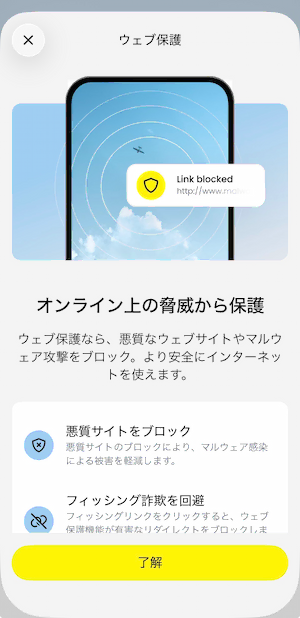
機能: 悪質なサイトや詐欺サイトへのアクセスを自動ブロック。
メリット:
- フィッシング詐欺を防ぐ
- マルウェア感染を防ぐ
VPNについて:SailyとNordVPNの使い分け
公共Wi-Fi利用時のセキュリティ:
空港やカフェのWi-Fiは暗号化されていない場合が多く、 通信内容を盗み見られるリスクがあります。
Sailyを使用中の場合: Sailyには「仮想位置情報」「広告ブロッカー」「ウェブ保護」など、 VPNに匹敵するセキュリティ機能が標準搭載されています。 これらの機能で基本的なセキュリティは確保できます。
⚠️ SailyとNordVPNの併用について
Saily使用中にNordVPNを併用することは技術的に可能ですが、 併用は推奨されていません。
理由:
- 通信速度が低下する可能性
- 接続の安定性が低下する可能性
- Sailyの仮想位置情報とNordVPNが競合する (Sailyの設定が優先される)
推奨される使い方:
- Saily使用中:Sailyのセキュリティ機能を活用
- Wi-Fi専用時:NordVPNを使用
- 公共Wi-Fi + Saily:Sailyだけで十分安全
Nord Securityの「Saily」セキュリティ機能について
【Q&A】Saily eSIMのよくある質問(iPhone 17・Android対応)
まとめ:Saily eSIMで海外通信をストレスフリーに
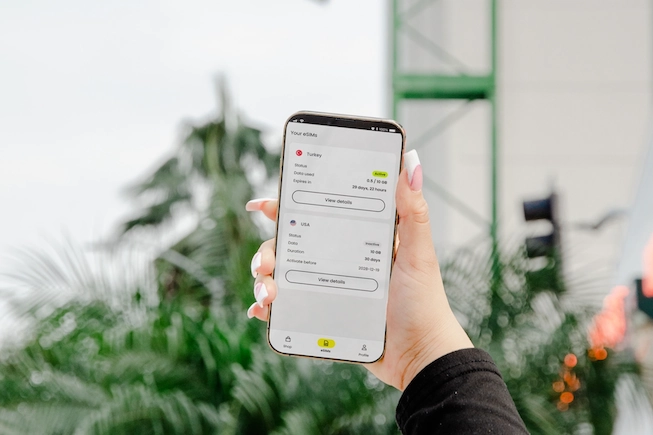
Saily eSIMの設定は、「アプリのインストール」→ 「eSIMのインストール」→ 「プランの購入」の順で進めれば、約10分で完了します。私も実際に使ってみて、設定の簡単さと通信の安定性に驚きました。 インドネシアでの175Mbpsという速度は、日本のモバイル回線と変わりません。
この記事の手順通りに進めれば、現地で困ることはありません。 安心して海外旅行を楽しんでください!今ならクーポン利用でさらに安くなるので、まずは公式サイトで自分の渡航先の価格をチェックしてみてくださいね。
\ クーポンコード「COCONUTISLAND」で初回15%OFF! /
Saily eSIMの最新の紹介コードや割引キャンペーン情報
Airaloとの料金比較はこちら