
ネットを見ていると、全画面の広告や、消しても追ってくるバナーにうんざりすることはありませんか?
VPNは知っていても、「NordVPNにその広告を防ぐ機能」があることは、知らない人もいるのではないでしょうか。
じつはNordVPNの脅威対策(現「詐欺・フィッシング対策」)は、うざい広告も、危険なサイトも、マルウェアもまとめてブロックしてくれます。
東南アジア在住10年、NordVPNを海外で1年以上使ってきました。この記事では、広告が実際に消える様子から、危険サイトの遮断、マルウェアの隔離まで実機で検証します。
NordVPNの安全性や評判の全体像は、こちらの記事も参考にしてください。
- 一番うざい広告が実際に消えるか、実機で検証
- 危険サイト・マルウェアのブロックを実証
- ベーシックとコンプリート、機能はどこが違うか
まず結果から。一番うざい広告が消えた
NordVPNには、「詐欺・フィッシング・マルウェア対策」という機能があります。アプリのこの画面から「保護を有効にする」を押すと、うざい広告や危険なサイトをまとめてブロックしてくれます。
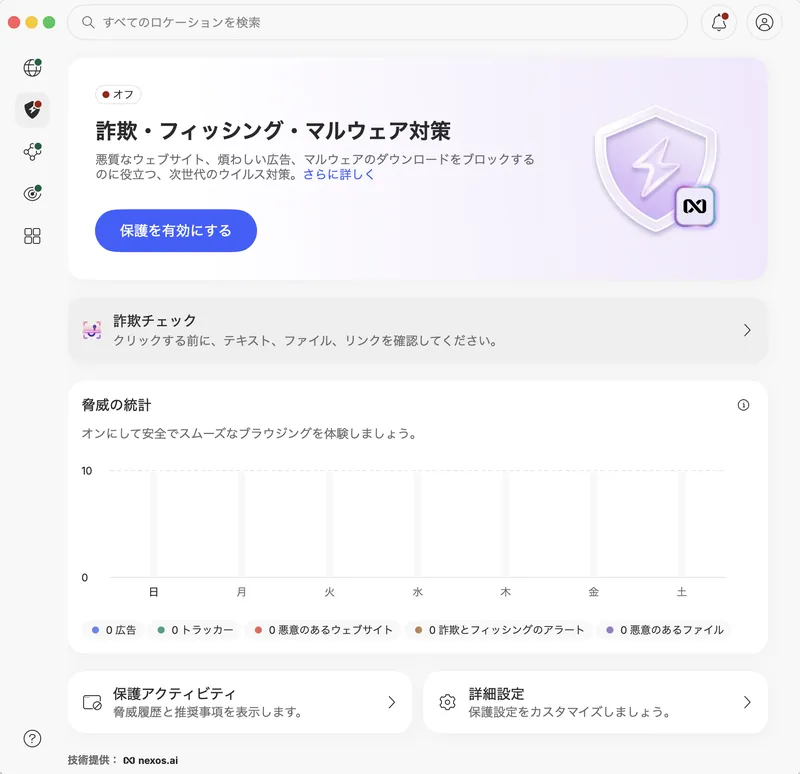
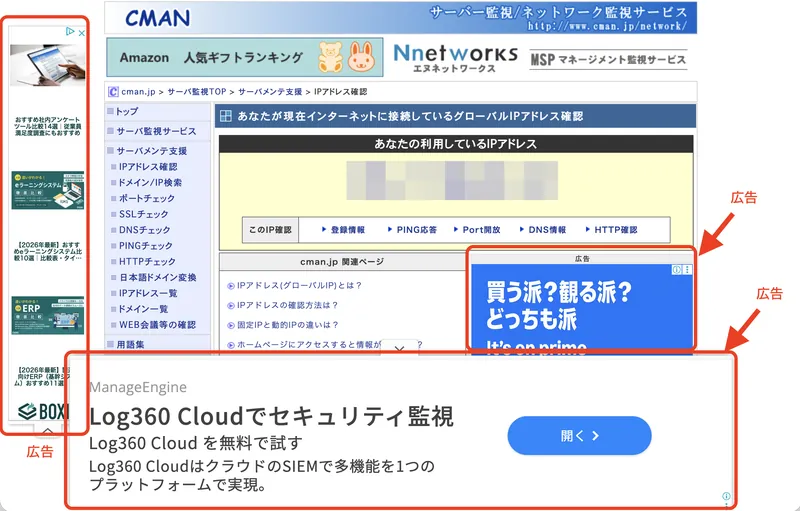
まだ有効にしていない状態で、IPアドレスの確認サイトなどを開くと、全画面の広告や、上下からせり上がるバナーが何箇所も出てきます。
たとえば、こんな広告です。ページを開いて数秒で全面に出て、しかも「×」が押せずなかなか消えません。これはまだこの機能を使っていない状態で表示されたものです。
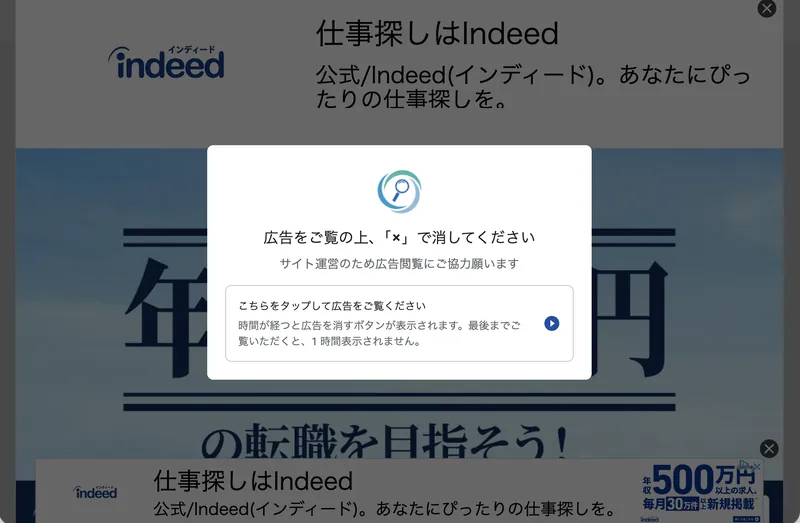
目的のボタンを探しているのに、広告に覆われて押せない。そんな「あるある」を、NordVPNの脅威対策はどこまで防げるのか。実際に試しました。
「詐欺・フィッシング・マルウェア対策」を有効にすると、同じサイトの同じ位置から、割り込み広告が画面から消えました。右のサイド枠も、下部のオーバーレイも、左下のバナーも、まとめて表示されなくなります。
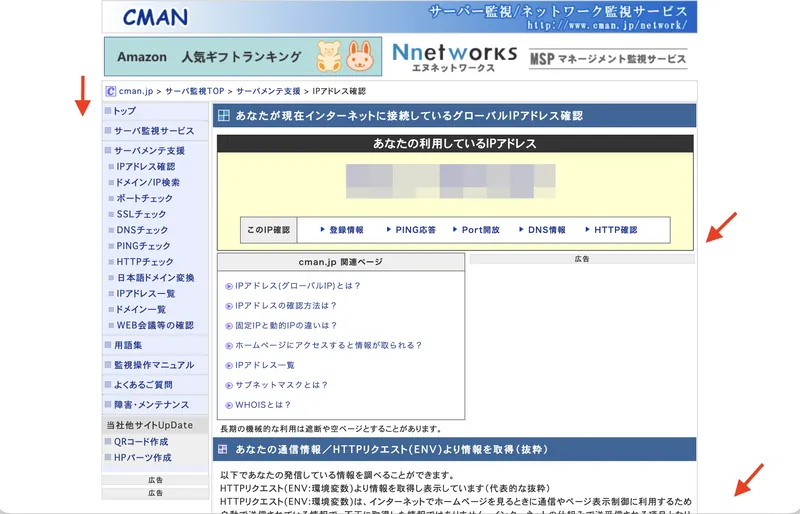
おもしろいのは、VPN接続をオフにしていても広告が消えるという点です。
広告ブロックは、VPNのIP偽装とは別のしくみで動きます。危険な配信元との通信を、入口で止めているからです。「詐欺・フィッシング対策」を有効にしておけば、VPNにつないでいなくても働きます。
シークレットウィンドウで見ても同じように消えました。つまり、ブラウザの拡張機能やキャッシュのおかげではなく、NordVPNの「詐欺・フィッシング・マルウェア対策」が効いていると確認できます。
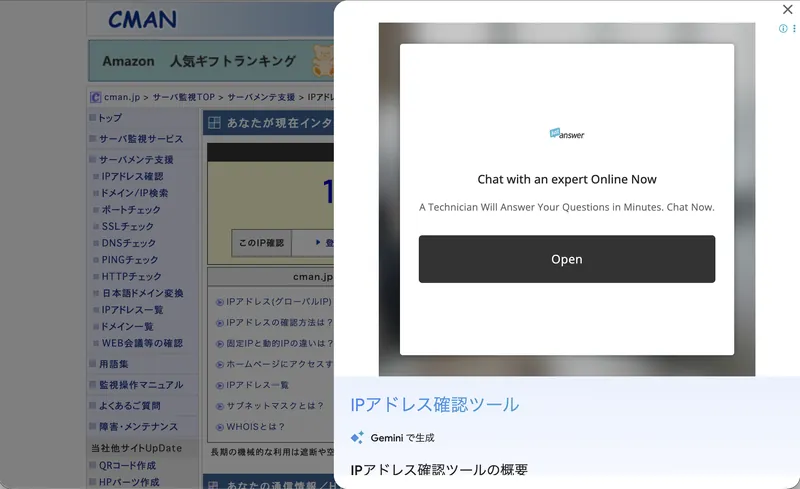
さらに、紛らわしい誘導リンクごと消えるのも大きな利点です。
「IPアドレス確認ツール」に見せかけたリンクがあり、押すと無関係な英語の勧誘ページ(Chat with an expert)が開きます。保護を有効にすると、このリンク自体が表示されなくなりました。
目的のボタンと間違えて押してしまう「クリック事故」を、そもそも防げます。
なお、すべての広告が消えるわけではありません。動画の中に流れる広告は、しくみ上どうしても残ります(この点はのちほど正直に説明します)。
それでも、割り込み系の悪質な広告が消えるだけで、ネットの快適さはかなり変わると思います。
\ 危険サイトもマルウェアも、脅威対策まるごと1本で /
※最大76%OFF+4ヶ月無料延長(合計28ヶ月)・30日間返金保証あり
そもそも何の機能?「詐欺・フィッシング・マルウェア対策」とは
「脅威対策Pro」で調べてこの記事にたどり着いた方も多いはずです。
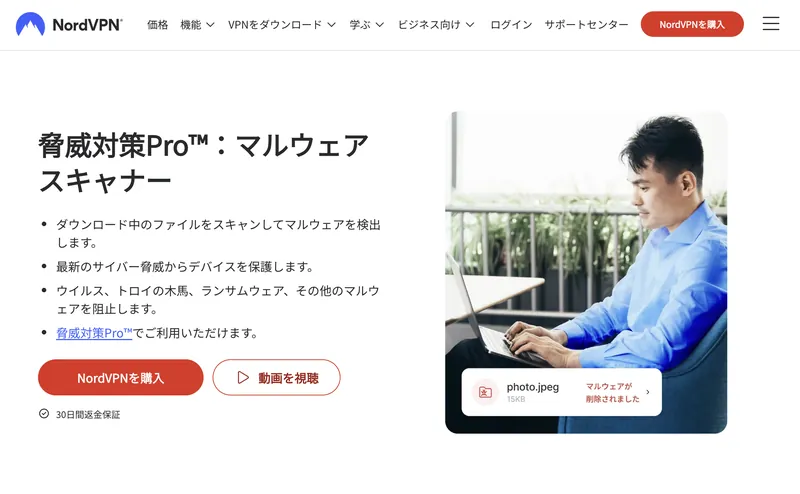
じつはこの機能、以前は「脅威対策Pro™」と呼ばれていました。現在のアプリでは、パソコン(Windows・Mac)のコンプリートプランで「詐欺・フィッシング・マルウェア対策」、ベーシックプランやスマホ(iPhone・Android)では「詐欺・フィッシング対策」と、環境によって名称が異なります。
さらに公式サイトでは「次世代のウイルス対策」(旧・脅威対策Pro™)とも表記されており、危険サイトを遮断したときのブロック画面には、いまも「脅威対策Pro™」の名前が残っています。どれも同じ機能を指しているので、名前の違いに戸惑わなくて大丈夫です。
この機能の考え方は、従来のウイルス対策ソフトとは少し違います。
これまでのウイルス対策は、すでにデバイスの中にあるものをスキャンする「事後」の守りでした。
一方、NordVPNの次世代型は、危険なサイト・ダウンロード・広告を「入口で」止めます。被害が起きる前に防ぐ「事前」の守りです。
守りの柱は、大きく3つに分かれます。
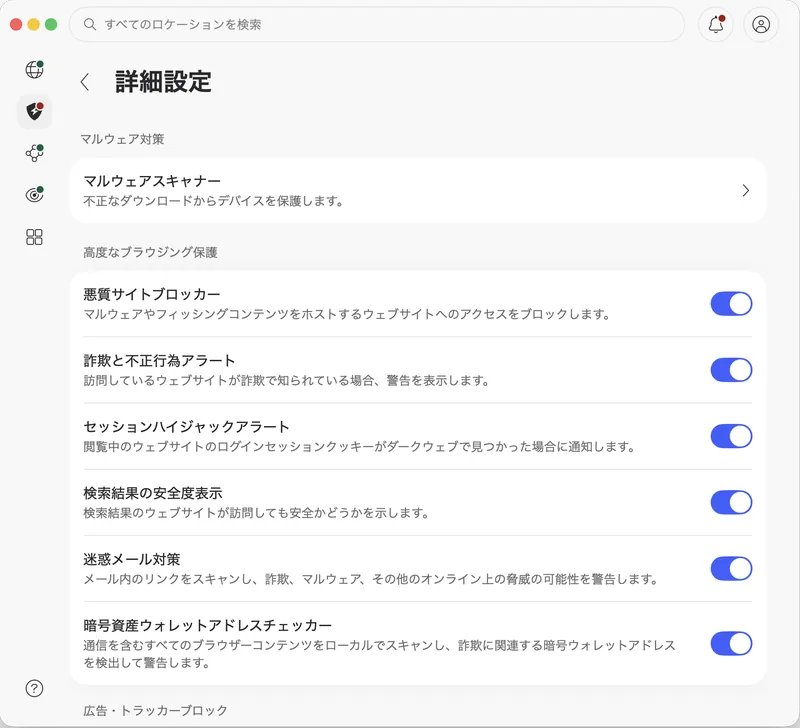
- マルウェア対策:
ダウンロードしたファイルをスキャンし、危険なものは隔離・自動削除する(Windowsではアプリの脆弱性チェックも) - 高度なブラウジング保護:
悪質サイトのブロック、詐欺警告、検索結果の安全度表示、メール保護など - 広告とトラッカーのブロック:
広告や追跡タグの遮断、URLの追跡パラメータ削除
コンプリートプランなら、これらの設定がひととおり解放されます。
広告ブロックは”全部”消える?期待値のはなし
広告がまとめて消えると、つい「これで全部消える」と思いたくなります。ここは正直にお伝えします。
NordVPNの広告ブロックは、DNSというしくみを使っています。既知の広告配信元との通信を、あらかじめ遮断する方式です。
だから、サイトに埋め込まれた広告は消えます。一方で、動画の中に差し込まれる広告は、しくみ上どうしても消せません。
YouTubeの動画内広告は消えない、と覚えておいてください。これは欠陥ではなく、方式による制約です。
日本国内のサイトでの効き方も、補足しておきます。Google AdSenseや、先ほど検証したような画面を覆うポップアップ・追従バナー広告は、日本のサイトでもきれいに消えます。
一方で、日本独自の広告ネットワークや、記事内に埋め込まれた広告は、一部残ることがあります。広告枠ごと完全に消したい人は、ブラウザの拡張機能と併用するのがおすすめです。ただ、日常の誤タップ防止やマルウェア対策としては、NordVPN単体でも十分に快適です。
広告が消えないときの切り分け
「有効にしたのに消えない」と感じたら、次の順に確認してみてください。
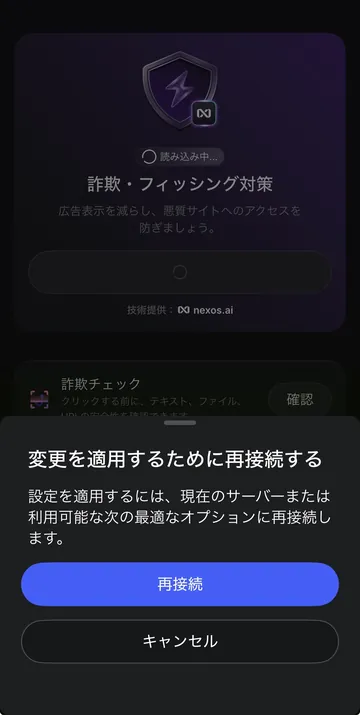
- 再接続する:設定を変えたら、一度切断してつなぎ直すと反映されます
- シークレットモードで試す:ブラウザにキャッシュされた広告が読み込まれている場合があります。広告ブロックをオンにしたまま、シークレットモードで同じサイトを開くと切り分けられます
- プロキシを無効にする:パソコンやブラウザでプロキシが有効だと、NordVPNがサイトを検査できず広告をブロックできないことがあります。有効なら一度オフにして確認します
- 拡張機能の競合を疑う:別の広告ブロック拡張と競合していないか確認します
変更後の再接続は、アプリがダイアログで案内してくれます。
危険サイト・マルウェアもブロックできるのか実証した
広告が消えるのはわかりました。では、本当に危険なサイトやファイルも止められるのか。
ここからは、安全に検証できるテスト用のしくみを使って確かめます。
使うのは「EICAR」と「WICAR」という、セキュリティ業界で標準的に使われる無害なテスト用ファイル・サイトです。本物のウイルスではないので、読者のみなさんは決して本物で試さないでください。
なお、ここからの検証はコンプリートプランで行っています。マルウェア対策や悪質サイトのブロックはコンプリートの機能で、パソコンのベーシックプランには含まれない点に注意してください(プランごとの差は後半でくわしく解説します)。
フィッシングサイトを実際に遮断した
ブラウジング中、既知のフィッシングサイトと判定されたページで、NordVPNがアクセスを未然に止めました。
画面には「脅威対策Pro™によりブロックされました」と表示されます。NordVPN自身が止めた、動かぬ証拠です。
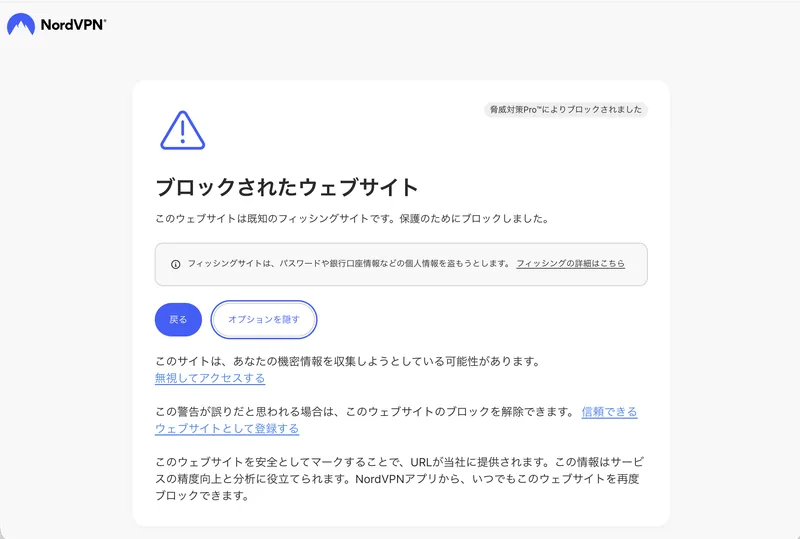
親切なのは、逃げ道も用意されている点です。
「無視してアクセスする」「信頼できるサイトとして登録する」といった選択肢まで表示されます。もし誤ってブロックされても、自分で解除できます。
「ブロックされすぎて不便になるのでは」という不安も、これで先回りして解消できます。
危険ファイルを自動で隔離・削除した(EICARテスト)
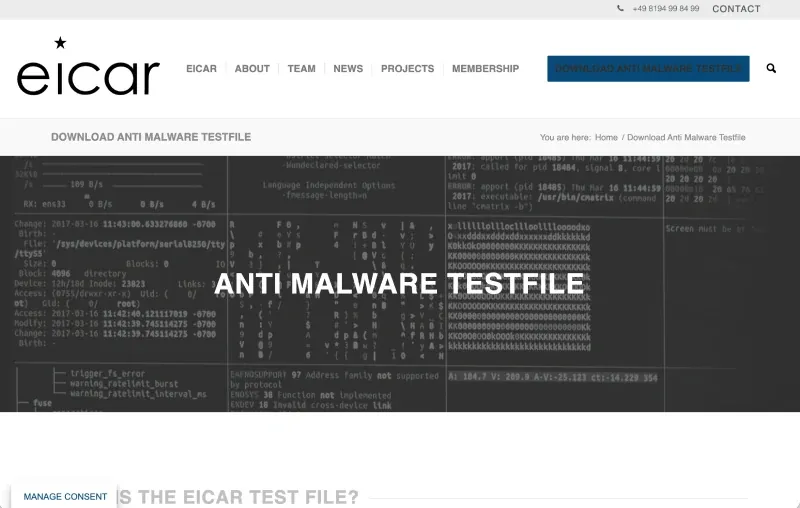
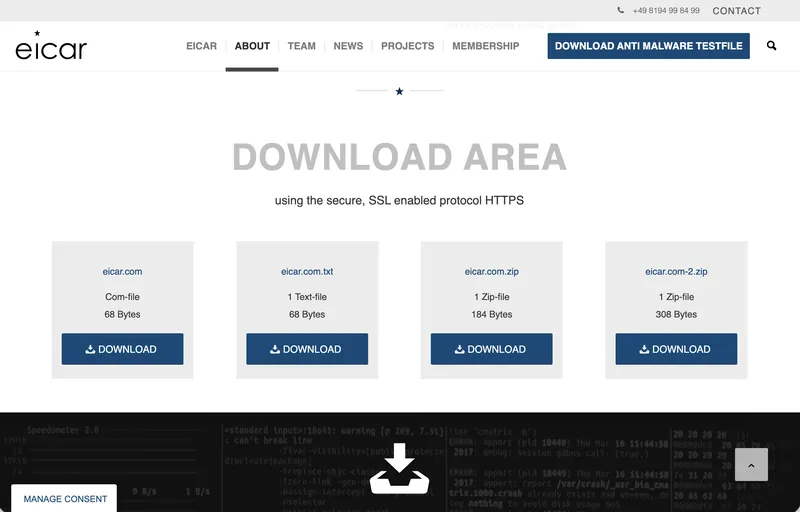
続いて、危険なファイルをダウンロードしたときの動きです。EICARは、ウイルス対策の動作確認に使う業界標準の無害なテストファイルです。
ファイルをダウンロードした瞬間に検知され、「マルウェアが検出されました」というダイアログが出ます。削除か復元を選べ、自動削除のチェックもあります。
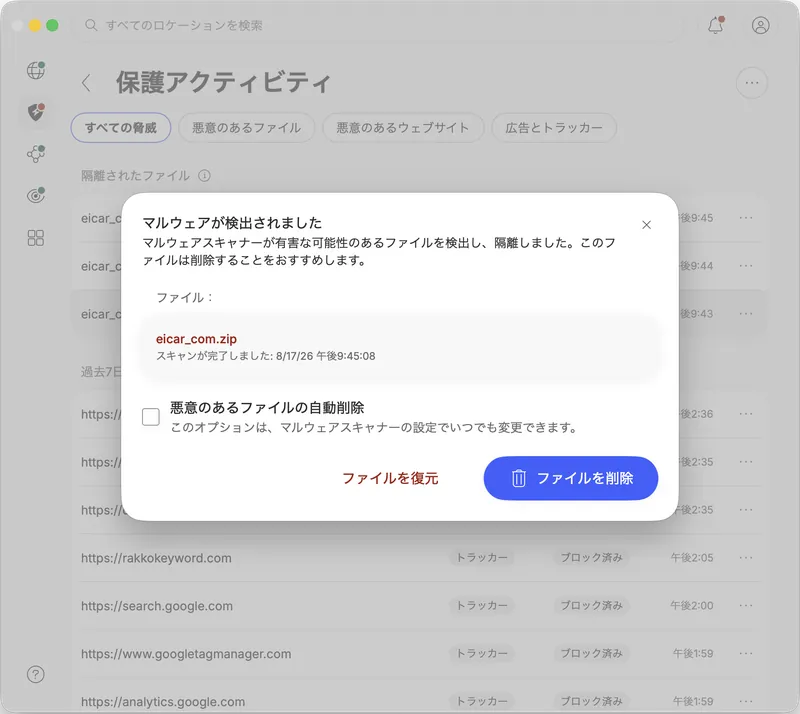
検知されたファイルは、保護アクティビティの「悪意のあるファイル」タブに「隔離済み」として並びます。この後、右側の「・・・」をクリックして「ファイルを削除」を選べば、完全に取り除けます。
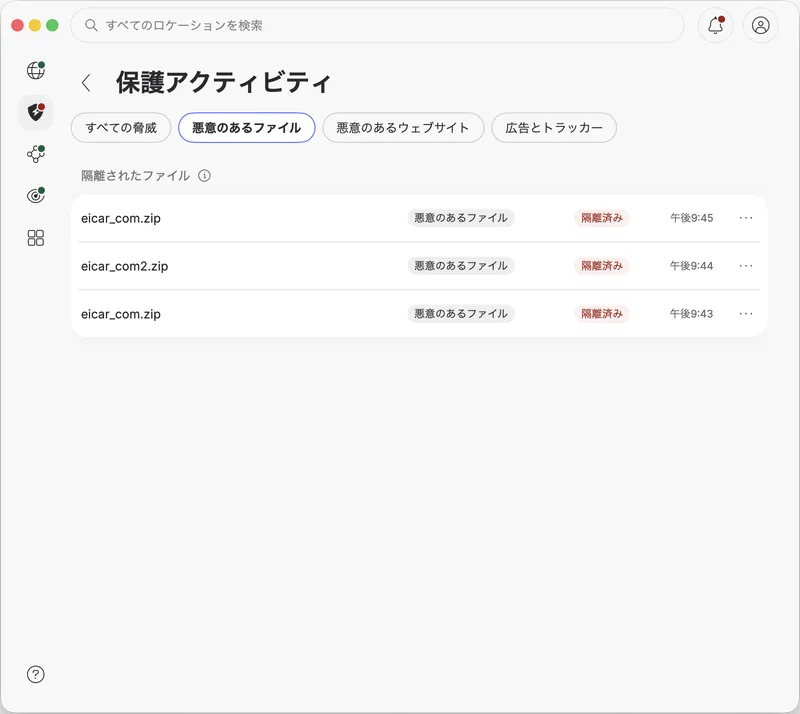
ひとつ知っておきたいのは、隔離しただけの状態だと、アプリを開くたびに「セキュリティ上の問題が見つかりました」という注意書きが残る点です。これは、上の一覧から対象ファイルを「削除」して完全に取り除くと消えます。放置せず削除まで済ませておくと安心です。
さらに念押しになったのが、ブラウザ側の表示です。
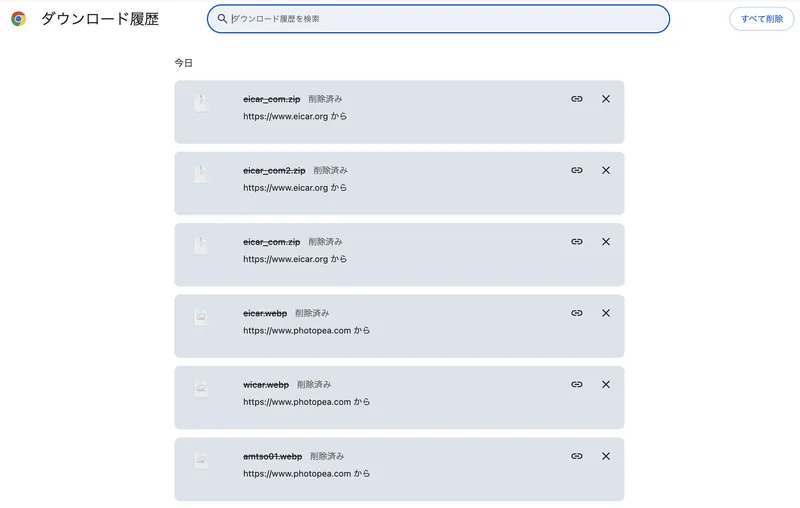
Chromeのダウンロード履歴を見ると、該当ファイルがすべて「削除済み」(取り消し線)になっていました。アプリ内の表示だけでなく、ブラウザ側でも実体が消えたことがわかります。
Chromeが警告するサイトを、開く前に遮断した(WICAR)
WICARは、セキュリティ製品の動作確認のために作られた検証用サイトです。実際に被害を与えるものではありませんが、「危険サイトそっくりの挙動」をわざと示すため、ブラウザからは危険サイト扱いされます。
実際、Chromeのセーフブラウジングは、このサイトに対して赤い警告画面を出します。「危険なサイト」としてブロックするレベル、というわけです。
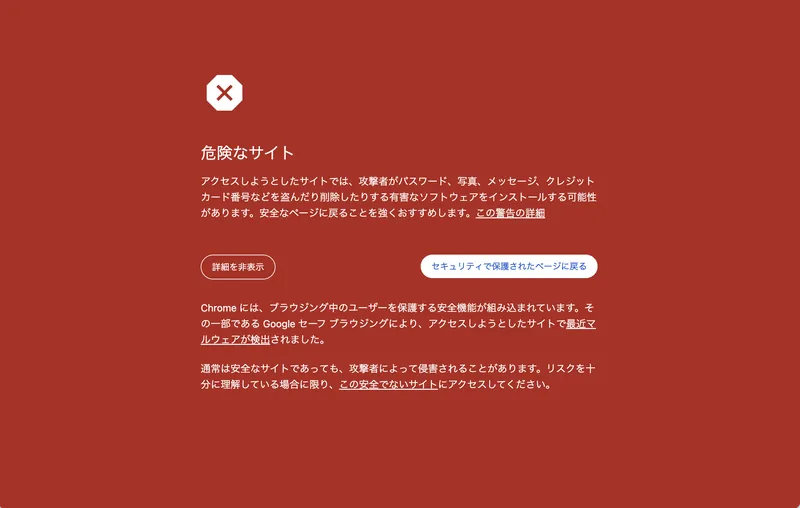
ここまで危険とされるサイトに対して、NordVPNがどう動いたか。これが強さを物語っていました。
「詐欺・フィッシング・マルウェア対策」を有効にした状態でアクセスしようとすると、そのページが表示される前に、NordVPNがサイトごと遮断しました。Chromeの赤い警告画面すら出る前の、一段手前で止まったことになります。
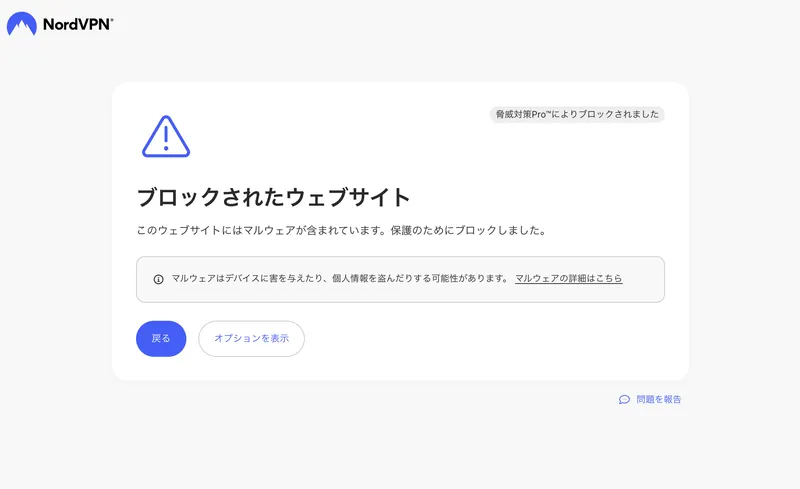
逆に、保護を無効にすると、このサイトも表示され、Chromeのあの赤い警告画面も出ました。つまり、Chromeが警告を出すより早く、NordVPNが到達そのものを止めていたわけです。
実測の厚み(脅威統計)
アプリのダッシュボードには、脅威統計が表示されます。
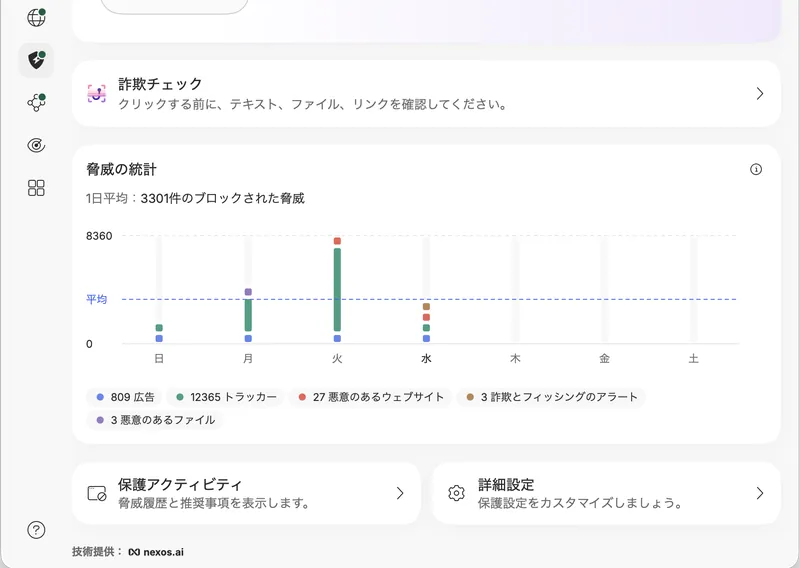
使い始めは件数が少なく、日によってばらつきます。使い込むほどブロック数は積み上がり、1日あたり数十件から、多い日は千件を超えることもありました(※2026年8月・筆者環境での実測)。
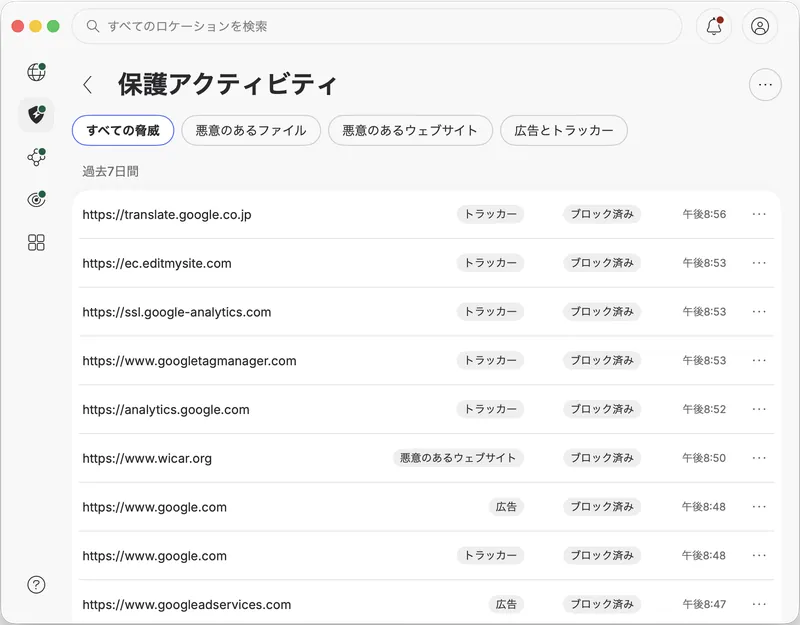
保護アクティビティを見ると、広告・トラッカー・悪意のあるウェブサイト、詐欺とフィッシングのアラートまで、いろいろな種類がまとめて遮断されているのがわかります。内訳の多くはトラッカー(追跡タグ)で、知らないうちにこれだけ止められているのかと実感します。
ベーシックとコンプリート、機能差はどこ?
ここが、脅威対策を語るうえでいちばん大事なところです。プランによって、脅威対策で使える範囲が変わります。ただし、その変わり方はパソコンとスマホで少し違います。
パソコン(Mac)の場合
ベーシックプランでは、詐欺・フィッシング対策は使えます。ですが、マルウェア対策・高度なブラウジング保護・広告トラッカーブロックには鍵がかかり、「保護をアップグレード」と表示されます。
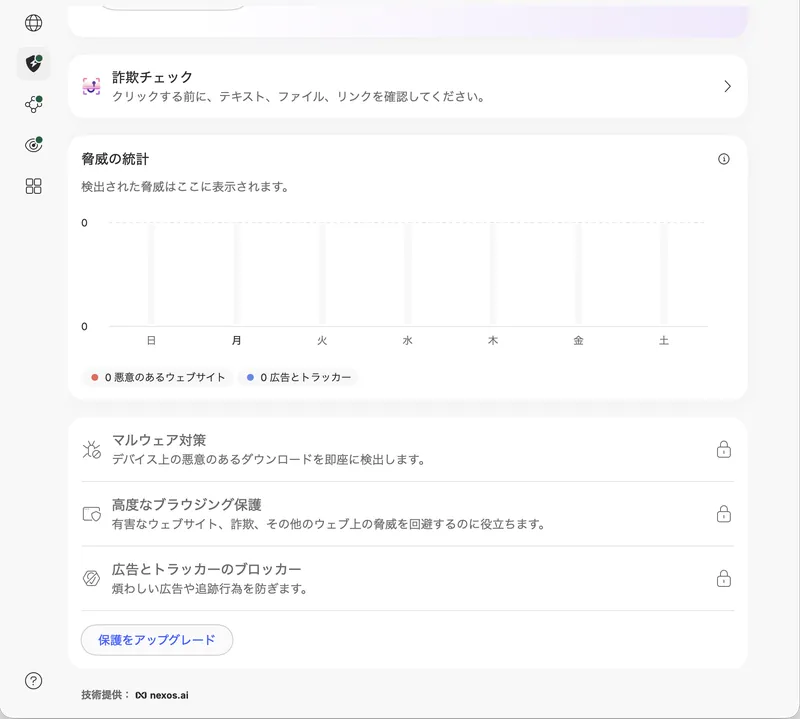
コンプリートプランでは、この鍵がすべて外れます。広告ブロックもマルウェアスキャンも、これまで見てきた機能がひととおり使えるようになります。
スマホ(iPhone・Android)の場合
スマホでは、ベーシックでもコンプリートでも詐欺・フィッシング対策は使えます。広告ブロックや悪質サイトの遮断は、どちらのプランでも働きます。
プランで差が出るのは、迷惑電話対策・NordPass(パスワード管理)・NordLocker(暗号化ストレージ)といった、上位プランで加わる機能です。純粋な広告ブロックやサイト遮断だけを目的にするなら、スマホはベーシックでも足ります。
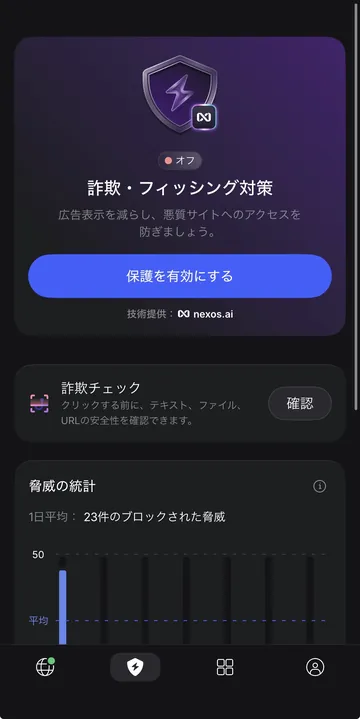
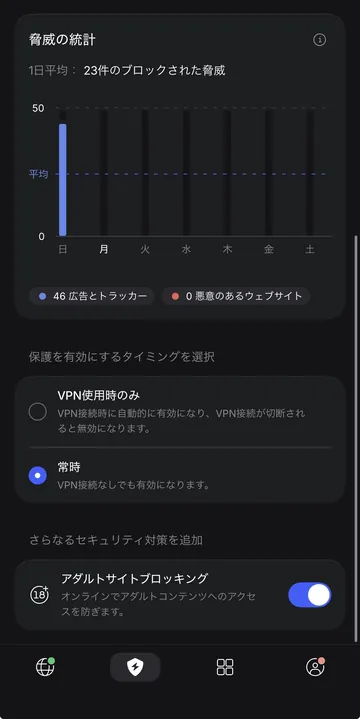
保護を有効にするタイミングは「VPN使用時のみ」か「常時」から選べます。常時にしておけば、VPNにつないでいないときも守られます。
コンプリートなら検索結果に安全マークが付く
コンプリートで解放される機能のひとつに、検索結果の安全度表示があります。Google検索の結果に、安全と判定されたサイトには緑の盾マークが、あやしいサイトには赤い斜線入りのマークが表示されます。これはベーシックでは付きませんでした。コンプリートならではの機能です。
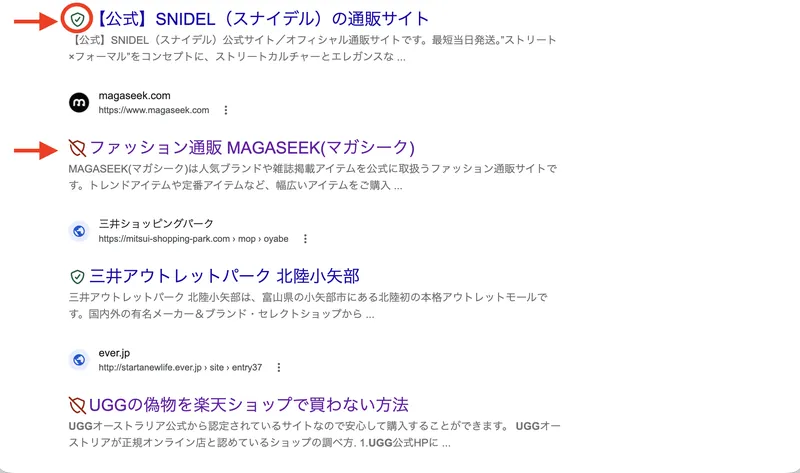
クリックする前に安全性の目安がわかるので、あやしいサイトを踏むリスクを減らせます。盾マークにカーソルを合わせると、「このウェブサイトは安全にアクセスできます/潜在的な脅威がないか確認しましたが、何も見つかりませんでした」と説明が表示されます。一つひとつのサイトをちゃんとチェックしてくれているのが伝わってきます。
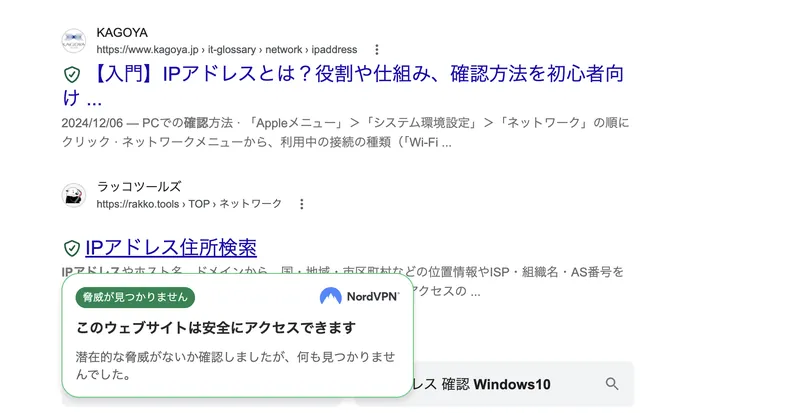
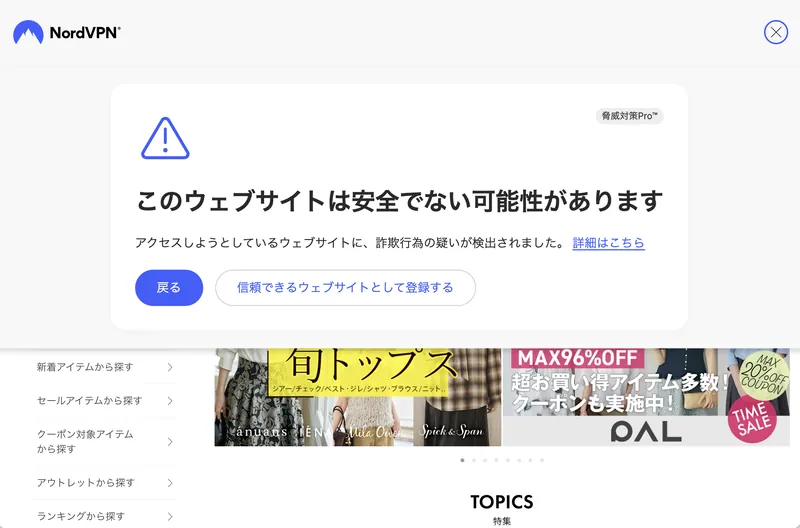
実際、赤い斜線マークが付いたサイトを開いてみると、NordVPNがしっかり止めてくれました。
検索結果で「ファッション通販 MAGASEEK」に赤い斜線マークが付いていたので、リンクを開いてみました。すると、画面の上から「このウェブサイトは安全でない可能性があります」というブロック画面が出て、アクセスが止まりました。
別の検索結果にあった「UGGの偽物を楽天ショップで買わない方法」というページも試しました。こちらは「接続がプライベートではありません」と表示され、リンク先が偽装の疑いありとして遮断されました。
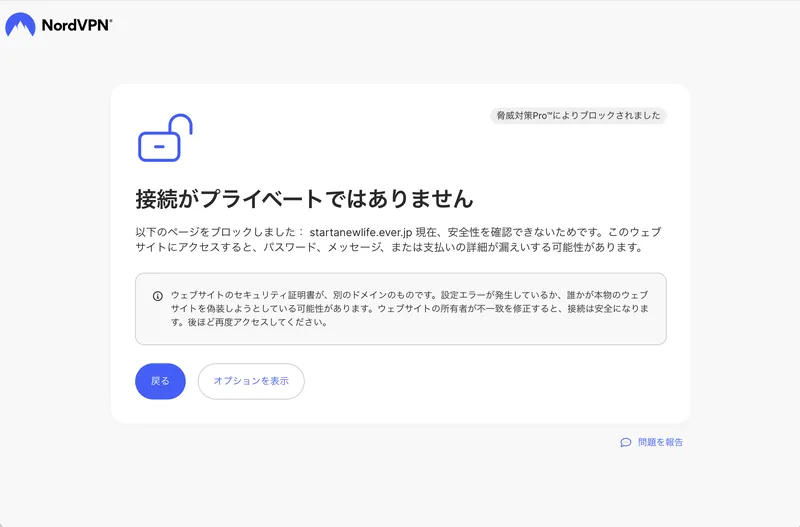
ブランド名で検索すると、こうした偽サイトが上位に紛れていることは珍しくありません。何気なく見ているサイトの中に、これだけ危ないものが混じっているのかと、正直ぞっとしました。開く前に自動で止めてくれるのは、想像以上に心強いです。とくにWindowsはウイルス感染のリスクもあるので、事前に防げる価値は大きいと感じます。
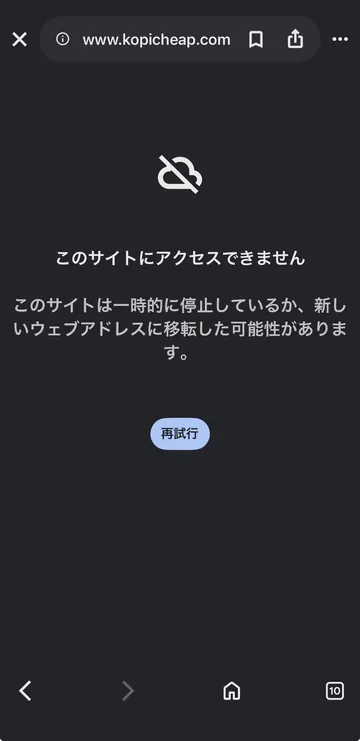
なお、同じサイトをiPhoneでも試したところ、こちらは「このサイトにアクセスできません」となり、やはり開けませんでした。パソコンでもスマホでも、危険なサイトはしっかり止まります。
コンプリートでは、詳細設定に暗号資産ウォレットアドレスチェッカーのような項目も最初からオンになっています。ユーザーが意識しなくても、危険なアドレスを検知して警告してくれる機能です。
また、閲覧中のログイン情報がダークウェブで見つかったときに通知する、セッションハイジャックアラートもあります。この話は、別記事でくわしく扱う予定です。
パソコンで全機能を使いたい場合、ベーシックとコンプリートの差額は月にしてわずか144円です(料金の詳細は後述の料金記事へ)。たった月144円で、広告ブロックからマルウェア隔離まで全部が開くと考えると、コスパは高いといえます。
料金プランの詳細と一番お得な買い方は、こちらの記事でくわしく解説しています。
\ 広告ブロックも脅威対策も、追加料金なしで使える /
※日本語サポート対応・30日間の返金保証つき
ベーシックでも詰まない救済策
「パソコンのベーシックプランだと、危険なサイトやファイルの自動ブロック(マルウェア対策)が使えないのか」と思った方に、救済策があります。
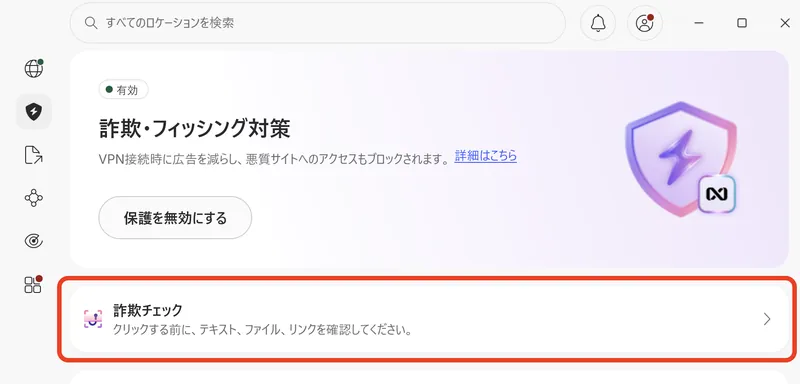
NordVPNは、アカウント不要・無料で使えるWebツールを公開しています。
パソコンアプリの詐欺・フィッシング対策から、「詐欺チェック」をクリックすると、NordVPN公式サイトでツールを利用しチェックすることができます。
- リンクの安全性チェック:
URLが危険かどうかを手動で確認できる - ファイルのウイルススキャン:
ダウンロード前のファイルをチェックできる
毎回手動で確認するのは、正直めんどうです。「自動でやってほしい」と感じたら、それがコンプリートへの切り替えどきです。
面倒というだけではありません。実際に一度使ってみると、普段いかに無防備にネットを見ていたかがよくわかりました。自動でブロックしてくれる安心を知ってしまうと、正直もうベーシックには戻れません。
なお、テキスト詐欺チェッカーもありますが、現状は英語のみの対応です。日本語のSMSは判定できません。日本語の迷惑SMS対策については、別記事であらためて扱います。
セキュリティソフトはもういらない?
「NordVPNの脅威対策があれば、市販のセキュリティソフトはいらないのでは?」よくある疑問です。
ここは、しくみの違いから整理します。
NordVPNの脅威対策は、ネットワークの入口で危険を止める「遮断型」です。危険サイト・ダウンロード・広告を、届く前にブロックします。
一方、従来のセキュリティソフトは、デバイスの中を常に見張る「常駐スキャン型」です。すでに入り込んだものも監視できます。
| 守りの範囲 | NordVPN脅威対策(遮断型) | 常駐セキュリティソフト |
|---|---|---|
| 危険サイトへのアクセス | ⭕ 入口でブロック | △ ものによる |
| 悪質なダウンロード | ⭕ 検知・隔離 | ⭕ 検知 |
| 広告・トラッカー | ⭕ 遮断 | ❌ 基本なし |
| デバイス内の常駐監視 | △ 限定的 | ⭕ 得意 |
正直に言うと、「セキュリティソフトが完全に不要になる」とは言い切れません。
危険サイト・ダウンロード・広告の入口対策は、NordVPNでしっかりカバーできます。より重い常駐監視まで求める人は、併用も選択肢です。
Windowsには標準のDefenderがあります。だからNordVPN側の価値は、「事前に入口で止める」部分にある、というのが私の見方です。
設定方法(Mac・詰まりやすいところだけ)
コンプリートプランの脅威対策Pro™の有効化は、全体で13〜14ステップあります。ただ、初心者がつまずくのは限られた場所です。
NordVPNの基本のインストールや接続そのものは、使い方記事にて詳しく解説しています。ここでは、脅威対策の有効化で詰まりやすい点だけに絞ります。
OSごとの基本の導入・接続は、NordVPNの使い方記事で解説しています。

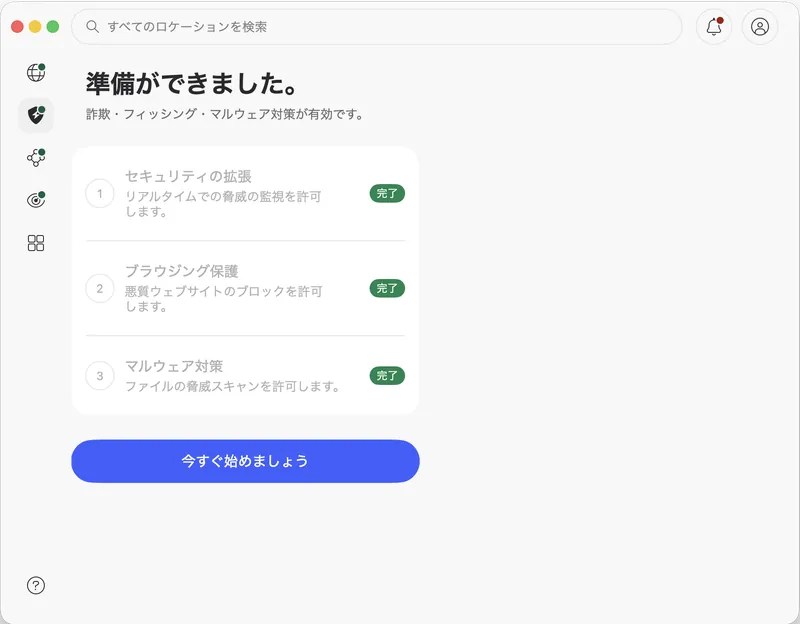
有効化は、詐欺・フィッシング・マルウェア対策を「保護を有効にする」から始まり、3つの権限を順に許可していく流れです。
つまずき①「プロキシの追加」を求められて不安になる
設定の途中で、「NordVPNがプロキシ設定の追加を求めています」というダイアログが出ます。ここで手が止まる人が多いはずです。
「このMacでのすべてのネットワーク動作状況は、フィルタリングまたは監視されることがあります」といった文言も添えられ、許可していいのか不安になります。
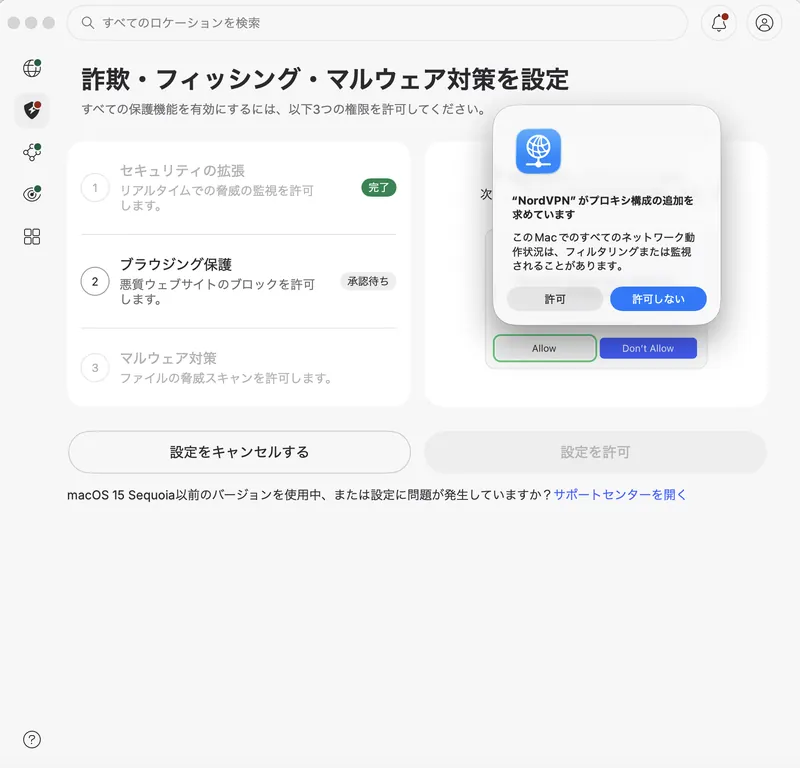
これは、NordVPNが悪質サイトをブロックするために必要な仕組みです。通信を一度NordVPNのフィルタに通すことで、危険なサイトを判定しています。監視といっても、NordVPNはノーログポリシーで閲覧履歴を保存しません。ブラウジング保護を使ううえで避けて通れない承認なので、ここは「許可」で進めて大丈夫です。
つまずき②フルディスクアクセスで”NordVPNの保護”を選ぶ
いちばん間違えやすいのがここです。
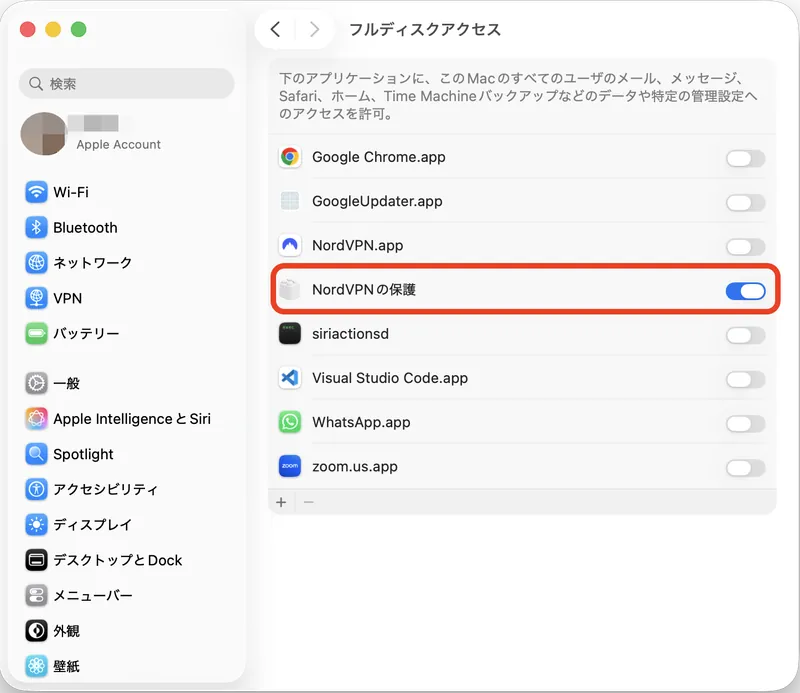
設定の一覧に、NordVPN.appとNordVPNの保護という、よく似た名前が2つ並びます。
チェックを入れるのは、「NordVPNの保護」の方です。NordVPN.appではありません。
なぜ2つあるのか。片方は本体アプリ、もう片方はスキャンを実行するコンポーネントだからです。スキャンを動かすのは「NordVPNの保護」なので、こちらを選びます。
つまずき③Touch IDの承認が数回挟まる
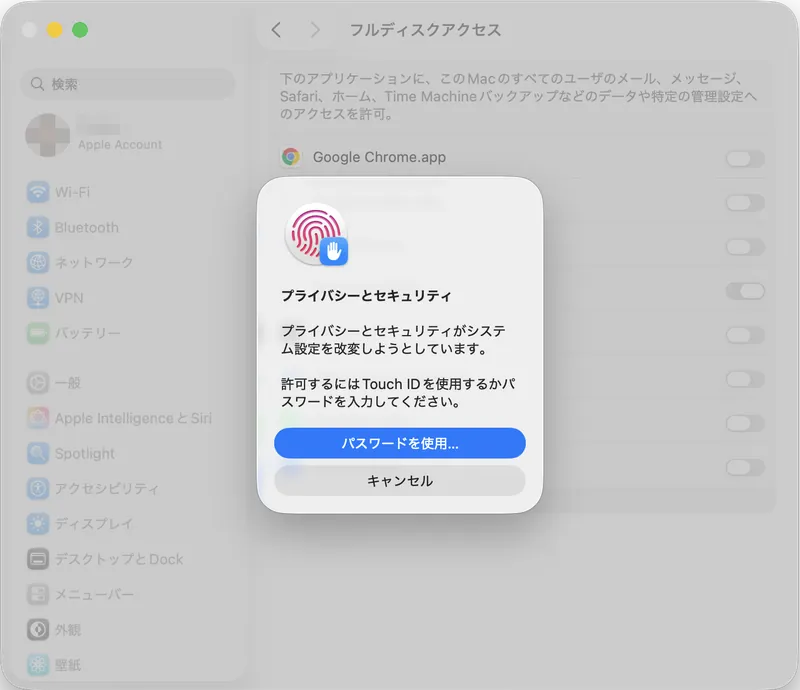
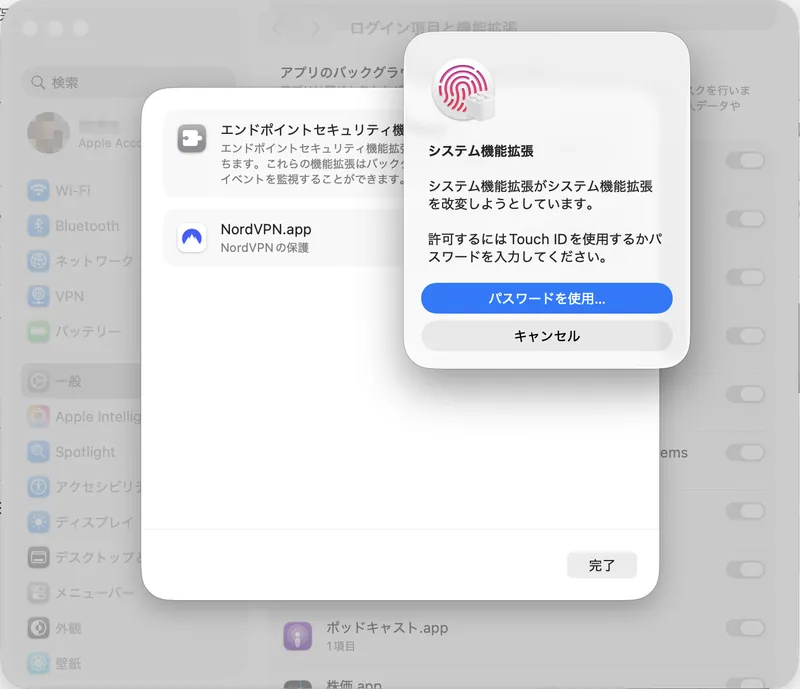
設定の途中で、承認を求められる場面が何度か出てきます。
システム機能拡張、証明書の信頼設定、フルディスクアクセスと、それぞれで承認が挟まります。
「一瞬止まったかな」と感じても、故障ではありません。落ち着いて承認を進めれば大丈夫です。
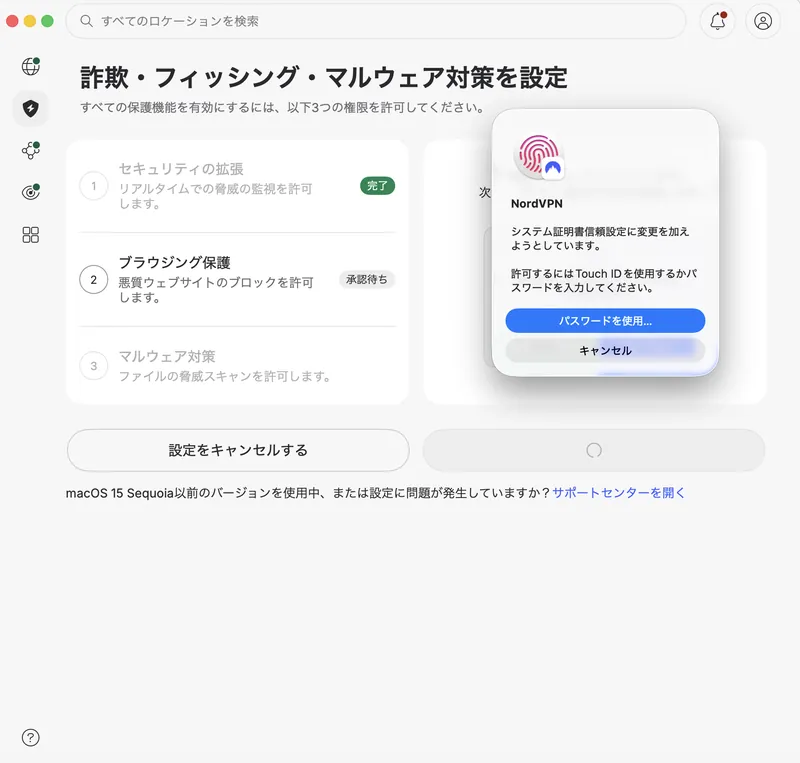
3つの権限をすべて許可すると、「準備ができました」と表示されて完了です。
スマホ(iPhone・Android)は再接続で反映
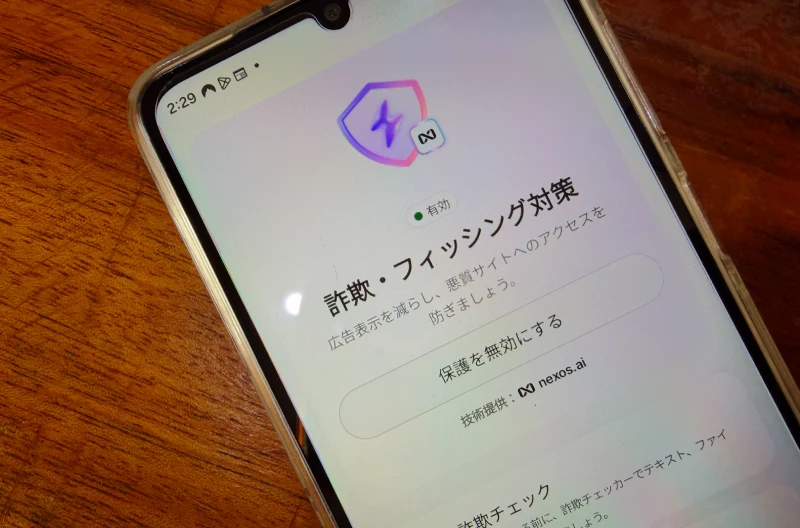
スマホも、VPNにつないでいなくても脅威対策(詐欺・フィッシング対策)が効きます(公式仕様)。
設定を変えたあとは、一度再接続すると変更が反映されます。アプリがダイアログで案内してくれるので、それに従えば大丈夫です。
スマホには、アダルトサイトブロックのトグルがあるなど、スマホならではの項目もあります。
OSごとの基本設定は、NordVPNの使い方記事を参考にしてください。
NordVPNの脅威対策に関するよくある質問
まとめ|NordVPNの脅威対策は「入口で止める」守り
NordVPNの脅威対策は、実際に効きました。
一番うざい割り込み広告や、目的のボタンに見せかけた紛らわしい誘導リンクが、画面から消えます。VPNをオフにしていても効くのが便利なところです。
危険サイトの遮断も、マルウェアの隔離も、実機で確認できました。Chromeですら警告を出す危険サイトを、NordVPNは開く前にサイトごと遮断していました。
スマホはベーシックでも広告ブロックや詐欺対策が使えます。パソコンで全機能を使うならコンプリートが便利で、その差はわずか月144円ほど。YouTube動画内の広告のように消せないものもありますが、割り込み広告の快適さと、危険サイト・マルウェアを入口で止める安心を考えれば、十分おつりがくると思います。
\ まずは30日、脅威対策の効果を試してから決められる /
※30日間の返金保証つき。合わなければ返金を申請できます
NordVPNの安全性・評判をもっと知りたい方は、こちらの記事もどうぞ。