
海外の番号からかかってくる国際電話や、身に覚えのないSMS。「これって詐欺?」と不安になったことはありませんか。
私はインドネシアで暮らしていますが、現地番号を装った迷惑SMSや不審な国際電話は日常茶飯事です。放置すれば、うっかりリンクを踏んで被害に遭うリスクもあります。
この記事では、NordVPNの「迷惑電話・SMS対策」を実機で検証した結果をもとに、詐欺の可能性がある電話やメッセージをブロックする具体的な設定手順を、iPhone・Androidそれぞれ解説します。海外在住10年の視点から、機能の限界も正直にお伝えするので、導入前の判断材料にしてください。
NordVPNそのものの評判・安全性を先に知りたい方は、こちらにまとめています。
なぜ標準の着信拒否では防げないのか
iPhoneにもAndroidにも、標準で着信拒否の機能があります。1件ずつ番号を登録すればブロックできる。ならそれで十分では、と思いますよね。私も最初はそう考えて、手動で300件以上をブロックリストに登録しました。
その結果がこちらです。
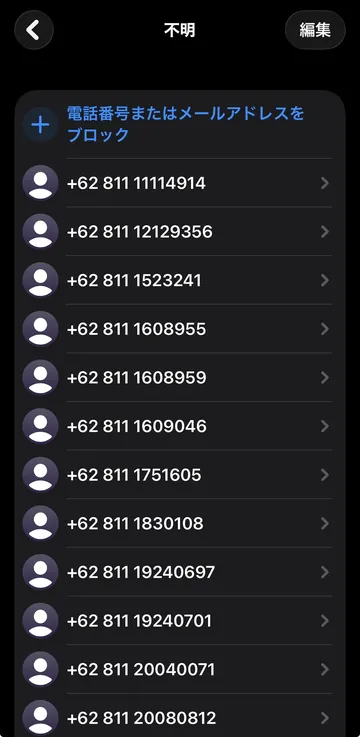
よく見ると、番号が下数桁だけ変わって並んでいます。「1608955 → 1608959 → 1609046」「19240697 → 19240701」といった具合です。これはボットが番号を少しずつ変えながら発信している証拠です。1件ブロックしても、翌日には隣の番号からかかってくる。手動登録が終わらないイタチごっこになる理由が、この1枚に写っています。
さらに、発信元を偽装(なりすまし)する手口もあります。表示された番号が本物とは限らない以上、番号を1件ずつ潰す方式には限界があるということです。
だから必要なのは、番号を1件ずつ登録する方式ではなく、着信のたびに最新のデータベースと照合してくれる仕組みです。それがNordVPNの迷惑電話対策です。
なぜ今この対策が必要な人が増えているのか
迷惑電話や詐欺SMSは、もはや一部の人だけの問題ではありません。宅配業者や金融機関、通信会社を装う手口が国際電話番号やSMSで大量にばらまかれていて、番号を替えながら執拗にかかってきます。
とくに、次のような人は狙われやすく、対策の効果も大きいと感じています。
- 投資・金融の情報を扱う人:
口座やカードを狙う偽入金・偽請求の標的になりやすい。 - 高齢のご家族:
自動音声の「料金未納」「サービス停止」に反応しやすく、被害額も大きくなりがち。 - 副業・フリーランス:
連絡先を公開する機会が多く、番号が出回りやすい。 - 海外旅行・海外在住者:
現地SIMの契約や、各種予約で番号を書く場面が多く、私自身がまさにこの層です。
私の場合、海外の現地SIMの購入や病院・施設の予約で電話番号を記入したあと、明らかに着信が増えました。1つでも当てはまるなら、番号を登録する前に守りを固めておく価値があります。
\ 迷惑な国際電話も、着信拒否だけに頼らず根本からブロック /
※最大76%OFF+4ヶ月無料延長(合計28ヶ月)・30日間返金保証あり
利用条件はコンプリート以上のプラン
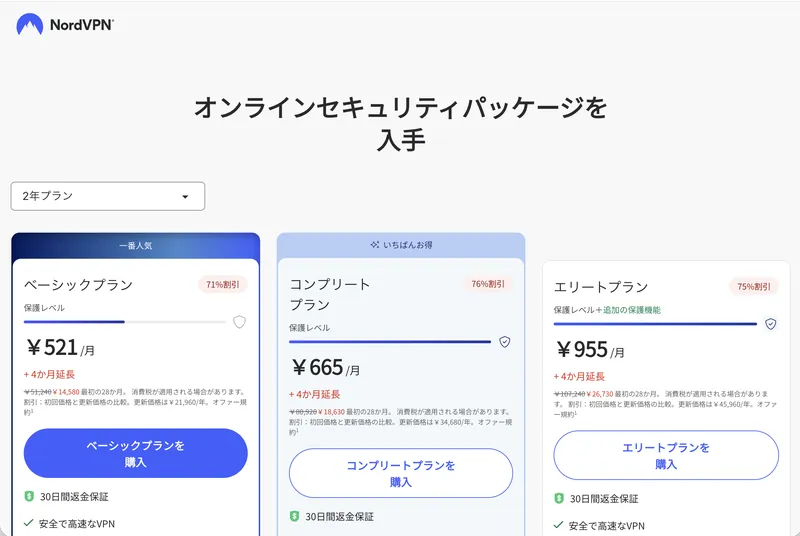
この迷惑電話・SMS対策は、コンプリートプラン以上のプランで使えます。ここだけ聞くと「じゃあ高いプランか」と身構えるかもしれません。でも実際に使ってみると、コンプリートは電話・SMS対策だけのプランではないんです。
迷惑電話・SMS対策に加えて、詐欺サイトやマルウェアを止める次世代のウイルス対策、パスワードを一括管理するNordPass、1TBの暗号化クラウドストレージまで全部込み。私自身、この「セキュリティをまとめて1つのアプリに集約できる」点がいちばんの魅力だと感じています。別々のアプリを契約するより、むしろ管理がラクです。
ベーシックとコンプリートの月額差もわずかです。VPNだけで十分ならベーシック、電話・SMSも含めてまるごと守りたいならコンプリート、という選び方になります。
迷惑電話・SMS対策を使うならコンプリート以上を選びます(ベーシックはVPN専用のため対象外)。プラン別の正確な月額・割引は、料金記事で最新の値を確認してください。
NordVPNの料金プラン比較・セール割引・2年プランの特典は、こちらで詳しく解説しています。
\ 通話もSMSも、危険な発信元をまとめて守れる /
※日本語サポート対応・30日間の返金保証つき
iPhoneの設定手順(発信者識別は2つとも必ずオン)
iPhoneでの設定でいちばん大事なのは、最後に出てくる発信者識別の「2つのトグルを両方オンにする」ことです。ここを片方だけにしている解説が多いのですが、それだと効果が半減します。理由は手順の中で説明します。
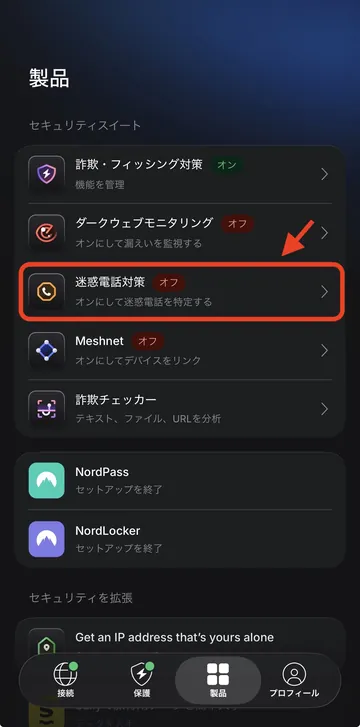
アプリ下部の四角4つのアイコンで「製品」メニューを開き、「迷惑電話対策」をタップします(オフの状態)。
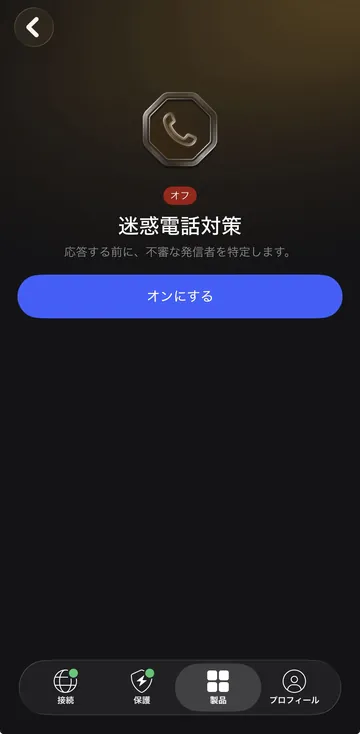
迷惑電話対策のトップ画面が開きます。「オフ」の状態なので、青い「オンにする」ボタンをタップします。
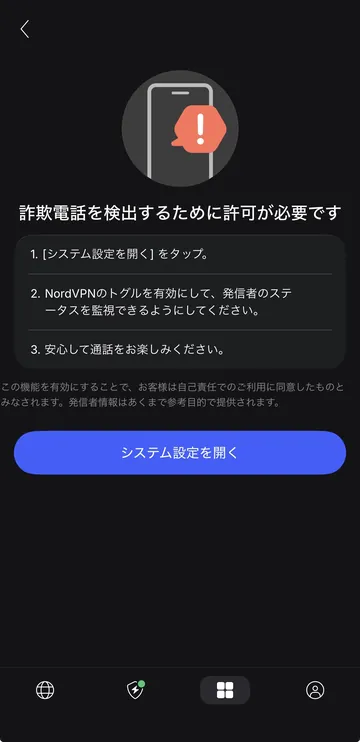
「詐欺電話を検出するために許可が必要です」という案内が出ます。3つのステップの説明を読み、「システム設定を開く」をタップします。発信者情報はあくまで参考として提供される、という但し書きも確認しておきましょう。
iOSの「着信拒否設定と着信ID」画面が開きます。ここにNordVPNのトグルが2つあります。この両方をオンにするのが、この記事でいちばん伝えたいポイントです。
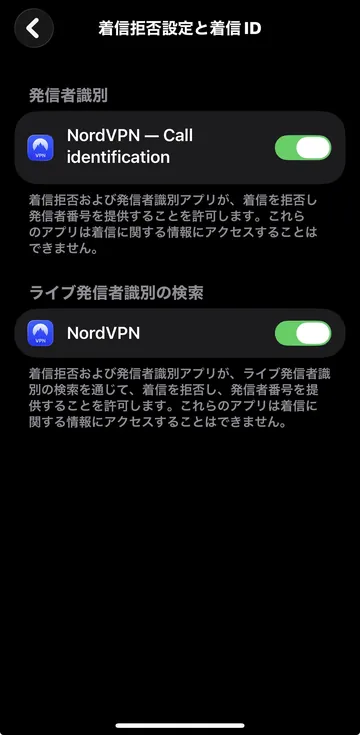
- 上:発信者識別(NordVPN — Call identification)
すでにデータベースに登録された既知の迷惑番号を、着信時に照合して表示します。 - 下:ライブ発信者識別の検索(NordVPN)
データベースにまだ無い番号を、着信のたびにその場で照会します。
2つは役割が違います。上だけだと「すでに知られている番号」しか判定できません。毎回違う新規番号でかけてくる+62の迷惑電話には、下のライブ照会が効きます。だから両方オンが正解です。
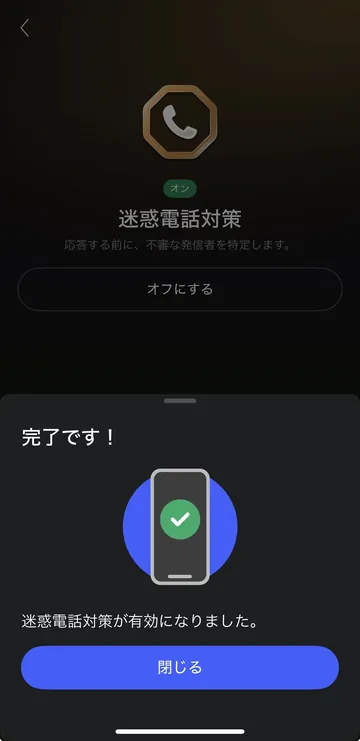
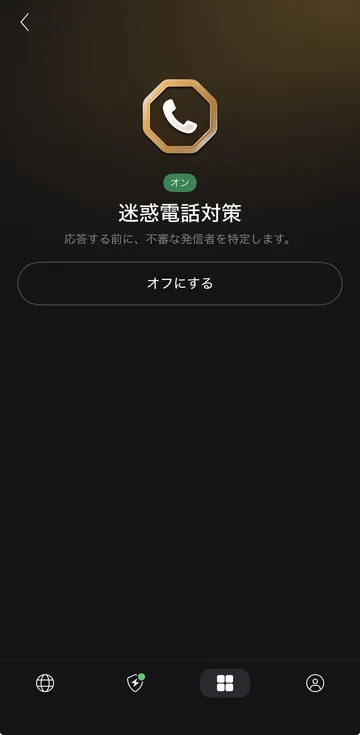
アプリに戻ると「完了です! 迷惑電話対策が有効になりました」と表示されます。トップ画面も「オン」に変わっていれば設定完了です。
iPhoneで知っておくべき3つの注意点
便利な機能ですが、iPhoneには仕様上の制約があります。過信しないために、正直に書いておきます。
- 全着信を自動遮断はしない
iOSの仕様上、基本は警告の表示です。最終的に応答するかどうかは自分で判断します。 - 新しい番号は次の更新まで検知できないことがある
iPhoneではアプリが着信番号を直接見られず、同期済みの照合リストを端末内でiOSが判定する仕組みです。リストに無い新規番号は取りこぼす場合があるので、アプリをときどき開いてリストを最新化しておきましょう。 - 迷惑SMS対策(メッセージ保護)は非対応
iPhone版にはSMSの保護機能がありません。SMSは記事後半の方法で対処します。
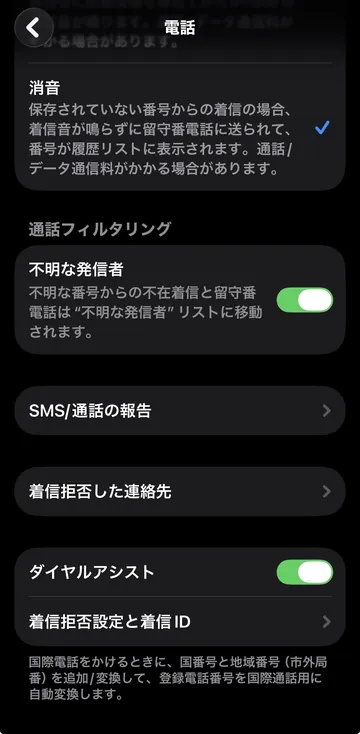
補足として、iOS標準の「不明な発信者を消音」(設定→電話→通話フィルタリング)を併用すると、連絡先にない番号の着信音を鳴らさず留守番電話に回せます。NordVPNの照合と役割が違うので、合わせて使うと守りが厚くなります。
NordVPNアプリの基本的な設定やログインでつまずいたら、iPhoneの基本ガイドが役立ちます。

Androidの設定手順(通話とSMSの両方を守れる)
Androidは、iPhoneでは使えない迷惑SMS対策まで含めて設定できます。ここがAndroidの強みです。機能名も「迷惑電話・SMS対策」と、SMSまで含んだ名称になっています。
初回インストール時は、オンボーディングでこの機能への案内が出ます。「詐欺を検出して通話・SMSを保護」という画面で「設定」に進むと、そのまま有効化のフローに入れます。
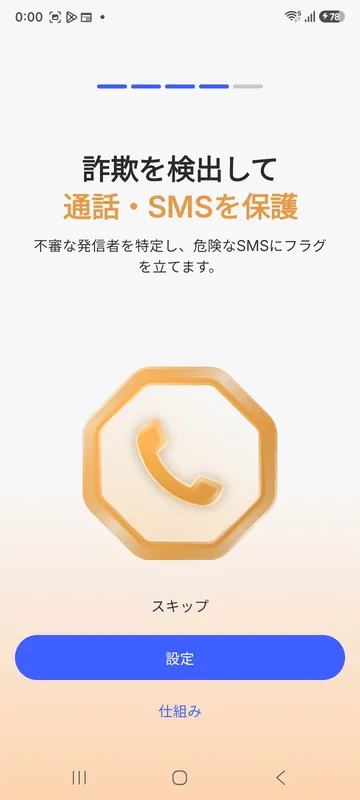
あとから設定する場合も、流れは同じです。「製品」タブから「迷惑電話・SMS対策(オフ)」を選び、有効化していきます。
アプリ下部の四角4つのアイコンで「製品」メニューを開き、「迷惑電話・SMS対策」をタップします(オフの状態)。
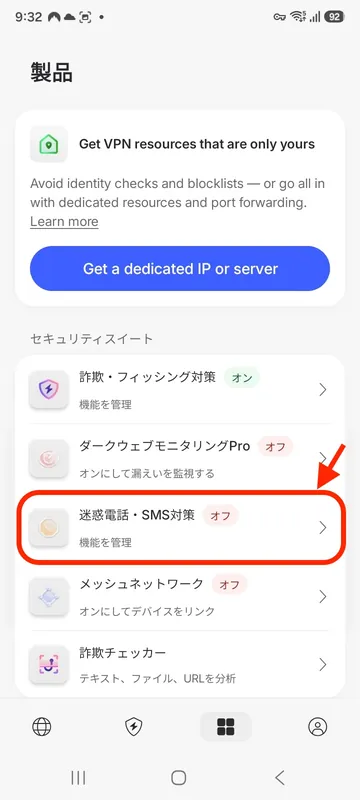
迷惑電話対策のトップ画面が開きます。「オフ」の状態なので、青い「有効にする」ボタンをタップします。
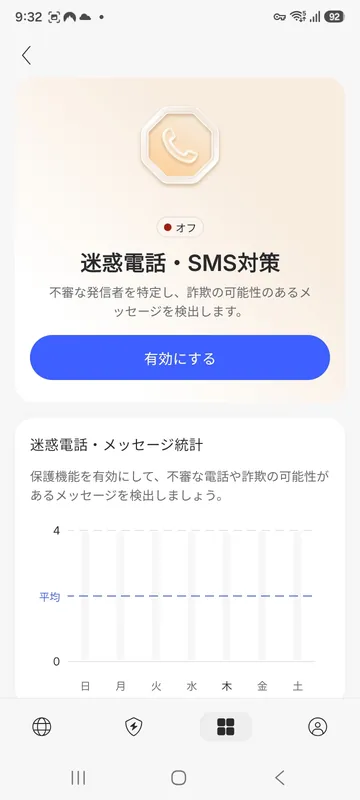
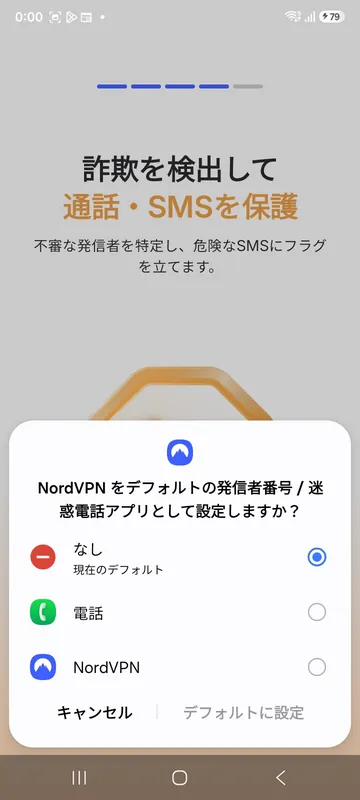
「有効にする」をタップすると、デフォルトアプリの選択モーダルが出ます。ここで「NordVPN」を選んで「デフォルトに設定」します。
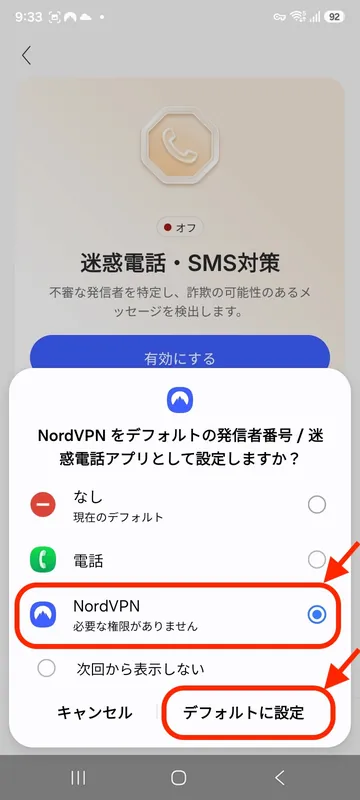
- なし(現在のデフォルト): 迷惑電話対策が働きません。
- 電話: 端末標準のまま。NordVPNの判定は使われません。
- NordVPN: これを選びます。
- 次回から表示しない: モーダルを今後出さないだけで、設定は完了しません。
続けて権限を求められます。3つとも許可してください。1つでも拒否すると機能が欠けます。
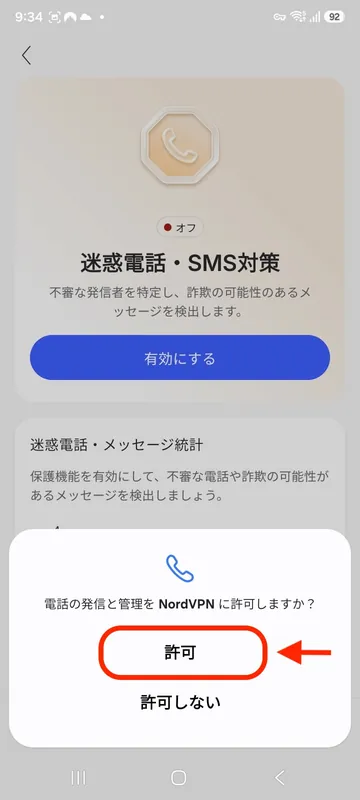
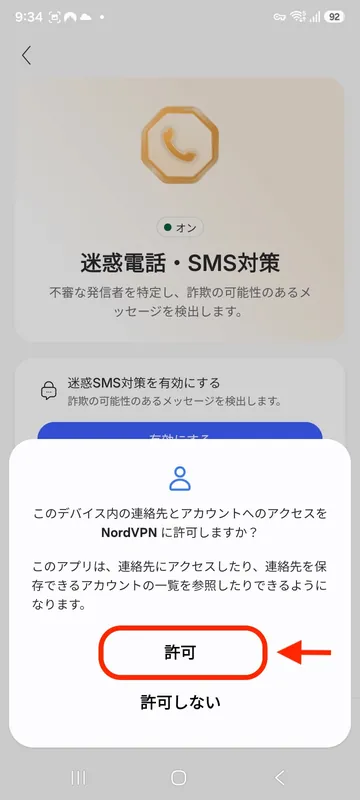
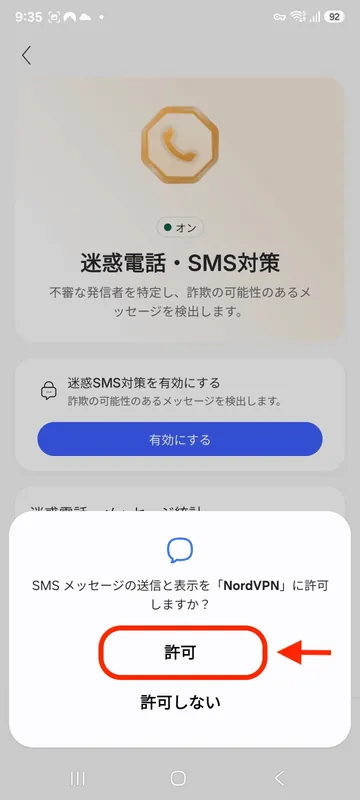
①電話の発信と管理/②連絡先とアカウントへのアクセス/③SMSメッセージの送信と表示、の3つです。SMSの権限を許可すると、通話に加えてSMSの保護もオンになります。
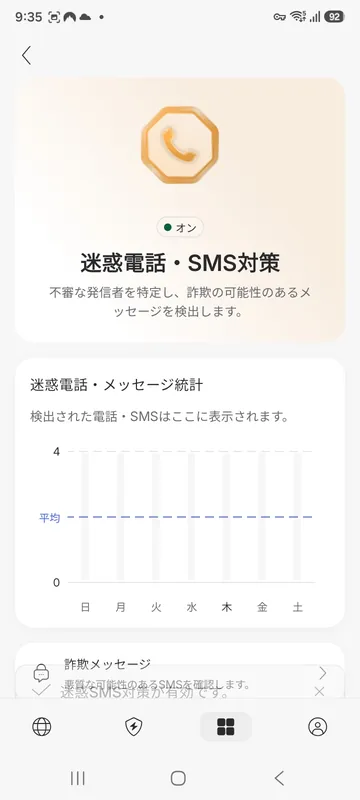
機能トップが「オン」になり、「検出された電話・SMSはここに表示されます」という統計が出れば有効化は完了です。
着信を「止めたい」なら保護設定の4トグルを触る
ここがAndroid設定の肝です。有効化した直後は、じつは警告(識別)はするけれど、着信そのものは止まりません。ブロックまでしたいなら、もうひと手間かけます。
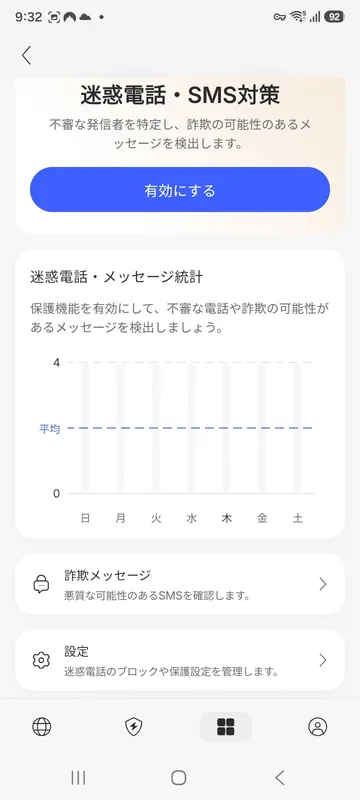
機能トップを下にスクロールすると「⚙設定(迷惑電話のブロックや保護設定を管理します)」があります。ここを開くと「保護設定」画面になり、4つのトグルが並んでいます。
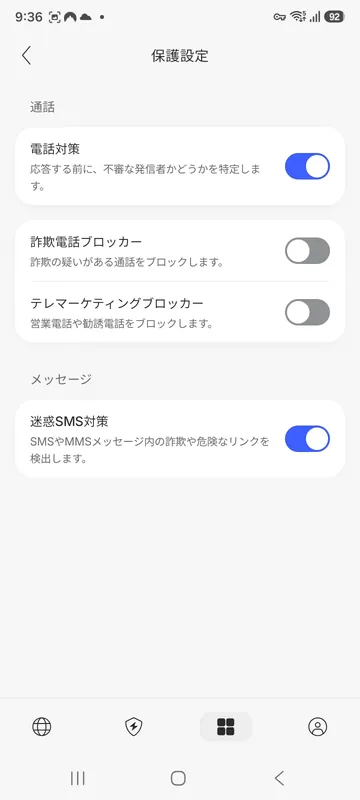
- 【通話】電話対策(有効化直後オン)
応答する前に、不審な発信者かどうかを特定します。 - 【通話】詐欺電話ブロッカー(初期オフ)
詐欺の疑いがある通話をブロックします。 - 【通話】テレマーケティングブロッカー(初期オフ)
営業電話や勧誘電話をブロックします。 - 【メッセージ】迷惑SMS対策(有効化直後オン)
SMSやMMS内の詐欺や危険なリンクを検出します。
つまり、有効化直後にオンなのは「電話対策」と「迷惑SMS対策」の2つだけ。この状態は怪しい着信を警告してくれるけれど、着信自体は鳴るということです。着信を止めたいなら「詐欺電話ブロッカー」をオン、営業電話も止めたいなら「テレマーケティングブロッカー」もオンにします。
日本のAndroidでいちばんつまずくのは「省電力機能」
「設定したのに警告が出ない」日本国内向けのAndroid端末で、いちばん多い落とし穴がこれです。原因は省電力機能。バックグラウンドのアプリを強く制限するため、NordVPNが待機できず判定が動かないのです。
お使いの端末に応じて、NordVPNを省電力の対象から外してください。
| メーカー | やること |
|---|---|
| AQUOS | 「長エネスイッチ」の対象外にする+設定→アプリ→NordVPN→電池を「制限なし」に |
| Xperia | 「STAMINAモード」と「自動調整バッテリー」の対象から除外 |
| arrows | 「エコモード」の制限対象から除外 |
| Galaxy | 設定→バッテリー→バックグラウンドでの使用制限→「自動的にスリープ状態にしないアプリ」にNordVPNを追加 |
NordVPNアプリのAndroidでの基本設定は、こちらのガイドにまとめています。
設定できているか確認する方法(テスト着信機能はない)
「ちゃんと効いているのか、試しに鳴らして確かめたい」と思いますよね。ただ、NordVPNには模擬のテスト着信機能はありません。自分の番号に詐欺電話を呼ぶこともできないので、確認はOSの権限状態で代替します。
- iPhone: 設定→電話→着信拒否設定と着信IDで、NordVPNの2トグルがどちらもオンか。
- Android: 既定の発信者ID・迷惑電話アプリがNordVPNになっているか。保護設定の各トグルが意図どおりか。
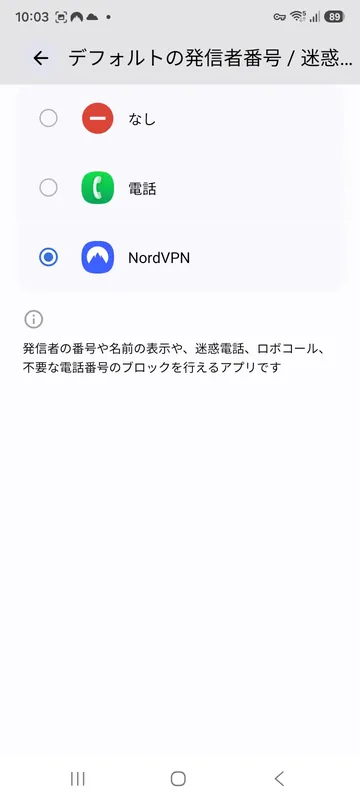
Androidは、設定→アプリ→標準アプリを選択→発信者番号/迷惑電話アプリで「NordVPN」になっていれば設定できています。私のGalaxyでは、この画面でちゃんとNordVPNが選ばれていました。
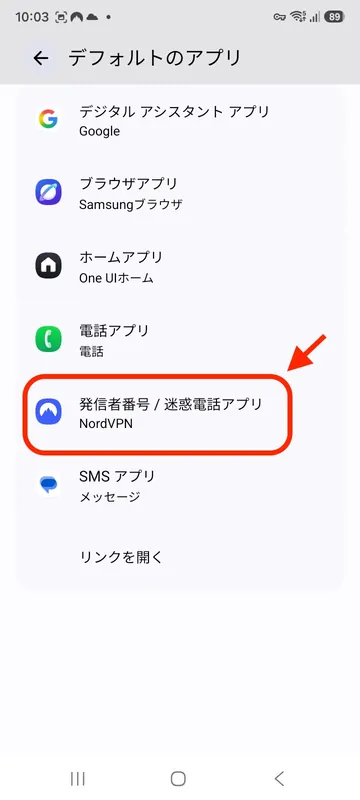
やめたいとき(オフに戻す方法)
「試したけど元に戻したい」ときは、同じ発信者番号/迷惑電話アプリの画面で「電話」または「なし」を選び直せば、標準の状態に戻ります。アプリを削除しなくても、この切り替えだけでオフにできます。
正直に書くと、私も検証したい時に限って迷惑電話が鳴りません。ボットは無応答が続くと「無効な番号」と判断してしばらく静かになるようで、そういう時ほど鳴らないものです。効果は「鳴らなくなったこと」で後から実感する、くらいの気持ちでいるのが現実的です。
迷惑SMS対策はAndroid限定(iPhoneは手動ツールで代替)
あらためて確認です。NordVPNの迷惑SMS対策(メッセージ保護)はAndroid限定で、iPhoneには提供されていません。iPhoneユーザーがSMSを守るには、別の手段が必要になります。
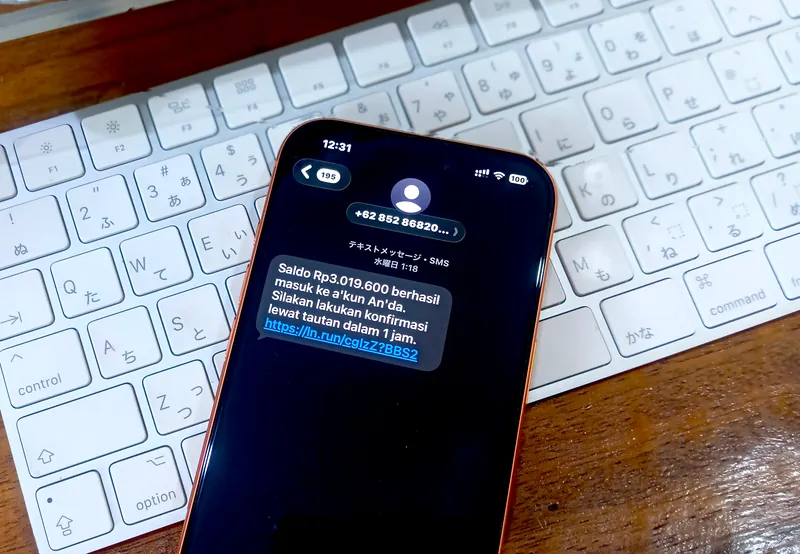
私のスマホに届いたSMSの一覧がこちらです。ここに、詐欺SMSを見分けにくくする現実が写っています。
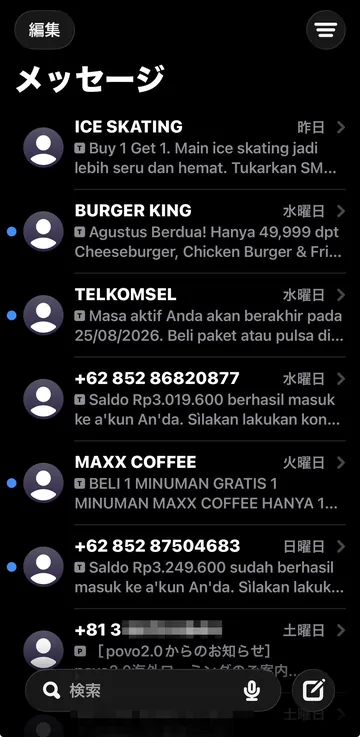
BURGER KINGやMAXX COFFEEなどは正規の販促SMSです。その間に「+62 852 86820877」からの「Saldo Rp3.019.600 berhasil masuk…」=偽の入金通知が紛れ込んでいます。全部が詐欺なわけではなく、正規と詐欺が混在しているから見分けづらい。だからこそ、判定を助けてくれるツールが役に立ちます。
iPhone読者向け:無料のScam Text Checker(ただし英語のみ)
NordVPNには、契約前でも使える無料の「Scam Text Checker(詐欺テキストチェッカー)」があります。怪しいSMSの文面を貼り付けると、詐欺のパターンを解析してくれます。iPhoneでSMS保護が使えない分、手動でよければこれで確認できます。
実際に、先ほどの偽入金SMSを貼り付けて試しました。
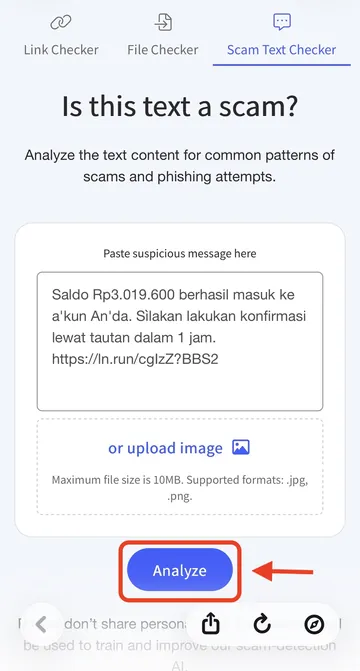
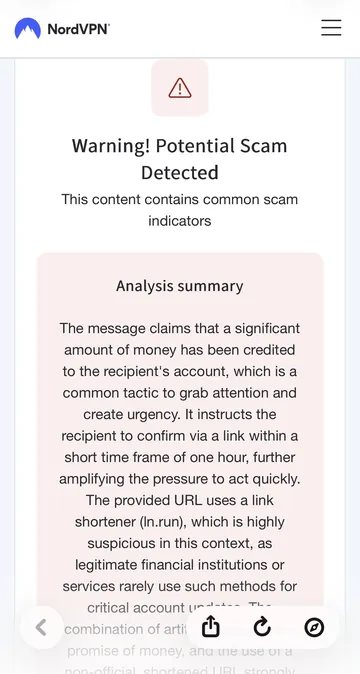
結果は「Warning! Potential Scam Detected(詐欺の可能性を検出)」。大きな金額の入金を口実に注意を引き、1時間以内という短い期限で焦らせる手口であること、そして「ln.run」という短縮リンクが使われている点を、名指しで警告してくれました。正規の金融機関がこういう連絡に短縮リンクを使うことはまずありません。
もし詐欺SMSのリンクをうっかり開いてしまった場合は、「踏んだ後」の被害を止める仕組みも大切です。NordVPNの次世代のウイルス対策(旧・脅威対策)が、危険なサイトへの接続やマルウェアのダウンロードを検査してくれます。
詐欺SMSのリンクを開いてしまった時の備えは、次世代のウイルス対策(脅威対策)の記事で解説しています。
ワン切り(Wangiri)にかけ直してしまったら
+62から1コールだけ鳴らして切れる「ワン切り」も、私は何度も経験しました。「誰だろう」と気になってかけ直すと、そこが罠です。
この手口は、かけ直させること自体が目的です。折り返した先が高額な国際通話料が発生する番号になっていて、つながっている時間だけ料金が積み上がる仕組みになっています。知らない国際番号からの不在着信は、こちらから折り返さないのが鉄則です。番号を調べたいときも、電話をかけるのではなく検索で確認しましょう。
すでにかけ直してしまった場合は、通話をすぐ切り、後日の請求額を確認してください。心当たりのない高額請求があれば、契約している通信会社に相談を。
whoscallなどとの違い(設計思想の対比)
迷惑電話対策アプリといえば「Whoscall(フーズコール)」を思い浮かべる方も多いはずです。同時に「whoscall 危険性」で検索する人がいるのも事実で、その不安の中心は連絡先へのアクセスです。ここは正確に、中立に整理しておきます。
Whoscallは、判定精度を高めるために連絡先へのアクセス権限を求める設計です。同社の公式プライバシーポリシーには、非ユーザーの連絡先情報が、ユーザー経由で同社に提供される場合があると明記されています。これは、みんなの端末から番号情報を集めて共有データベースを作る「アップロード型」の仕組みだからこそ、そうなります。
一方でWhoscall側は、こうしたデータを第三者に販売・共有しない、匿名化して扱う、通話内容は監視しない、とも説明しています。
NordVPNの通話・SMS保護は、アプリ内の「仕組み」でこう説明されています。「ユーザーを特定できるデータや識別子を保存することは決してありません」「セキュリティ強化のため、第三者プロバイダーを利用して追加のチェックを実施しています」。判定は端末側での照合を中心に据えた設計です。
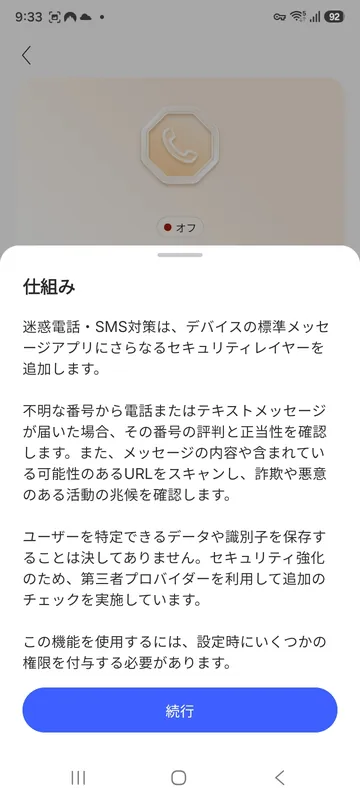
どちらが優れている、という話ではありません。アップロード型の共有データベース方式か、端末内照合中心の方式か、という設計の違いです。連絡先の扱いが気になる方は、それぞれの公式ポリシーを自分の目で確認してから選ぶのが確実です。
国際電話・迷惑SMSブロックに関するよくある質問
まとめ|国際電話・迷惑SMSは端末レベルの識別で止める
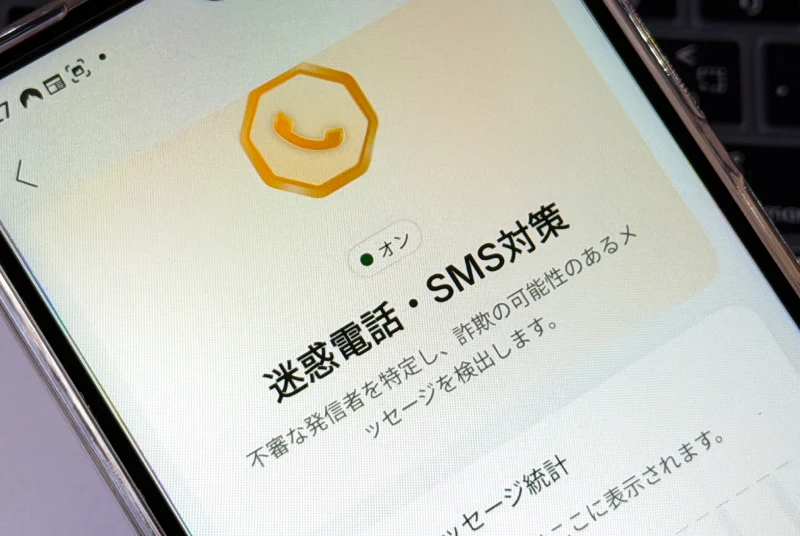
番号を替えながら押し寄せる国際電話と偽SMSに、標準の着信拒否だけでは追いつきません。コンプリート以上のNordVPNなら、着信のたびに最新のデータベースと照合して迷惑電話を識別でき、Androidなら迷惑SMS対策まで使えます。
iPhoneは発信者識別の2トグルを両方オン、Androidは保護設定の4トグルで「識別だけか、ブロックまでするか」を選ぶのがポイントです。
ただし万能ではありません。新規番号・なりすまし・アプリ通話は取りこぼす場合があり、迷惑SMS対策はiPhone非対応、無料チェッカーは英語のみです。限界を知ったうえで、多層で守るのが現実的な答えです。
\ まずは30日、迷惑着信対策の効果を試してから決められる /
※30日間の返金保証つき。合わなければ返金を申請できます
NordVPNの総合的な評判・安全性は、海外在住10年の視点でこちらにまとめています。