
IMUGAの写真アップロードで、こんな状況ではありませんか?
「The photo failed to upload.」と赤字が出て先に進めない
何度アップロードし直しても同じエラーになる….
出発が近いのに、申請が完了せず焦っている
このエラーの原因は、あなたの操作ミスではありません。iPhoneの写真形式(HEIC)と、IMUGA側の容量制限(6MB)の2つです。
この記事では、iPhone 17 Proの実機で検証して確定した最速の解決手順を写真付きで解説します。
なお、AIの検索結果(AI Overviews)が勧める「カメラで直接撮影」は解決しません(検証済み)。
IMUGA全体の登録手順は、こちらの記事にまとめています。
今すぐ解決したい方はこちら 「解決策|iloveimgで画像をリサイズする手順」へ
結論|iPhoneなら「撮影→iloveimgでリサイズ」で解決する
先に答えをお伝えします。 iPhoneの設定変更は不要です。
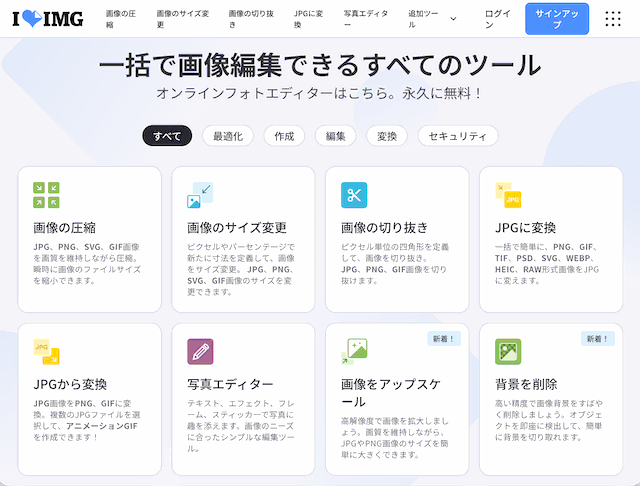
撮影した写真を無料のiloveimg「画像のサイズ変更」でリサイズするだけで、エラーは解消します。
リサイズすると画像が自動でJPEG形式に変換され、容量も小さくなるためです。
私の検証では、この方法でパスポート写真・顔写真の両方が一発でアップロードできました。逆に、設定をJPEG保存に変えて撮り直しても通りませんでした(検証結果は記事の後半で紹介します)。
具体的な手順は、[解決策の手順] で画像付きで解説します。
その前に、なぜエラーが出るのかを1分で確認しておきましょう。原因がわかれば、次回から迷いません。
「The photo failed to upload」が出る2つの原因
エラーの原因は、ファイルの「形式」と「容量」の2つです。
IMUGAの公式アップロード画面には、対応条件がはっきり書かれています。
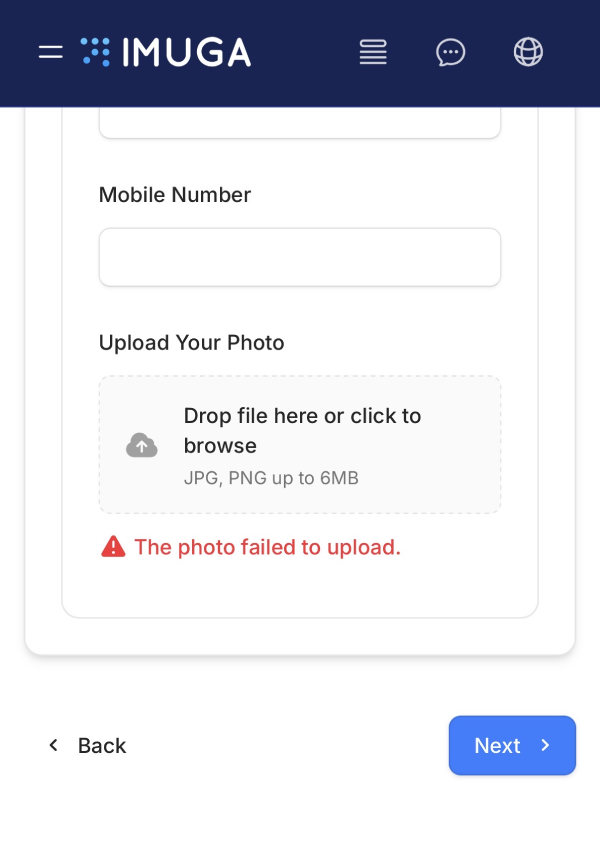
原因①:ファイル形式(公式はJPG・PNGのみ|HEIC非対応)
IMUGAが受け付けるのはJPGとPNGの2形式だけです。
一方、iPhoneで普通に撮った写真は「HEIC」という形式で保存されます。
高画質のまま容量を抑えられる優れた形式ですが、IMUGAは対応していません。
つまり、iPhoneで撮ったパスポート写真をそのまま選ぶと、内容に関係なく弾かれます。
「何度やってもダメ」の正体は、ほとんどがこれです。
原因②:ファイル容量(公式は6MB上限)
もうひとつの条件が、1ファイルあたり6MBまでという容量制限です。
形式をPNGに変換して解決しようとすると、今度はこちらに引っかかります。
私の検証では、HEICをPNGに変換したところ59MBまで膨らみ、アップロードが終わらなくなりました(詳細は[H2-7:白画面・無限ローディング]で紹介します)。
「JPGまたはPNG」かつ「6MB以下」。
この2条件を同時に満たす必要がある、と覚えてください。
【実機検証】AIが勧める「カメラで直接撮影」は解決しない
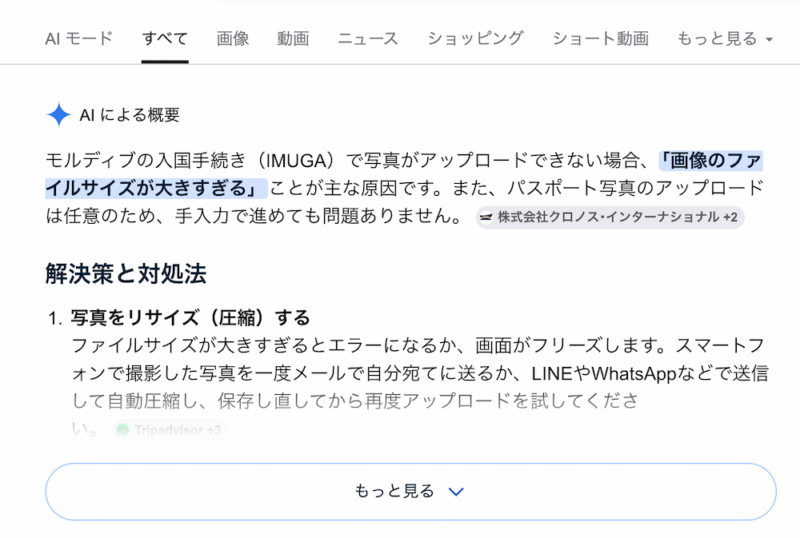
GoogleのAI Overviews(検索結果上部のAI回答)は、解決策のひとつとして「カメラアイコンから直接撮影する」方法を挙げています。
私がiPhone 17 Proで実際に試した結果、この方法ではエラーが解消しませんでした。
IMUGAの「Scan passport」画面からその場で撮影しても、結果は同じ「The photo failed to upload.」です。
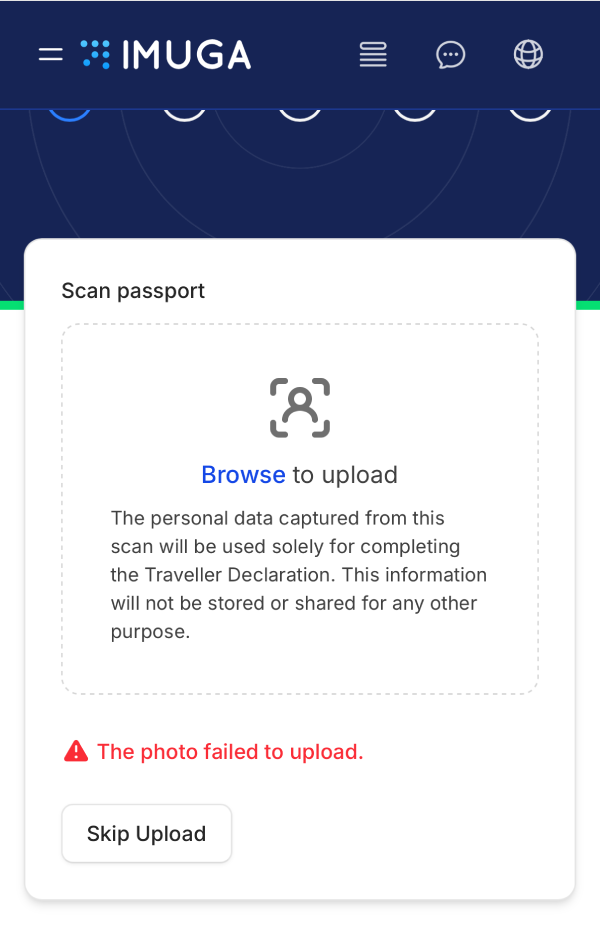
理由はシンプルです。 iPhoneのカメラ設定が初期値の「高効率」のままだと、直接撮影した写真もHEIC形式で保存されるためです。
ギャラリーから選んでも、その場で撮っても、形式は同じ。
「撮り方」を変えても、原因①は解消されないのです。
解決策|iloveimgで画像をリサイズする手順【最速ルート】
ここからが本題です。
所要時間は2〜3分、iPhoneの設定変更は一切不要です。
手順①〜③:スマホだけで完了する3ステップ
設定→カメラの変更は不要です。いつもどおり撮影してください。
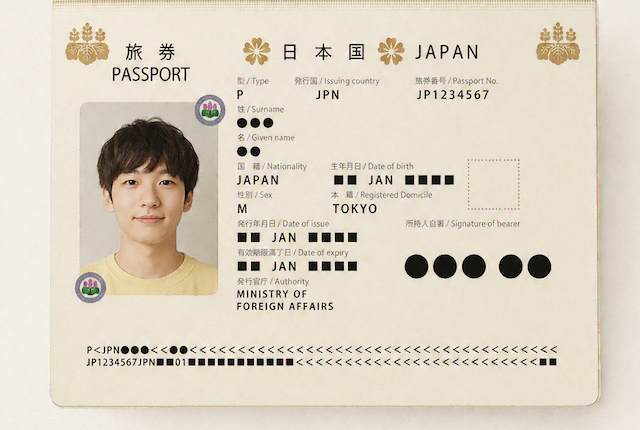
HEICのままアップロードしてOKです。アプリのインストールも登録も要りません。
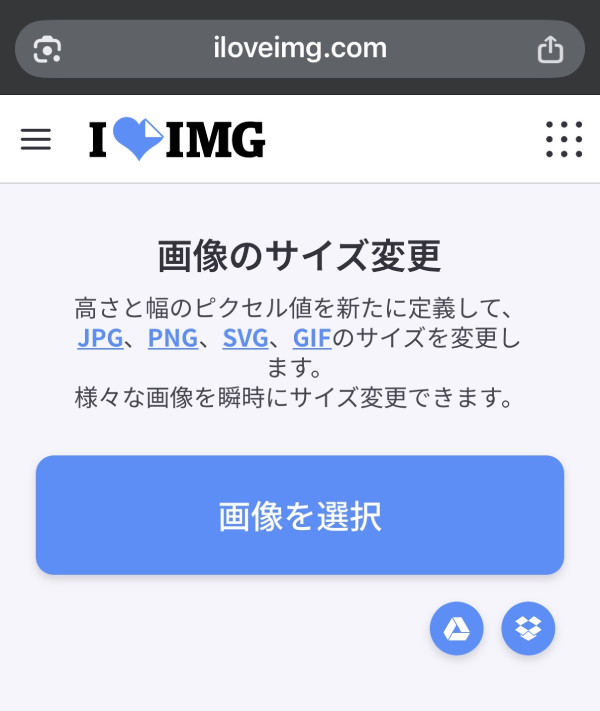
リサイズと同時に、自動でJPEG形式に変換されて出力されます。
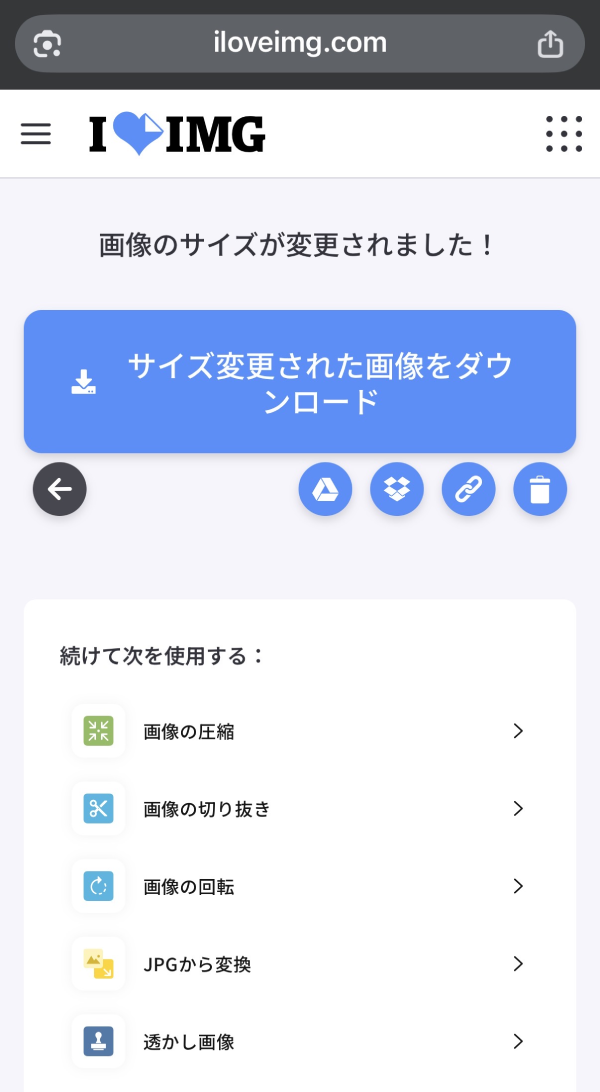
安心ポイント:パスポートという個人情報を外部サイトに送るのが不安な方もいるかもしれません。iloveimgの公式プライバシーポリシーには、アップロードされたファイルは処理完了から2時間以内にサーバーから自動削除されると明記されています。
補足:パスポート側の画面には「Skip Upload」ボタンがあり、スキャンせず手入力で進む選択肢もあります。急いでいる場合はこちらでも申請自体は可能です。
実証データ:JPEG 2.4MBは成功|PNG 6.8MBは非推奨
私の検証結果を数字でお伝えします。
| 出力形式 | ファイル容量 | 結果 |
|---|---|---|
| JPEG(デフォルト出力) | 2.4MB | アップロード成功 |
| PNG(変換オプション選択時) | 6.8MB | 6MB上限に対し余裕なし・非推奨 |
※容量は元の画像により変動します(2026年7月・iPhone 17 Proでの検証値)
JPEGなら6MB上限に対して十分な余裕があります。
一方PNGは容量が膨らみやすく、6MBを超えて再びエラーになるリスクが残ります。
デフォルトのJPEG出力のまま使う。これだけ守れば失敗しません。
Personal Details(顔写真)も同じ手順でOK
写真のアップロードは、パスポートのスキャンだけではありません。 Personal Details(個人情報)ページの顔写真でも、まったく同じエラーが出ます。
解決策も共通です。
iloveimgでリサイズしたJPEG画像を選べば、こちらも問題なく通ります。私は両方のセクションで成功を確認済みです。
なお、顔写真の欄にスキップ用のボタンはありませんが、アップロードしないまま「Next」を押すと次のセクションへ進めてしまいます。
ただし本人確認に関わる項目のため、未アップロードのまま進めるのはおすすめしません。 あとで問題になって困るより、この記事の手順で完了させておくほうが安心です。手順どおりなら1分もかかりません。
【実機検証】iPhoneをJPEG保存に変えても解決しなかった
「そもそもJPEGで撮れるように設定すれば解決するのでは?」
私も同じことを考え、実際に試しました。
設定方法は、設定 → カメラ → フォーマット → 「互換性優先」を選択です。 これで撮影時からJPEG形式で保存されるようになります。
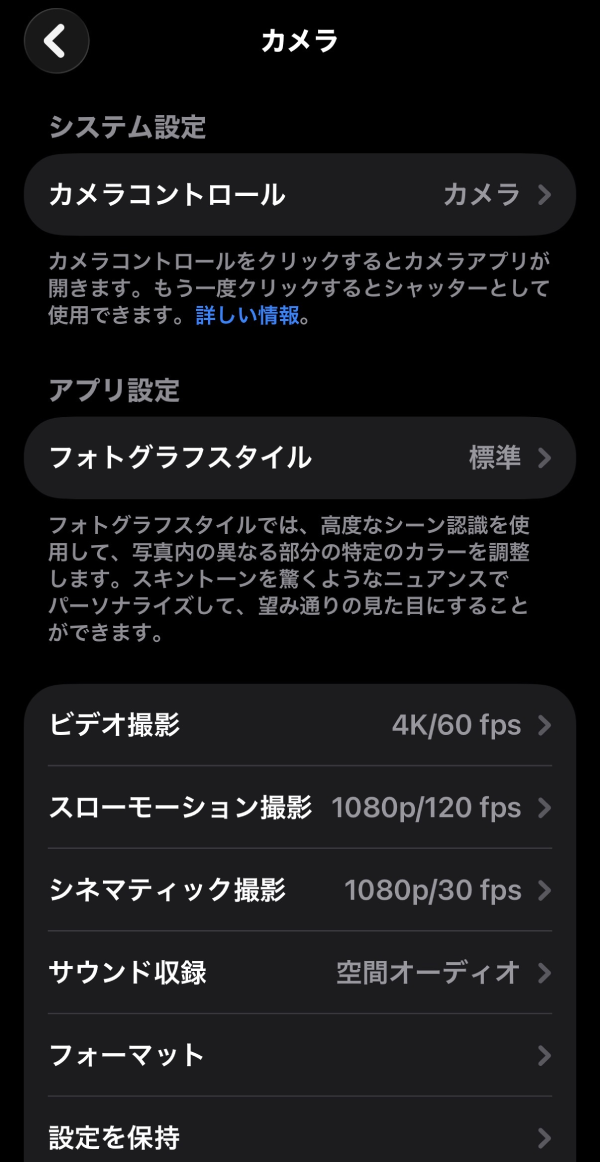
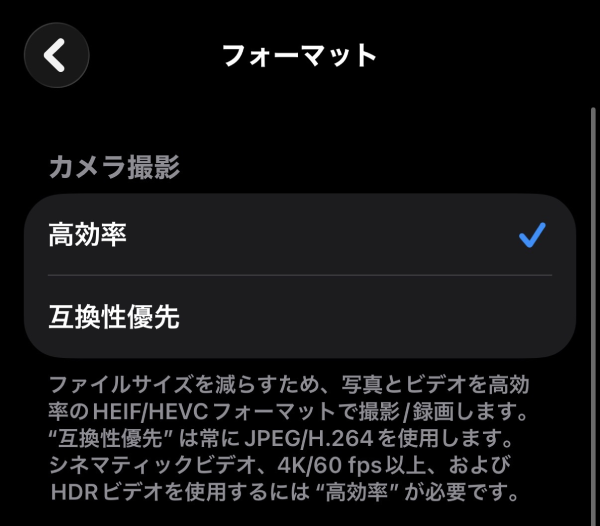
ところが結果は、JPEGで撮り直してもアップロードは失敗でした。
互換性優先で撮った写真は2.3MB・2.7MB・3MBのJPG。
形式も容量も公式の条件(JPG・6MB以下)を満たしているはずなのに、3枚とも「The photo failed to upload.」になりました。
一方、私の検証で確実に通ったのは、iloveimgでリサイズした画像だけです。
リサイズ後の画像は容量だけでなく縦横のピクセル数も小さくなっており、公式仕様では明記されていませんが、私の検証からの仮説として、IMUGAは容量だけでなくピクセル数にも上限を設けている可能性があります。今後IMUGAの仕様が更新された場合はこの記事も更新します。
いずれにしても、設定変更は解決策になりません。 遠回りせず、[iloveimgでリサイズする手順]を使ってください。
つまずきやすいポイント:白画面・無限ローディング
エラー以外にも、不安になりやすい挙動が2つあります。
どちらも私が実際に遭遇したものなので、先に知っておくと落ち着いて対処できます。
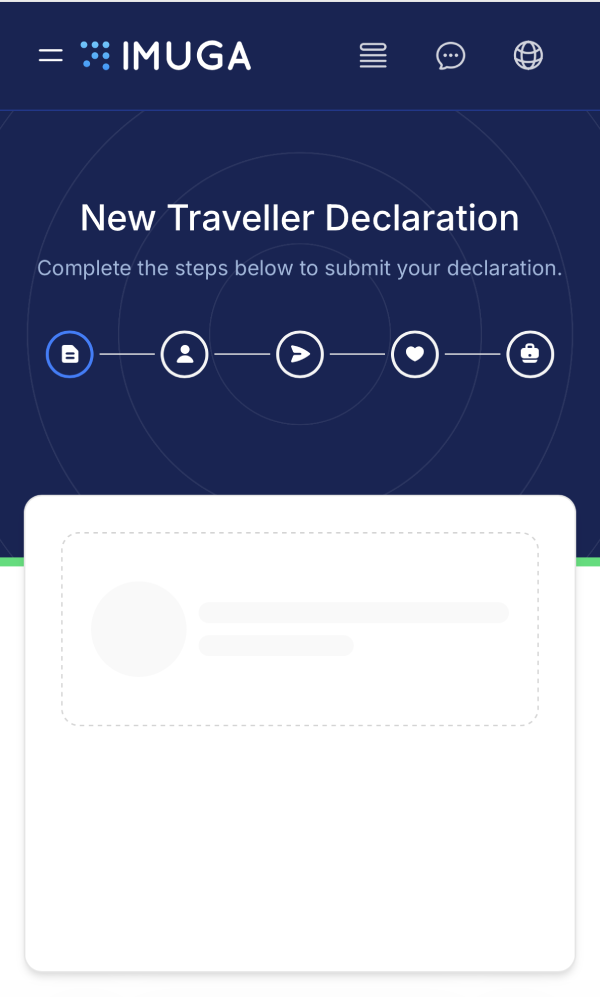
1つ目は、アップロード直後の白画面です。
写真を選んだあと、画面が数秒まっしろになることがあります。
これはエラーではなく正常な挙動です。そのまま待てば、次の画面(Purpose of Visit)へ進みます。慌てて閉じたり再読み込みしたりしないでください。
2つ目は、無限ローディングです。
容量の大きすぎるファイルを送ると、読み込みマークが回ったまま止まらなくなります。
私はHEICをPNG変換した59MBのファイルで、この状態を再現しました。
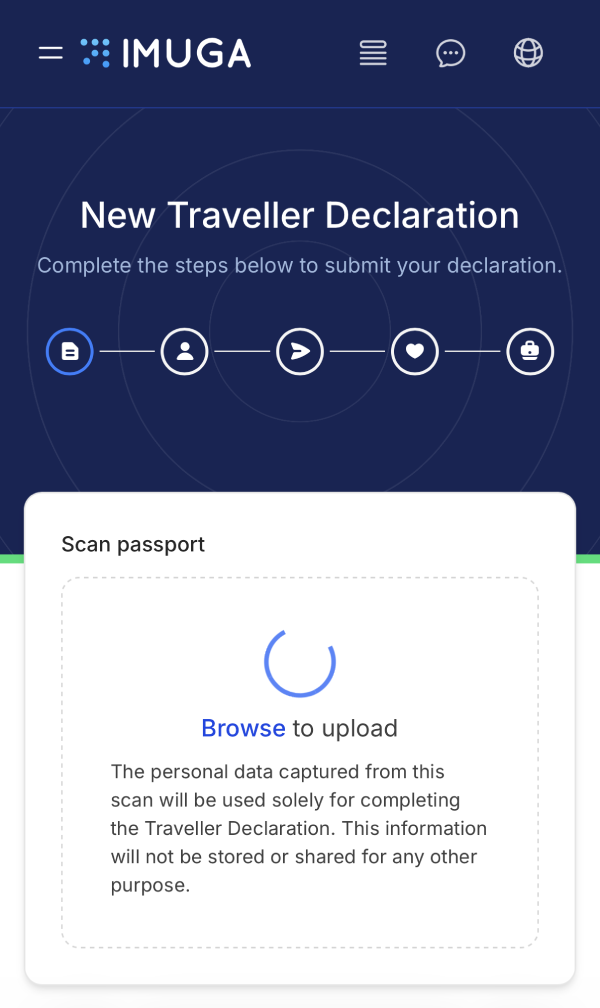
回り続ける場合は待っても解決しません。
一度戻って、6MB以下のJPEGでアップロードし直しましょう。り続ける場合は待っても解決しません。
IMUGAの写真登録に関するよくある質問
まとめ|IMUGAの写真エラーはリサイズ1回で解決
「The photo failed to upload」の原因は、HEIC形式と6MBの容量制限の2つです。
iPhoneなら設定変更は不要で、iloveimg.comでリサイズすれば自動でJPEGに変換され、そのままアップロードが通ります。パスポートと顔写真、どちらも同じ手順で解決できます。
最後にチェックリストで確認しましょう。
- 写真はiloveimgでリサイズした(出力はJPEGのまま)
- 容量が6MB以下になっている
- 白画面は正常挙動。慌てず数秒待つ
IMUGA申請の全体の流れや、写真以外の入力項目については、こちらのガイドをどうぞ。
【2026年最新】IMUGAの登録方法と写真がアップロードできない時の対処法
なお、モルディブは現地に着いてからも通信環境でつまずきやすい国です。
IMUGAが片づいたら、現地でまた「つながらない」と焦らないよう、eSIMも日本にいるうちに準備しておくと安心です。
モルディブeSIMはAiralo一択|在住者が現地SIMと実機比較【2026】
\ Airalo公式サイトで対応プランを確認する(新規15%オフ)/
当ブログ限定15%OFFクーポン:COCONUT15