eSIMは機内モードでも使えるの?」「飛行機の中でネットに繋ぐ方法は?」
海外旅行でeSIMを使う際、機内モードの設定で迷う方は多いです。設定を間違えると高額請求のリスクもあり、不安ですよね。
この記事では、海外在住10年以上の筆者が、eSIMの機内モード設定方法をiPhone/Android別に解説します。
また、航空会社別の機内Wi-Fi料金・無料条件と、2026年に新登場したSailyのeSIM機内プランについても詳しく紹介します。旅行直前の方もぜひ参考にしてください。
\ 公式公認:ココナッツログ限定10%OFFクーポン /

※初回購入時にコード COCONUTISLAND を入力してください。
eSIMは機内モードでも使える?
まず結論からお伝えします。eSIMと機内モードの関係を正しく理解しておきましょう。
通常の機内モードではeSIM通信はできない
機内モードをオンにすると、スマートフォンのすべての無線通信(モバイルデータ通信、Wi-Fi、Bluetooth)が遮断されます。そのため、通常の状態ではeSIMによるモバイルデータ通信はできません。
これはeSIMに限らず、物理SIMでも同じです。機内モード中は携帯電話の基地局と通信することを停止するため、どのSIMを使っていてもモバイルデータ通信は利用できません。
機内モード中でもWi-Fi接続は可能
ただし、機内モードをオンにした状態でも、Wi-Fiだけを個別にオンにすることは可能です。
多くの航空会社では、離陸後に機内Wi-Fiサービスを提供しています。機内モードのまま、Wi-Fi設定から航空会社のWi-Fiネットワークに接続すれば、インターネットを利用できます。
設定方法は以下の通りです。
- 機内モードをオンにする
- 設定画面からWi-Fiを個別にオンにする
- 航空会社の機内Wi-Fiネットワークを選択
- 案内に従って接続(無料または有料)
eSIM利用時の機内モード設定方法【iPhone/Android別】
海外旅行でeSIMを使う際の機内モード設定方法を、iPhone・Android別に解説します。
iPhoneの機内モード設定手順
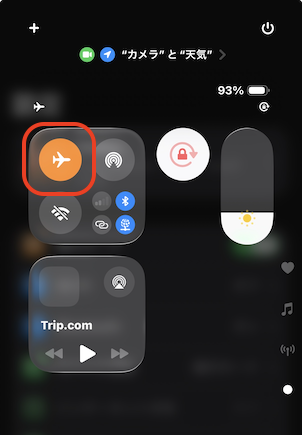
iPhoneでの機内モード設定は、コントロールセンターから簡単に行えます。
機内モードをオンにする方法:
- 画面右上から下にスワイプしてコントロールセンターを開く(iPhone X以降)
- 飛行機のアイコンをタップ
- アイコンがオレンジ色になれば機内モードがオンの状態
設定アプリからの場合:
- 「設定」アプリを開く
- 「機内モード」のトグルをオンにする
機内モードをオンにすると、モバイルデータ通信、Wi-Fi、Bluetoothがすべてオフになります。Wi-Fiだけを使いたい場合は、機内モードのままWi-Fiを個別にオンにしてください。
Androidの機内モード設定手順
Androidでの機内モード設定は、クイック設定パネルから行えます。
機内モードをオンにする方法:
- 画面上部から下にスワイプしてクイック設定パネルを開く
- 飛行機のアイコン(機内モード)をタップ
- アイコンが青色(または機種によって異なる)になれば機内モードがオンの状態
設定アプリからの場合:
- 「設定」アプリを開く
- 「ネットワークとインターネット」または「接続」をタップ
- 「機内モード」のトグルをオンにする
Androidも機内モードをオンにした状態で、Wi-Fiを個別にオンにできます。
データローミングのオン/オフはどうする?
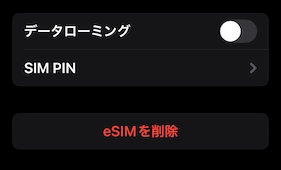
海外旅行でeSIMを使う際、データローミングの設定は非常に重要です。
日本のSIM(主回線):データローミングをオフに
日本で契約しているキャリア(ドコモ、au、ソフトバンクなど)のデータローミングは必ずオフにしてください。オンのままだと、海外で高額なローミング料金が発生する可能性があります。
海外用eSIM:データローミングをオンに
一方、海外用に購入したeSIM(Saily、Airaloなど)は、データローミングをオンにする必要があるものが多いです。これは、eSIMが現地の通信事業者の回線を借りて通信するため、技術的にはローミング扱いになるためです。
購入したeSIMの説明書きを確認し、データローミングのオン/オフを適切に設定してください。
Sailyの詳しい設定方法を解説しています
eSIMの機内モードを切り替えるタイミング
海外旅行でeSIMを使う際、機内モードをいつオン/オフにすればいいのか、タイミング別に解説します。
出発前:日本の空港でやること
日本を出発する前に、以下の設定を確認しておきましょう。
- 海外用eSIMがインストールされているか確認
- 設定 > モバイル通信(iPhone)または設定 > SIMカードマネージャー(Android)で確認
- 日本のSIMのデータローミングをオフに
- 高額請求を防ぐため、必ずオフにしておく
- 海外用eSIMの設定を確認
- データローミングのオン/オフ(サービスによって異なる)
- APN設定が必要な場合は設定しておく
- 搭乗前に機内モードをオンに
- 離陸前のアナウンスがある前に、機内モードをオンにしておくとスムーズ
機内:離陸後にやること
離陸後、安定飛行に入ったら以下の操作ができます。
機内Wi-Fiを使う場合:
- 機内モードのまま、Wi-Fiだけをオンに
- 航空会社の機内Wi-Fiネットワークに接続
- 無料または有料プランを選択
機内でネットを使わない場合:
- 機内モードのまま何もしなくてOK
- オフライン機能(ダウンロード済みの動画、音楽、電子書籍など)は利用可能
到着後:現地空港でやること
現地の空港に到着したら、以下の手順で海外用eSIMに切り替えます。
- 飛行機が完全に停止してから機内モードを解除
- 海外用eSIMのモバイルデータ通信をオンに
- 日本のSIMのモバイルデータ通信はオフのまま
- 電波を掴むまで数分待つ
電波を掴むまでに時間がかかることがあります。焦らず2〜3分待ってみてください。
着陸直後の「日本の回線」誤接続に注意
現地到着時に注意したいのが、日本のSIMが勝手に現地の電波を拾ってしまうケースです。
機内モードを解除した瞬間、日本のキャリアが現地の提携キャリアに接続し、意図せず海外ローミングが発生することがあります。これが「海外パケ死」の原因の一つです。
機内モードを解除する前に、必ず日本のSIMのデータローミングがOFFになっているか再確認してください!
- iPhoneの場合:設定 > モバイル通信 > 主回線 > データローミング → オフ
- Androidの場合:設定 > SIMカードマネージャー > 日本のSIM > データローミング → オフ
この確認を習慣にしておくと、高額請求のリスクを大幅に減らせます。
帰国後:日本の回線に戻す方法
日本に帰国したら、以下の手順で日本の回線に戻します。
日本の回線を『オン』にするだけでなく、『モバイルデータ通信』の切り替え設定も日本側に戻すことを忘れずに。
- 海外用eSIMのモバイルデータ通信をオフに
- 日本のSIMのモバイルデータ通信をオンに
- 電波を掴むまで待つ
海外用eSIMは、すぐに削除する必要はありません。データ残量があれば次回の旅行で使えるものもあります。
飛行機内でネットを使う方法【機内Wi-Fi・eSIM】
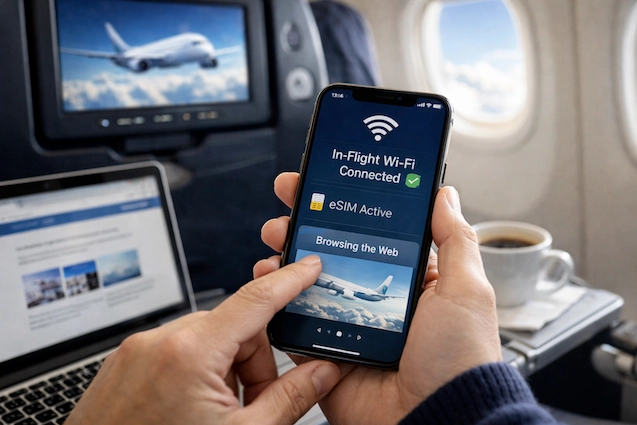
飛行機内でインターネットを使いたい場合、主に2つの方法があります。
航空会社の機内Wi-Fiを使う
最も一般的な方法は、航空会社が提供する機内Wi-Fiサービスです。
メリット:
- 多くの航空会社で利用可能
- 会員登録(無料)で無料または割引になる航空会社も多い
- 機内で申し込み・支払いが完結
デメリット:
- 有料の場合、料金がフライトごとに発生
- 航空会社・路線・機材によって速度や安定性が異なる
- クラスや会員ステータスによって無料条件が異なる場合がある
SailyのeSIM機内プランを使う
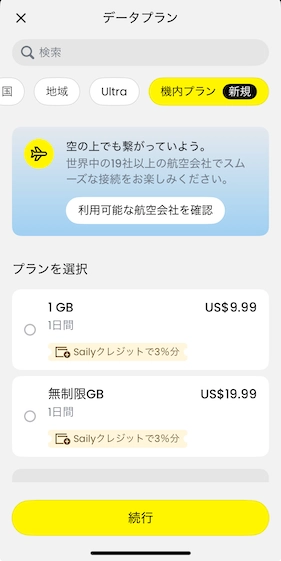
2026年に登場した新しい選択肢として、SailyのeSIM機内プランがあります。
メリット:
- 事前にアプリで購入・設定が完了
- 対応航空会社なら、巡航高度到達後すぐに接続可能
- 航空会社の会員登録が不要
デメリット:
- 対応航空会社・機材が限定されている
- 機内のみの利用(着陸後に使うには別途データプランの購入が必要)
- 実際の速度・安定性は航空会社のWi-Fiとの比較データがまだ少ない
どちらが良いかは、利用する航空会社やフライトの長さ、使用目的によって異なります。
航空会社別|機内Wi-Fiの料金と無料条件
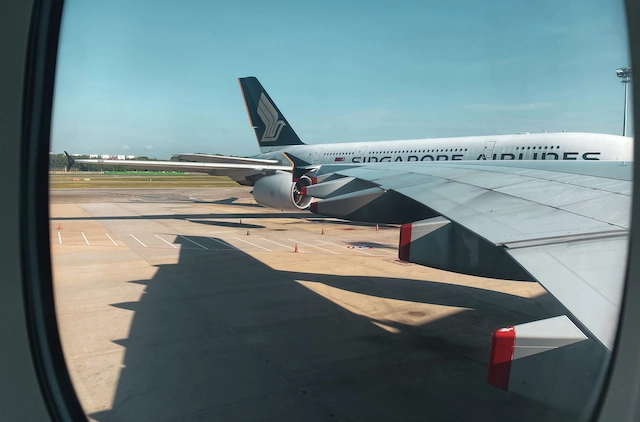
主要航空会社の機内Wi-Fi料金と無料条件をまとめました。会員登録(無料)をしておくだけで、無料になる航空会社も多いので、搭乗前にチェックしておきましょう。
機内Wi-Fiを使う前に知っておきたいこと
機内Wi-Fiには、地上のWi-Fiとは異なる制限があります。
利用可能な高度:
- 機内Wi-Fiは、航空機が10,000フィート(約3,000m)以上の高度にある場合に利用可能
- 離陸直後や着陸前は使えないことがあります
利用できない空域:
衛星通信エリアや規制上の理由により、インド、イラン、トルコの上空を飛行中はWi-Fiが利用できない場合があります(一部機材)
快適に使うためのコツ:
- 低データ/省電力モードを有効にする
- 動画ストリーミングは非対応の場合が多い
- メディアの自動ダウンロードを無効にする
- ソフトウェア/アプリのアップデート、クラウドバックアップをオフにする
- HTTPSで保護されたウェブサイトを使用する
シンガポール航空(会員登録で全クラス無料)
シンガポール航空は、機内Wi-Fiが最も充実している航空会社の一つです。
無料条件:
- クリスフライヤー会員(無料登録)なら全クラスで無制限無料
- プレミアムエコノミー・エコノミークラスでも、事前にクリスフライヤー会員番号を予約に登録すれば無料
有料プラン(非会員の場合):
| プラン | 料金 |
|---|---|
| 1時間サーフプラン | USD 3.99 |
| 3時間サーフプラン | USD 8.99 |
| フルフライトサーフプラン | USD 15.99 |
ポイント: シンガポール航空を利用するなら、搭乗前にクリスフライヤー会員登録(無料)をしておくのがおすすめです。
エミレーツ航空(会員ランクで無料範囲が変わる)
エミレーツ航空は、会員ランクによって無料で使える範囲が異なります。
無料条件:
- ファースト・ビジネスクラスのスカイワーズ会員:フルWi-Fi無料
- プラチナ会員:全クラスでフルWi-Fi無料
- ブルー・シルバー・ゴールド会員(プレエコ・エコノミー):チャットのみ無料
有料プラン:
| プラン | 料金 |
|---|---|
| チャットのみ | USD 2.99〜5.99 |
| フルWi-Fi | USD 9.99〜19.99 |
※料金はフライト時間により変動
Starlink導入で無料高速Wi-Fiへ
エミレーツ航空は、Starlinkによる衛星Wi-Fiサービスの導入を進めています。導入が完了すれば、全乗客に無料で地上品質の高速Wi-Fiが提供される予定です。ストリーミング、ビデオ通話、オンラインゲームも快適に利用できるようになるとのこと。全機材への展開後に正式発表があるようなので、今後の情報に注目です。
ルフトハンザ航空(メッセージング無料)
ルフトハンザ航空は、メッセージングサービスが無料で利用できます。
無料条件:
- Travel IDまたはMiles & More会員ならメッセージング無料(WhatsApp、Facebook Messenger、iMessageなど)
有料プラン:
| プラン | 料金 |
|---|---|
| FlyNet®プレミアム(90分以内のフライト) | €6 または 2,000マイル |
| FlyNet®プレミアム(90分超のフライト) | €8 または 2,600マイル |
ポイント: メッセージのやり取りだけで十分なら、Travel ID登録(無料)で無料利用可能です。
マレーシア航空(A350は全員無料)
マレーシア航空は、A350機材で全乗客に無制限無料Wi-Fi(MHconnect)を提供しています。
無料条件:
- A350全機+一部A330で全クラス・全乗客に無制限無料
- 会員登録不要、メールアドレスの登録のみでOK
接続方法:
- 機内モードにする
- 離陸後、Wi-Fi設定から「MHconnect」に接続
- メールアドレスを登録して接続完了
注意点:
- 動画視聴やLINE通話は難しい(速度制限あり)
- LINEやメール、Google検索などテキストベースの利用は問題なし
- USB-Aポート付きなので、USBケーブルを持参すると充電もできて便利
【体験談】マレーシア航空の無料Wi-Fiを使ってみた
2025年10月にクアラルンプール東京(MH350)、でマレーシア航空の無料Wi-Fi「MHconnect」を使いました。
実際の使用感:
- LINEでのメッセージのやり取りは問題なくできた
- X(Twitter)は画像が読み込めず、文字のみ表示
- Instagramなどの動画は難しい
- 速度は遅いが、仕事のメール確認程度なら十分
動画を見たりSNSを快適に使いたい場合は厳しいですが、連絡手段として使うには十分でした。
さらに、当サイト限定クーポンをご利用いただけば、上記の価格からさらに10%OFFで購入可能です
※初回購入時にコード COCONUTISLAND を入力してください。
機内Wi-Fiは「公衆Wi-Fi」と同じリスクがある
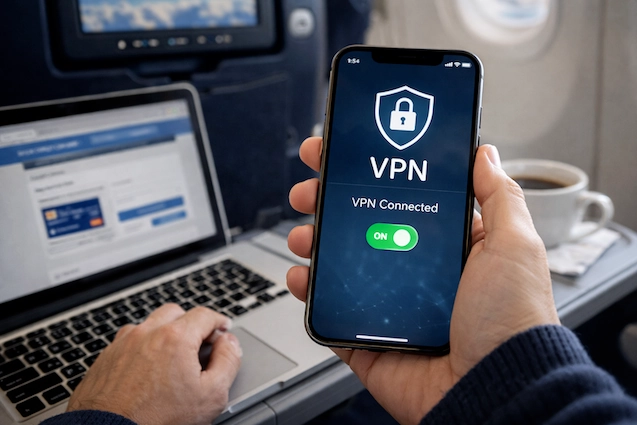
機内Wi-Fiを使う際に知っておきたいのが、セキュリティリスクです。
機内Wi-Fiのセキュリティリスクとは
機内Wi-Fiは、空港やカフェの公衆Wi-Fiと同じく不特定多数が接続するオープンなネットワークです。
そのため、以下のリスクがあります。
- 通信内容を第三者に傍受される可能性
- 偽のWi-Fiスポットに接続してしまうリスク
- ログイン情報やクレジットカード情報の漏洩
特に、機内でクレジットカード情報を入力したり、仕事のメールを送受信したりする場合は注意が必要です。
仕事やカード情報を扱うならVPNが必須
機内Wi-Fiのセキュリティリスクを回避するには、VPN(仮想プライベートネットワーク)の利用がおすすめです。
VPNを使うと、通信内容が暗号化されるため、第三者に傍受されるリスクを大幅に減らせます。
おすすめはNordVPN
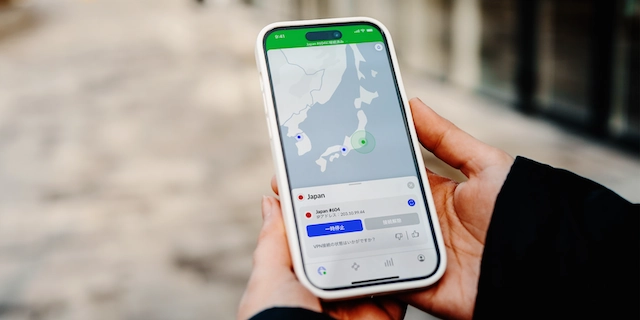
機内Wi-Fiで使うVPNとしては、NordVPNがおすすめです。
- 軍事レベルの暗号化(AES-256)で通信を保護
- 世界129カ国、ロケーション数178以上、8,947台以上のサーバー
- 1アカウントで10台まで同時接続可能
私も海外在住10年以上、機内Wi-Fiや公衆Wi-Fiを使う際は常にNordVPNをオンにしています。
NordVPNの詳しい使い方はこちらで解説しています。

Saily eSIM機内プランとは?対応航空会社と使い方
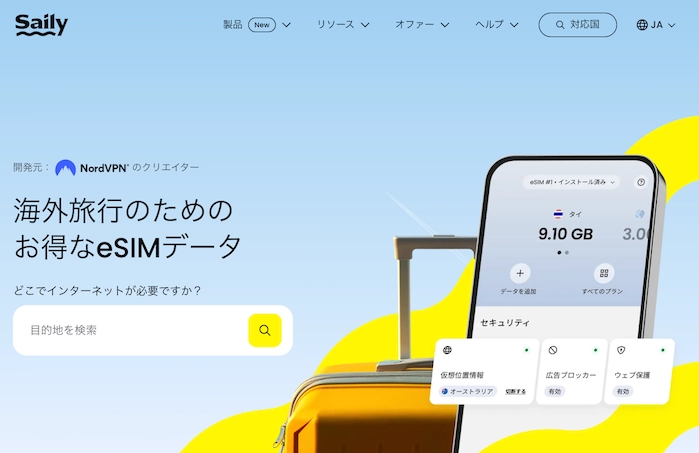
2026年に新登場したSailyのeSIM機内プランについて詳しく解説します。
Saily機内プランの料金
Saily機内プランの料金は以下の通りです。
| プラン | 料金 | 有効期間 |
|---|---|---|
| 1GB | USD 9.99 | 1日間 |
| 無制限 | USD 19.99 | 1日間 |
設定の煩わしさを解消したいならSaily一択です!
注意点:
- 機内プランは機内のみでの利用
- 着陸後に海外でデータ通信を使うには、別途その国のデータプランを購入する必要があります
対応航空会社19社一覧【2026年1月時点】
Saily eSIMの機内プランは、以下の航空会社の特定機材で利用可能です。
| 航空会社 | 対応機材 |
|---|---|
| エア・リンガス(Aer Lingus) | A330 |
| エア・ベルギー(Air Belgium) | A330neo |
| アシアナ航空 | A350 |
| ビーマン・バングラデシュ航空 | B787 |
| キャセイパシフィック航空 | A350 |
| エジプト航空 | B787 |
| エミレーツ航空 | B777 |
| エティハド航空 | A350 / B777 / B787 |
| エバー航空(EVA Air) | B777 |
| ITAエアウェイズ | A330 |
| クウェート航空 | B777 |
| ルフトハンザ航空 | A330 / A340 / A350 / A380 / B747 |
| マレーシア航空 | A350 |
| SASスカンジナビア航空 | A330 |
| シンガポール航空 | A350 / B777 / B787 |
| スイス インターナショナル エアラインズ(SWISS) | A330 / A340 / B777 |
| TAPポルトガル航空 | A330 |
| ターキッシュ エアラインズ | A330 / A350 / B777 / B787 |
| ウズベキスタン航空 | B787 |
※対応機材は変更される可能性があります。最新情報はSailyアプリでご確認ください。
Saily機内プランがおすすめな人
Saily機内プランは、以下のような方に向いています。
パターンA:航空会社の無料Wi-Fiで十分な人
- メッセージのやり取りだけでOKな方: テキストのみで十分なら、各社のメッセージ無料プランがお得です。
- シンガポール航空やエミレーツなどの会員 → 航空会社のWi-Fiを利用した方がお得
パターンB:Saily機内プランがおすすめな人
- 乗り継ぎ便(トランジット)がある方: 通常の機内Wi-Fiは「1フライト(1区間)ごと」に利用料金が発生し、飛行機を乗り換えるたびに買い直す必要があります。しかし、Sailyの機内プランは「アクティベートから24時間」有効なデータパッケージです。
そのため、有効期間内であれば、複数のフライトを跨いでも1つの機内プランでそのまま通信を継続できます。
例: バリ島からシンガポール航空でシンガポールへ、その後ルフトハンザ航空に乗り継いでドイツへ向かうような長距離移動でも、24時間以内かつ両便が対応機材であれば、たった1回の購入で空の上でもずっと繋がります。 - セキュリティ意識が高い方: 不特定多数が使う機内Wi-Fiではなく、Saily独自のウェブ保護機能が効いた安全な回線を使いたい方。
- 「空の上でも地上と同じ設定」でいたい方: 機内の狭い座席で、各航空会社のポータルサイトに繋いで、慣れない英語で登録をする手間を省きたい方に最適です。地上で事前にアクティベートしておけば、上空でスイッチを入れるだけで接続が開始されます。
- 航空会社の会員登録をしていない方:各航空会社の会員プログラムに登録していない場合、Sailyは手軽な選択肢になります。
正直なところ、多くの大手航空会社では会員向けに無料または安価なWi-Fiを提供しています。まずは搭乗する航空会社のWi-Fi条件を確認した上で、自分の旅程やセキュリティへのこだわり、乗り継ぎの有無に合わせて、Sailyを賢く選択肢に加えてみてください。
アプリでの確認・購入方法
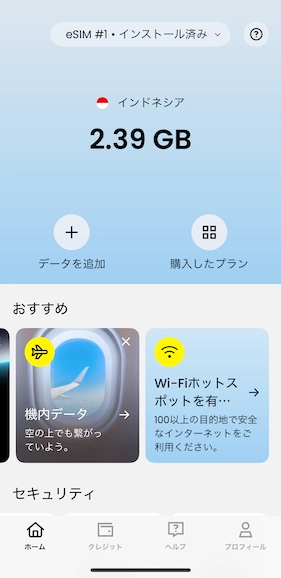
Saily機内プランは、Sailyアプリから購入できます。
購入手順:
- Sailyアプリを開く
- 「データを追加」をタップ
- 上部のタブから「機内プラン」を選択(「新規」ラベルが目印)
- 「利用可能な航空会社を確認」で対応航空会社をチェック
- プラン(1GB または 無制限)を選択
- 「続行」をタップして購入
利用方法:
- eSIMの設定が完了し、機内モードをオフにすれば、巡航高度で自動的に有効化されます
- 乗務員から「電子機器の使用OK」のアナウンスがあってから接続してください
Sailyの初期設定は「Saily eSIMの使い方・設定方法ガイド」で解説しています。
\購入画面で忘れずに以下のコードを入力してください。10%割引が適用されます/
クーポンコード:COCONUTISLAND
機内モード解除後にeSIMが繋がらない時の対処法
現地に到着してeSIMが繋がらない場合、以下の対処法を試してみてください。
データローミングがオフになっている
最も多い原因がこれです。海外用eSIMの多くは、データローミングをオンにしないと通信できません。
確認方法(iPhone):
- 設定 > モバイル通信
- 海外用eSIMの回線を選択
- 「データローミング」がオンになっているか確認
確認方法(Android):
- 設定 > SIMカードマネージャー
- 海外用eSIMを選択
- 「データローミング」がオンになっているか確認
APN設定が正しくない
一部のeSIMでは、APN(アクセスポイント名)の設定が必要です。
eSIM購入時に届いたメールや、アプリ内の設定ガイドを確認し、正しいAPN情報を入力してください。Sailyの場合は通常、自動設定されるためAPN設定は不要です。
eSIMが有効化されていない

eSIMをインストールしただけでは、まだ有効化されていない場合があります。
確認すること:
- eSIMの「モバイルデータ通信」がオンになっているか
- eSIMが「オン」または「有効」の状態になっているか
- 複数のSIMがある場合、データ通信に使うSIMとして海外用eSIMが選択されているか
それでも繋がらない場合は、一度機内モードをオン→オフにするか、端末を再起動してみてください。
Sailyの詳しいトラブルシューティングは「Saily eSIMが繋がらない時の対処法5選」で解説しています。
eSIM機内モードに関するよくある質問
まとめ|eSIMの機内モード設定をマスターし快適な旅行を
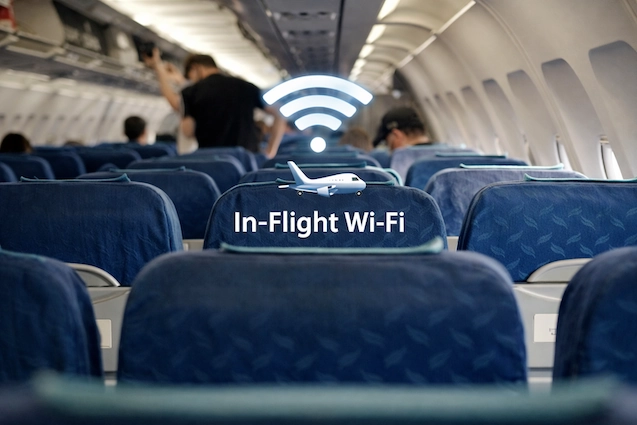
eSIMは通常、機内モード中は通信できませんが、正しい設定方法を知っておけば海外でも安心して使えます。ポイントは、日本のSIMのデータローミングをオフにすること、現地到着後に海外用eSIMのモバイルデータをオンにすることの2つです。
飛行機内でネットを使いたい方は、まず搭乗する航空会社の機内Wi-Fi条件を確認しましょう。会員登録(無料)をしておけば、無料または割安で利用できる航空会社も多いです。
Sailyの機内プランも、対応航空会社を利用する方には選択肢の一つになります。
機内Wi-Fiを使う際は、セキュリティ対策としてVPNの利用も検討してみてください。
Sailyのクーポンコードを見るや友達紹介解説はこちら