
Googleにパスワードを保存してきたけれど、なんとなく不安。そう感じて調べはじめた方へ。東南アジアに住んで10年、実際にNordPassへ乗り換えて使ってみました。心配なのは英語の画面だと思います。でも、英語が出るのは最初の数画面だけ。支払いは日本語です。評判・使い方・2026年の実額料金まで、実機で確かめたことをそのままお伝えします。この記事のとおり進めれば、迷わず始められます。
NordPassの評判|まず知っておきたいこと
NordPassは、NordVPNを作っている会社が提供するパスワード管理サービスです。ネットの安全性で実績のある会社なので、大切なパスワードを預ける相手として安心できます。
使ってみて、まず感じたのは画面の見やすさと、料金の手頃さでした。パスワードの保存も自動入力も、迷うところがほとんどありません。
この記事では、2026年の実際の料金、iPhone・Androidの日本語対応の状況、そしてGoogleからの乗り換えで感じたことを、実機で確かめながらお伝えします。
いまGoogleを使っている人にも、これから始める人にも役立つように書きました。気になるところから読んでみてください。
良い評判・気になる評判
良い評判で多いのは、画面の見やすさと、月あたりの安さです。パスワードの保存や自動入力といった基本の動作に迷いが少なく、初めてでも扱いやすい設計になっています。
一方で、少し前のレビューには「拡張機能の動作が重い」という声もあります。ただ、私が実際に使った限り、速さや重さが気になる場面はありませんでした。
NordPassとは?NordVPNとの関係
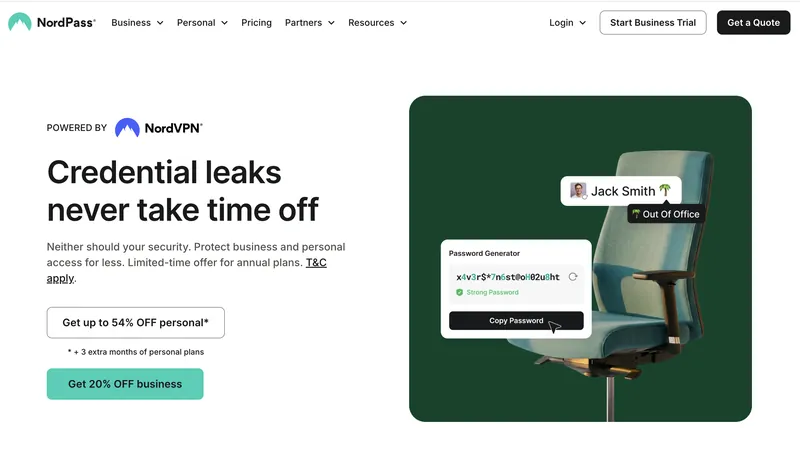
NordPassは、パスワードやクレジットカード情報を暗号化して保管し、必要なときに自動入力するサービスです。提供元は、VPNで知られるNordセキュリティ。公式サイトにも「Powered by NordVPN」と明記されています。
セキュリティ製品で実績のある会社が作っている。この点は、パスワードという大切な情報を預けるうえで安心材料になります。
提供元のNordVPNについては、評判と安全性をこちらの記事で解説しています。
入手方法は2つあります。NordPass単体で契約する方法と、NordVPNのコンプリートプランに付いてくる形で使う方法です。どちらでも使えますが、条件に違いがあります。詳しくは後半の入手方法の章でお伝えします。
NordPassは無料版から試せます。使い勝手を確かめてから、必要ならPremiumに切り替えられます。
\ 無料版から、パスワード管理をはじめられる /
30日間返金保証・決済は完全日本語対応
Googleパスワードマネージャーで感じた不安
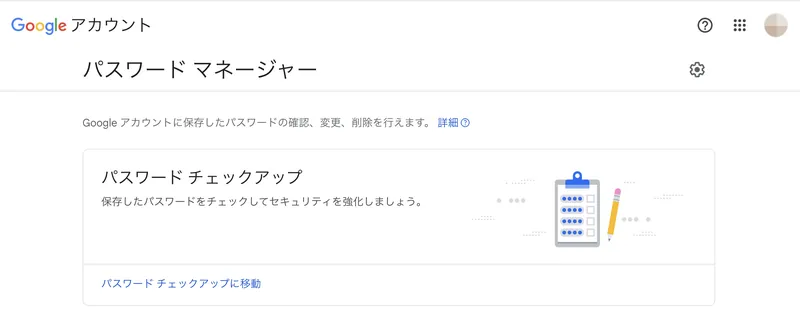
Googleパスワードマネージャーは、条件付きで安全です。ブラウザに標準で付いていて、無料で使える。多くの人にとって十分な入り口です。
ただ、使い続けるうちに気になる点が出てきます。ひとつは、Googleアカウントを乗っ取られたときに保存パスワードがまとめて危険にさらされること。もうひとつは、PIN周りの煩わしさです。
私自身、長くGoogleに保存してきました。そのうえで感じた不安を、正直に4つに分けて書きます。
乗っ取り時の一括流出が怖い
Googleパスワードマネージャーは、Googleアカウントと一体です。便利な反面、そのアカウントを乗っ取られると、保存していたパスワードが芋づる式に危険になります。
「Googleアカウントの守りに、すべてがぶら下がっている」。この状態が、ずっと引っかかっていました。
PINの煩わしさとAndroidでの変更不可
パスワードを画面に表示するとき、GoogleはPINやパスワードの入力を求めます。安全のための仕組みですが、これが地味に手間です。
やっかいなのはAndroidの仕様。Android単体ではPINの作成・変更・リセットができず、iPhoneやPC、Chromebookが必要になる場面があります。「PINを忘れた」となったとき、手元のスマホだけでは詰みやすいのです。この仕様はGoogle公式ヘルプにも明記されています。
NordPassはマスターパスワードで運用します。この一本化で、PIN周りの煩わしさからは解放されました。
機種変更・引き継ぎで端末に縛られる
Chromeに保存したパスワードは、基本的にChromeの世界の中で完結します。たとえばFirefoxやSafariから、そのまま見えるわけではありません。
機種変更のときや、ブラウザを変えたいときに、この端末・ブラウザ依存がストレスになります。NordPassは対応デバイス間で同期するため、この縛りが小さくなります。
「使えない」と感じてしまう場面
ひとつひとつは小さな不満です。でも、乗っ取りの不安、PINの手間、端末依存が積み重なると、「なんとなく使いにくい」という総合的な物足りなさになります。
この物足りなさが、専用のパスワード管理サービスを試してみようという動機でした。2026年に入ってから、思いきってNordPassへ移してみました。次は、その料金から見ていきます。
NordPassの料金|2026年の実額と更新価格
まず、気になる料金からお伝えします。2026年8月時点の、Premium単体の実額は次のとおりです。
| プラン | 月あたり | 合計 | 割引 |
|---|---|---|---|
| 2年プラン | ¥220/月 | ¥5,940 | 54%オフ(定価¥12,960) |
| 1年プラン | ¥310/月 | ¥3,720 | 35%オフ |
全プランに30日間の返金保証が付きます。期間内であれば、返金を受けられる仕組みです。
1Passwordとのスペック比較
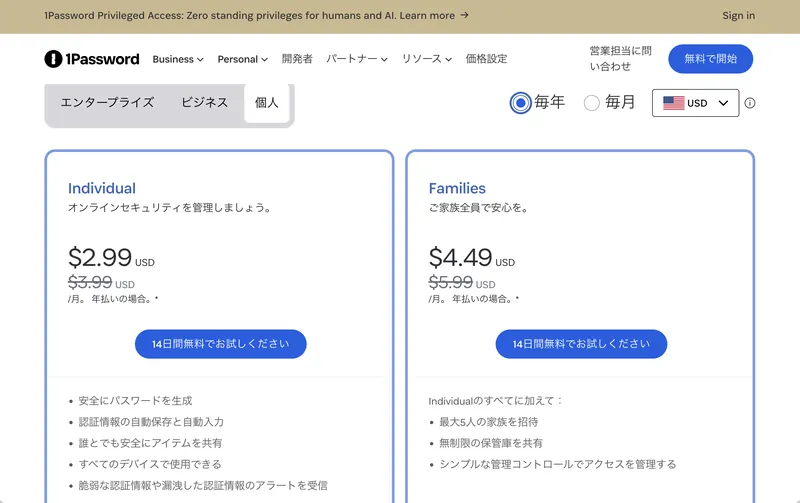
比較検討でよく並ぶのが1Passwordです。スペックだけを、ざっくり並べておきます。
| 項目 | NordPass | 1Password |
|---|---|---|
| 個人プラン月額 | ¥220/月〜(2年) | ¥465/月前後 |
| 無料版 | あり | なし(試用のみ) |
| 暗号化 | ゼロ知識 | ゼロ知識 |
| 提供元 | Nord(VPNで実績) | 1Password社 |
料金の手頃さと無料版の有無では、NordPassに分があります。どちらも暗号化の考え方は同じ水準なので、価格と使い勝手で選ぶのが現実的です。
NordPassを公式サイトから購入する
料金がわかったところで、購入までの流れです。英語の画面もありますが、その都度わかりやすいように日本語で説明していきます。すぐ使い始めたい人は、前の料金とこの章だけ読めば申し込みまで進めます。
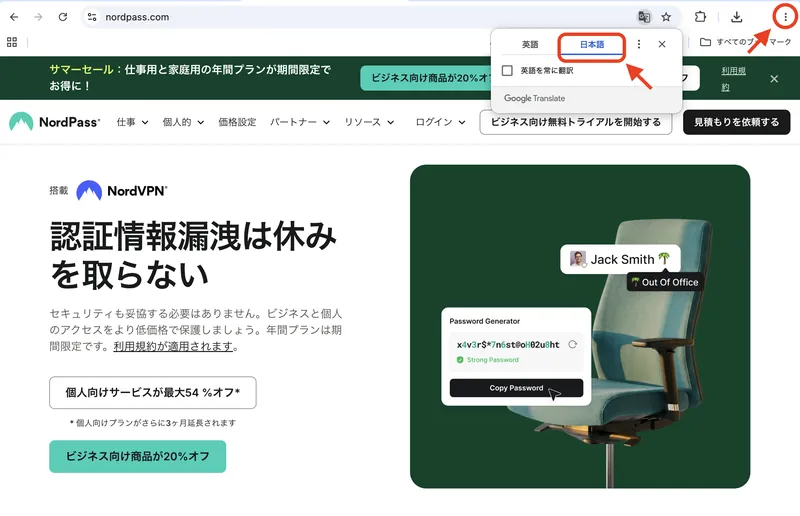
NordPass公式ページです。書いてあるのは「ビジネスや個人のアクセスを、より低コストで守りましょう。年間プラン限定の特別オファーです」という案内です。
NordPass公式サイトから購入↓
個人で使うなら、「Get up to 54% OFF personal」を押します。これでプラン選択に進みます。
プランは3つです。それぞれの違いを見てみましょう。
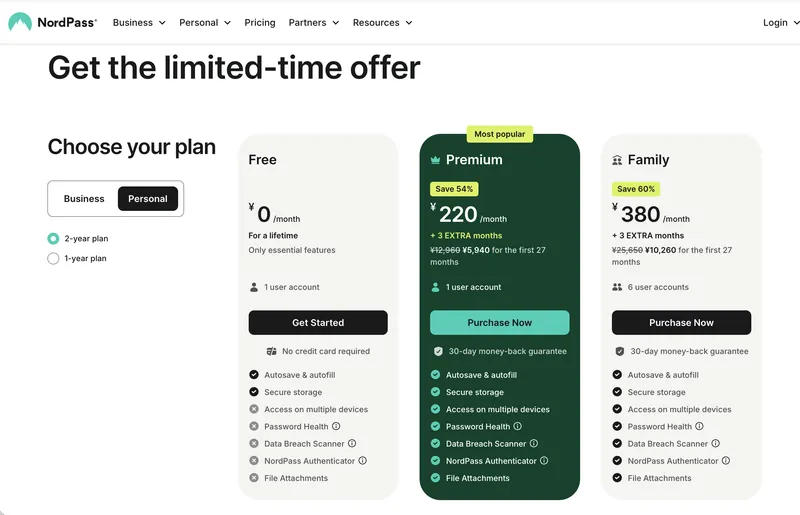
- Free(無料):
パスワードの保存と自動入力は使えます。ただし、複数端末での同期や、弱いパスワードを見つける機能(Password Health)、漏えい監視は使えません。 - Premium(個人向け):
上記の制限がなくなり、複数端末の同期・Password Health・漏えい監視まで全部使えます。1人で使うなら、これが基本です。 - Family(家族向け):
Premiumの機能を、6人まで使えます。家族でまとめたい人向けです。
複数の端末でパスワードを同期したいなら、無料版では足りません。スマホとパソコンの両方で使う人は、Premiumが必要になります。
期間は、画面左の「2-year plan」か「1-year plan」で選べます。月あたりの料金は2年プランのほうが安く、長く使うつもりなら2年がお得です。1年プランでは少し割高になります。決めたら、Premiumの「Purchase Now(今すぐ購入)」を押します。
購入に進むと、支払い画面は日本語に変わります。メールアドレスを入れ、注文内容を確認して支払うだけです。カード情報も日本語の案内どおりに進められます。
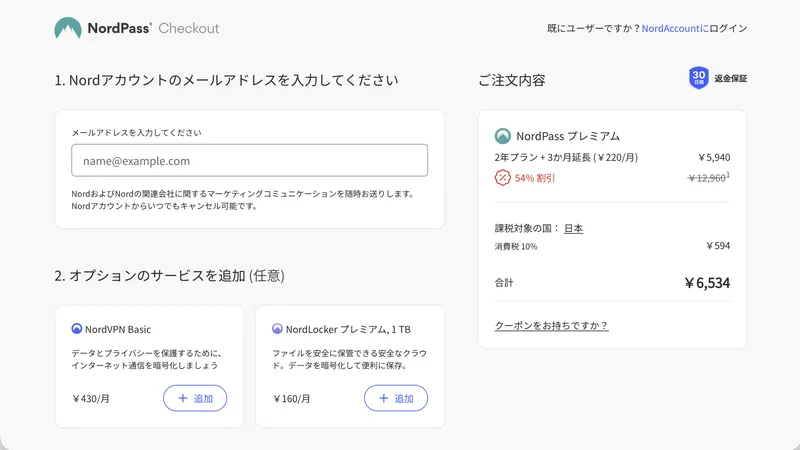
金額の詳しい内訳は、前の料金の章でまとめたとおりです。表示された合計と見比べて、そのまま進めてください。
NordPassには2つの入手方法がある
NordPassの入手方法は、大きく2つに分かれます。目的によって、選ぶべき方が変わります。
ひとつは、NordPass単体でPremiumを契約する方法。パスワード管理だけが欲しい人に向いています。月¥220からと手頃です。
もうひとつは、NordVPNのコンプリートプランに付いてくる形で使う方法です。VPNや脅威対策もまとめて欲しい人に向いています。
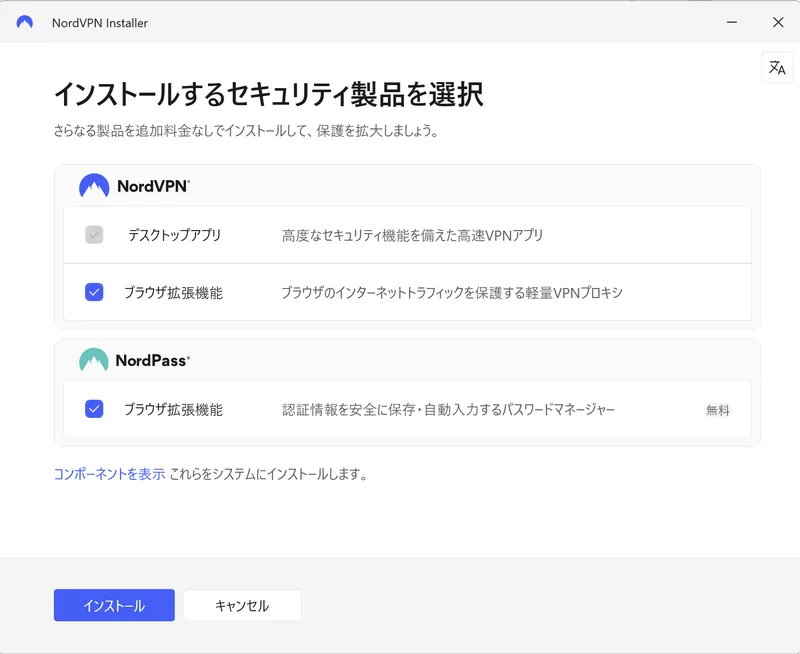
ここは勘違いしやすいので、正確に書きます。NordVPNを入れれば必ずPremiumが付く、というわけではありません。入るNordPassの中身は、契約プランによって変わります。
- コンプリートプラン:
最初からNordPass Premiumが使えます。実機でも確認しました。 - ベーシックプラン:
アプリは開けますが、使えるのはFree版です。
もしVPNも一緒に使いたいなら、知っておくと得な比較があります。NordPass単体の購入画面で、オプションのNordVPN Basicを追加すると合計¥19,305。一方、当サイトのリンクから申し込めるコンプリートプランは、NordPass Premiumもセットで合計¥20,493です。
差はわずか。VPNも要るなら、Basicを足すより、脅威対策やNordPass Premiumまで付くコンプリートのほうがお得になりやすいです。
NordVPNの料金プランの詳しい比較は、こちらの記事でまとめています。
気になる点があるとすれば、パソコンとiPhoneのアプリUIが、まだ英語である点でしょうか。とはいえ日常は自動入力で完結するので、大きな支障にはなりにくいと感じています。
目的で選ぶ、2つのボタン
パスワード管理だけが目的なら、NordPass単体で十分です。
※30日間の返金保証つき
VPNや脅威対策もまとめて欲しいなら、コンプリートプランが候補です。
NordPass Premiumが実質付いてきます。
※コンプリートプランには、VPN・脅威対策・NordPass Premiumが含まれます
購入後の初期設定|インストールと機能拡張
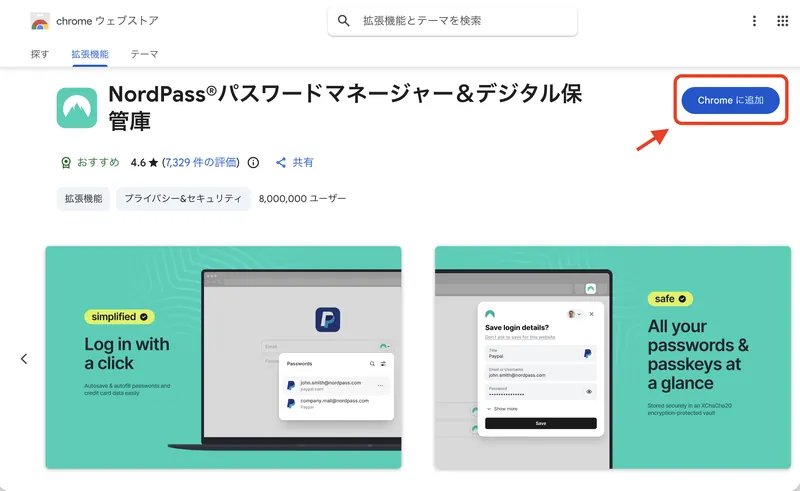
購入後、パソコンにNordPassを入れる作業が必要です。ここは、NordPass単体でも、NordVPNコンプリートからでも、流れはほぼ同じです。
ブラウザで使う場合は、機能拡張(ブラウザ拡張)を追加します。NordPass単体で進めた場合も、ボタンからChromeならウェブストアの追加画面に進みます。
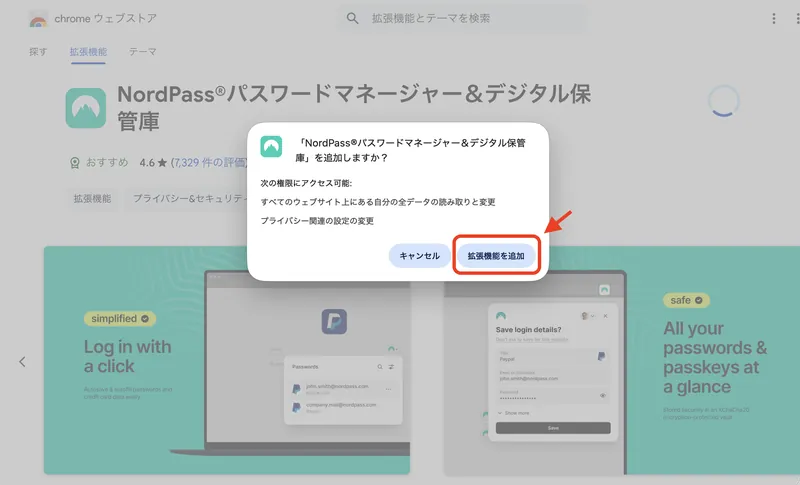
追加のとき、「すべてのウェブサイト上のデータの読み取りと変更」という確認が出ます。
これは、自動入力を成り立たせるために必要な権限です。パスワード欄を見つけて入力するには、ページの内容を読む許可がいるからです。仕組み上こう表示されるだけなので、そのまま進めて問題ありません。
アカウント作成とマスターパスワード
拡張を追加したら、アプリを開いて初期設定です。英語の画面が数枚出ますが、順番どおりに進めれば大丈夫です。
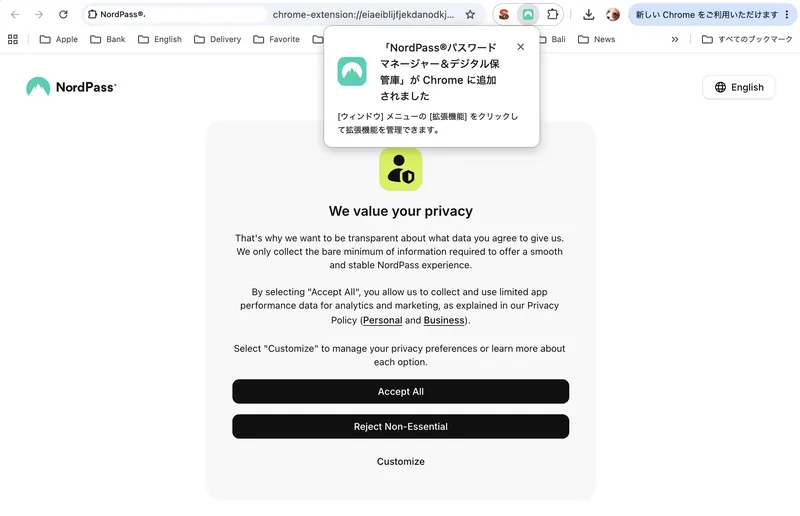
拡張を追加すると、まず「We value your privacy」という英語の同意画面が出ます。選択肢はAccept All/Reject Non-Essential/Customizeの3つ。どれを選んでも問題なく使えます。こだわりがなければ、Reject Non-Essentialが最短です。
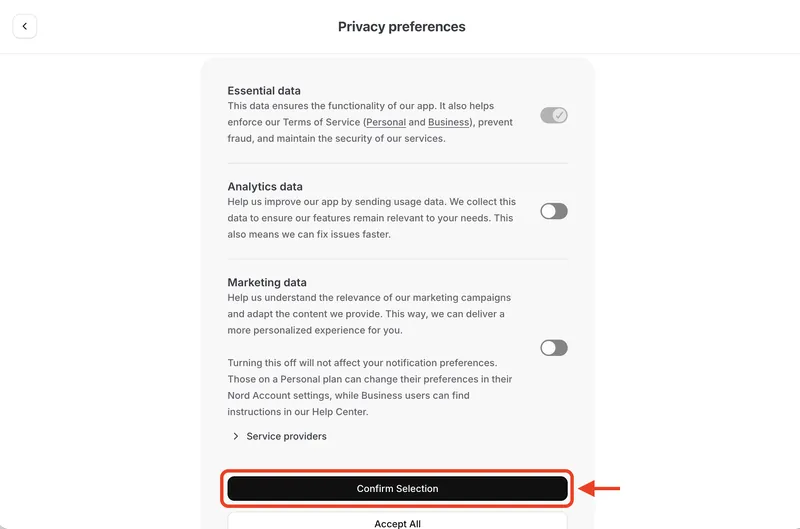
Customizeを選んだ場合は、次の詳細画面で「Confirm Selection」を押せば確定です。
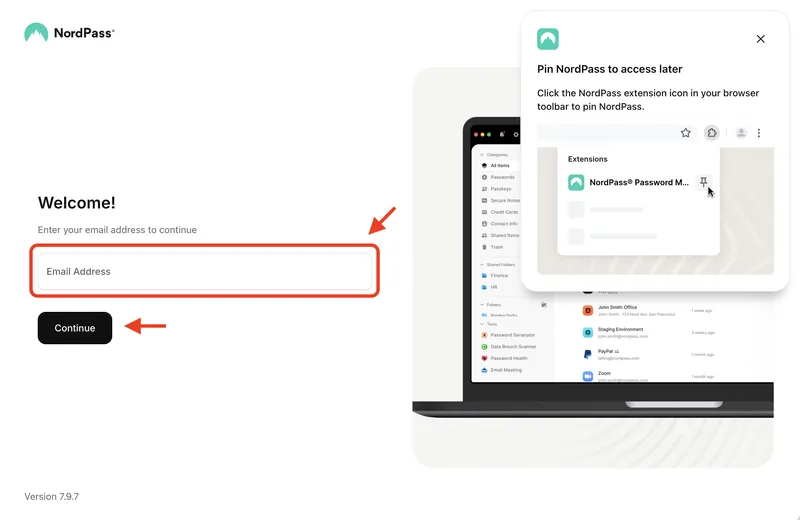
次はWelcome画面。メールアドレスを入れるだけなので、ここは迷いません。
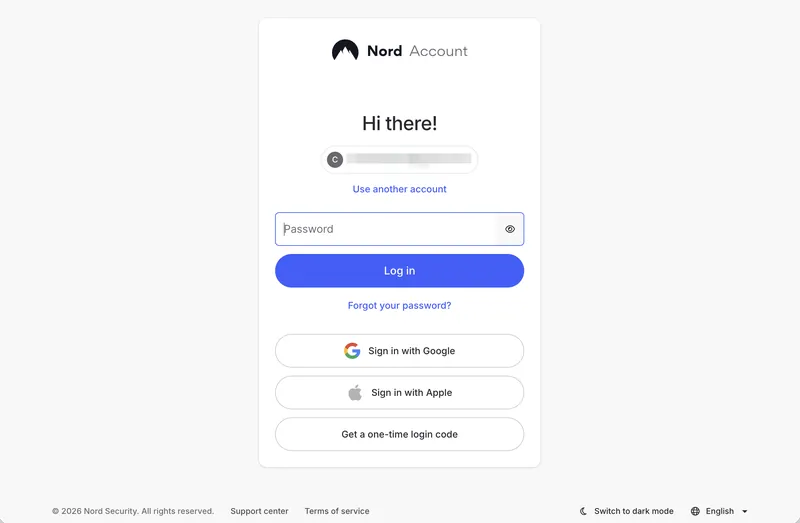
Nordのアカウントでログインします。すでにNordVPNを使っている人は、同じアカウントでそのまま入れます。
ここが、いちばん大切な画面です。マスターパスワードは、金庫の鍵にあたります。落ち着いて決めましょう。
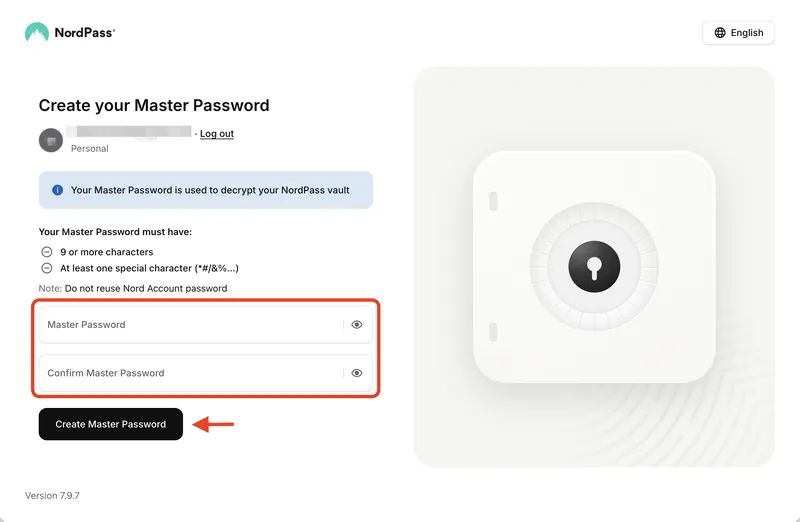
実機で確認した作成条件は、9文字以上+特殊文字(*・#・&・%など)を1つ以上です。難しく考えなくて大丈夫。覚えやすいフレーズに記号を1つ足すだけでも条件を満たせます。
- Nordアカウントのパスワードとは別物にする:
画面にもそう書かれています。使い回さないでください。 - 忘れると復元できない:
NordPassはゼロ知識設計で、運営会社も中身を知りません。だからこそ、忘れると取り戻せません。 - 紙にメモするなど、絶対に忘れない管理を:
初心者が最もつまずくのがここです。安全な場所に控えておきましょう。
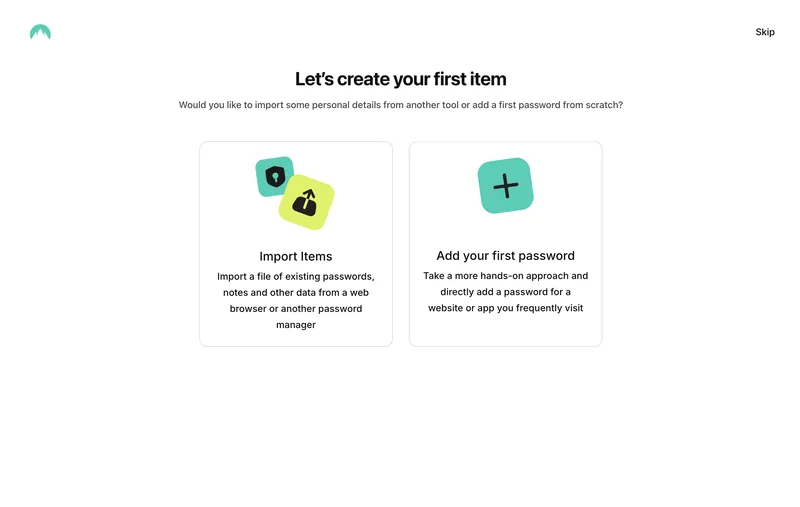
「Let’s create your first item」まで来れば、初期設定は完了です。さっそく最初のパスワードを保存してみましょう。
Chromeからのパスワード乗り換え
Chromeに保存したパスワードは、まとめてNordPassへ移せます。英語なのはNordPass側の画面だけ。Chrome側は日本語なので、落ち着いて進めましょう。
最初のアイテム作成画面で「Import Items」を選びます。
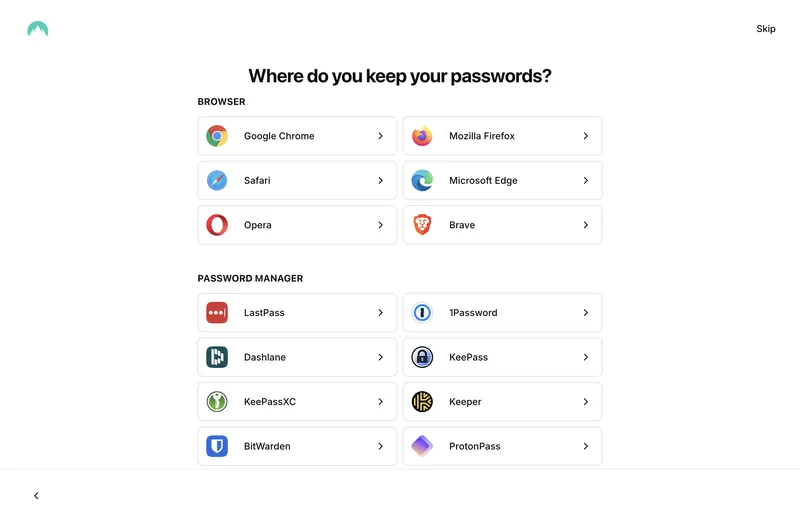
移行元の一覧から「Google Chrome」を選びます。
ここでExportの手順が英語で5ステップ表示されます。下で日本語に置き換えて説明します。
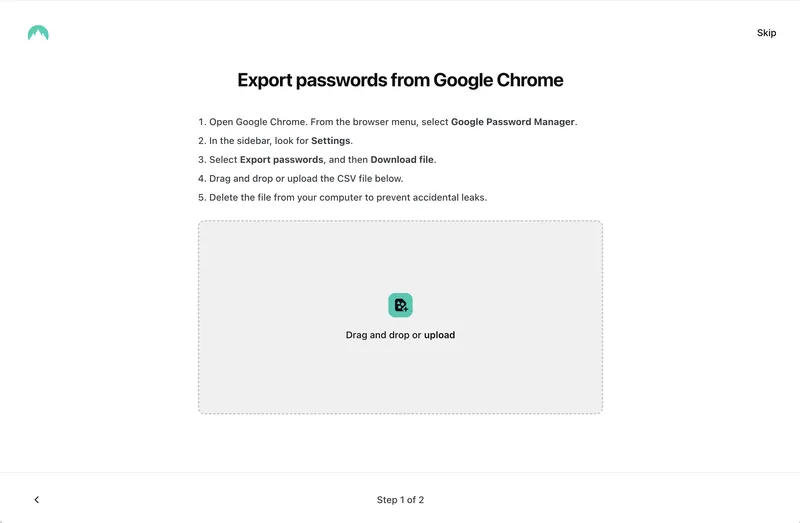
Chromeの右上の3点リーダーから「パスワードと自動入力」→「Googleパスワードマネージャー」と進みます。日本語版は、英語指示より一段階多いので注意してください。
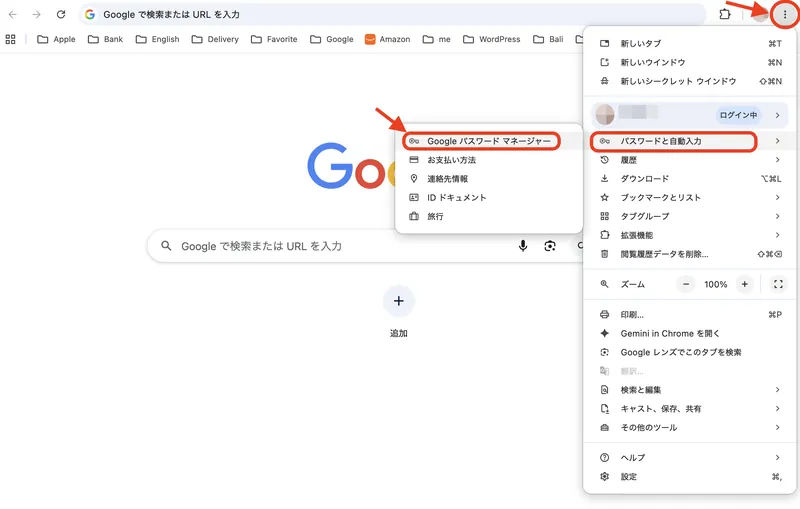
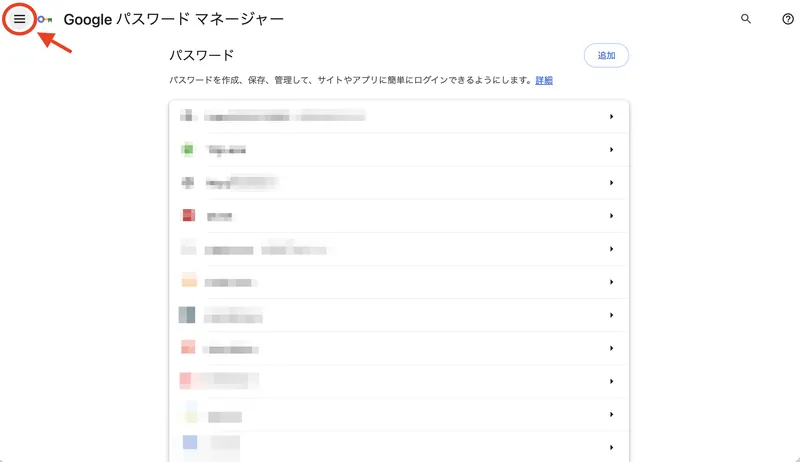
サイドバーの「設定」を開き、「パスワードをエクスポート」からファイルをダウンロードします。「パスワードをインポート」と間違えやすいので、エクスポート側を選んでください。
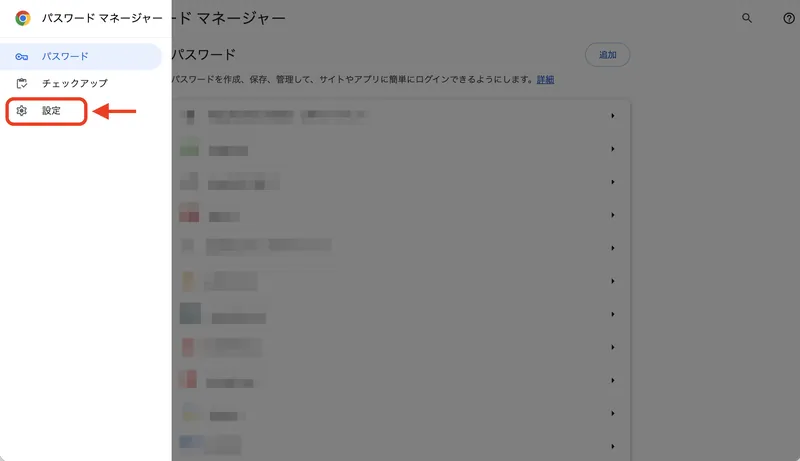
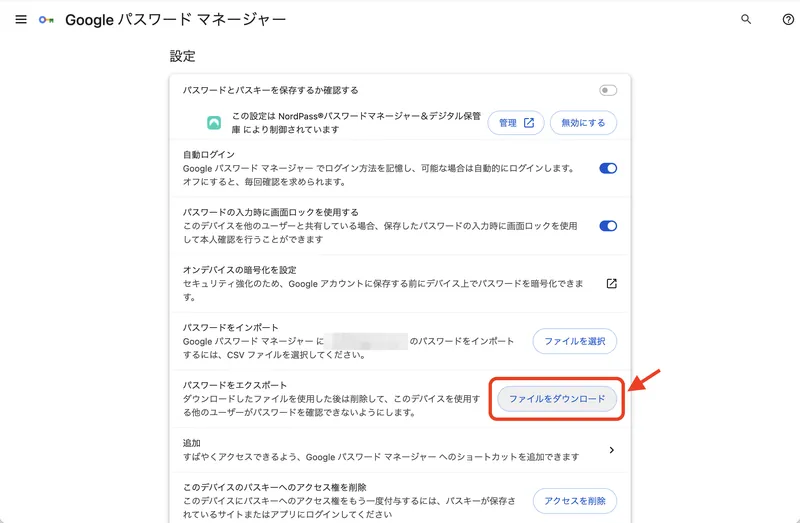
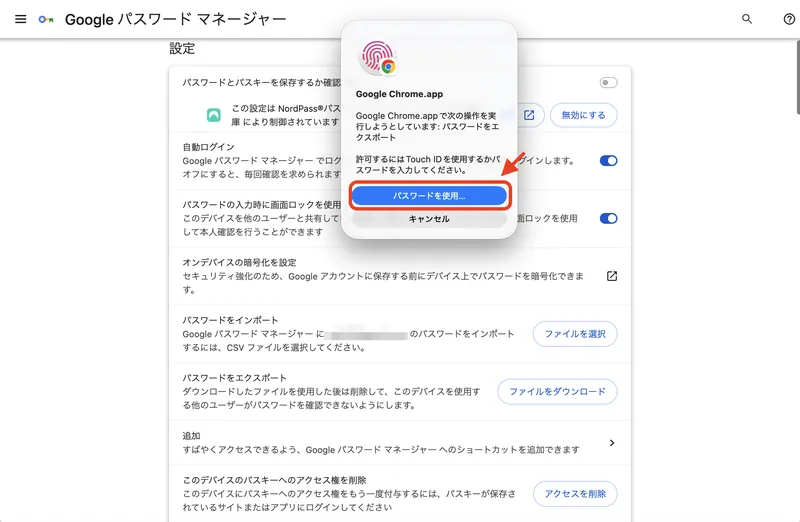
途中でTouch IDやパスワードの本人確認を求められます。これは正常な確認なので、そのまま進めて大丈夫です。
ダウンロードしたファイルをNordPassで読み込みます。取り込む項目を確認して「Import」を押せば完了です。
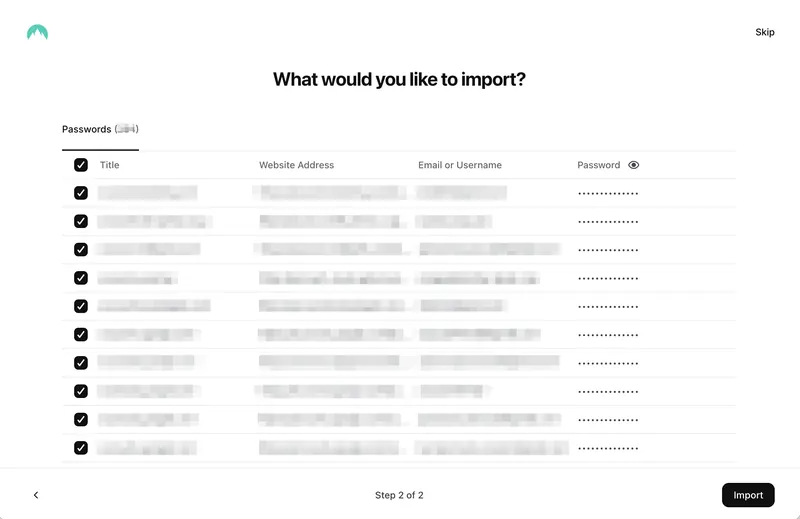
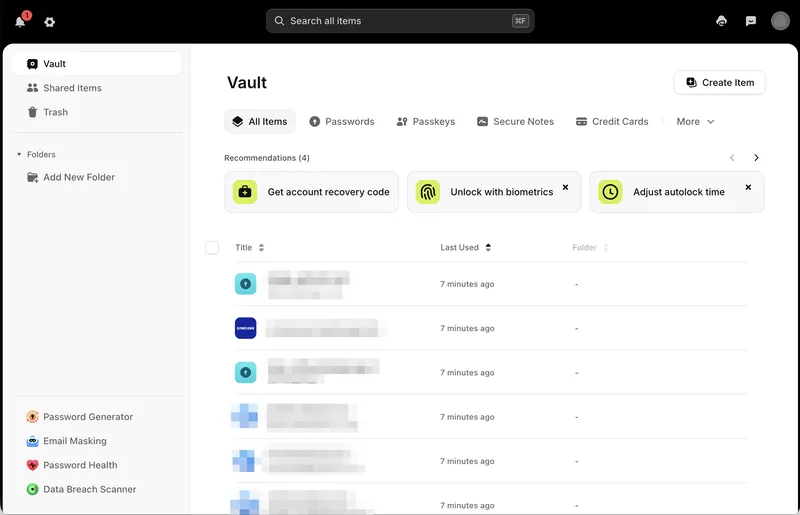
Vault(保管庫)にパスワードが並べば、移行は完了です。
日常の自動入力|英語力ゼロでも使える理由
初期設定さえ終われば、あとは驚くほど簡単です。日常でやることは、ほぼ自動入力だけ。英語のメニューを触る必要すらありません。
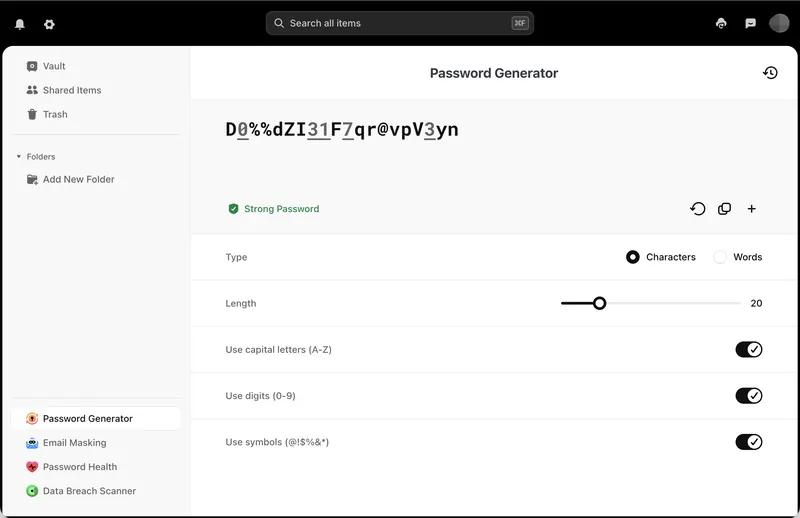
サイトのパスワード欄をクリックすると、NordPassのアイコンが出ます。そこからPassword Generatorが強力なパスワードを生成し、Use Passwordでその場に入力してくれます。
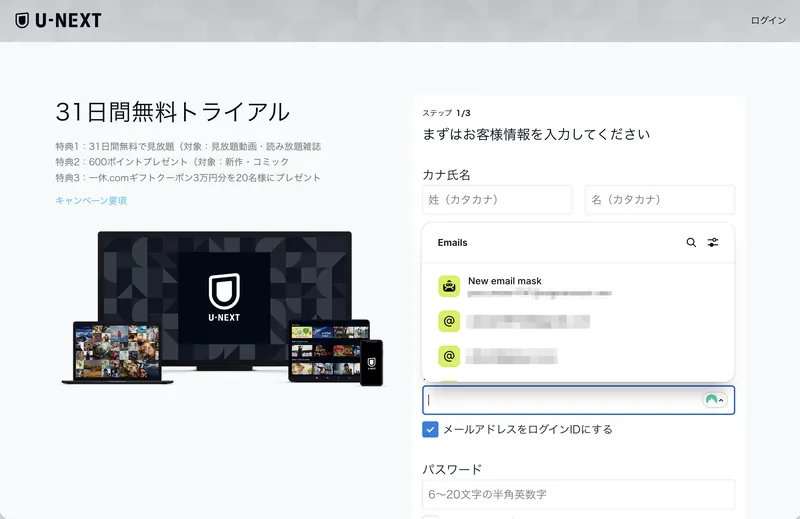
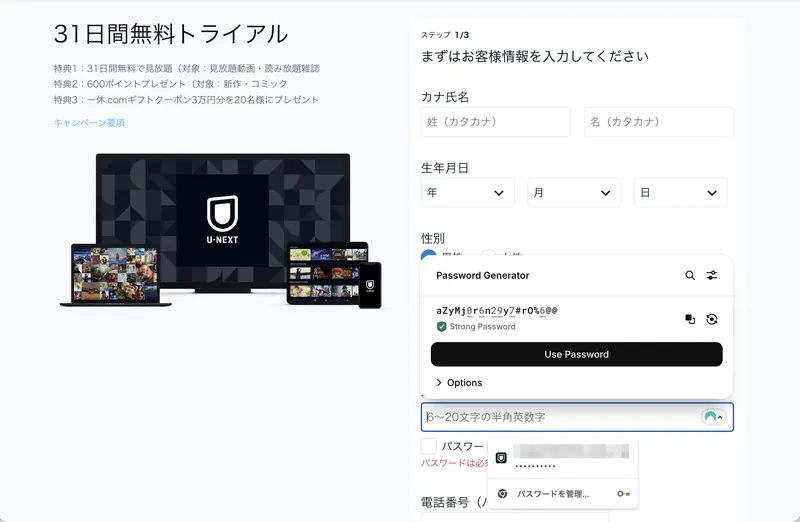
最初の数画面だけ英語。でも、日常は自動入力で完結します。これが「英語力ゼロでも使える」と言える理由です。
日本語対応の現状(iPhone・Android・決済)
日本語対応は、いま「進行中」のようです。使う場所によって、英語と日本語が分かれています。整理すると、次の三層になります。
| 使う場所 | 言語の状況 |
|---|---|
| iPhone・PC拡張 | 英語(切り替えは不可) |
| Androidアプリ | 日本語化済み |
| 決済(Checkout) | 日本語 |
同じ画面でも、iPhoneでは英語、Androidでは日本語。実機で見比べると、その違いがはっきり分かります。
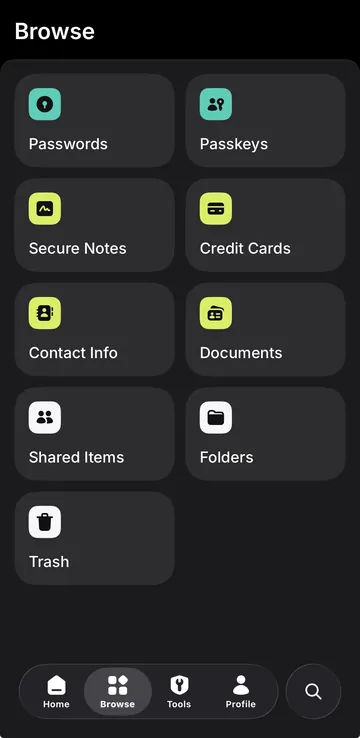
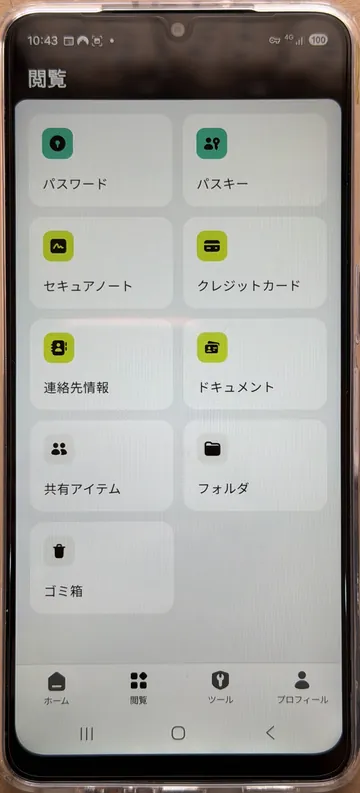
一部のレビューでは「日本語非対応」と書かれていますが、これは古い情報です。実機ではAndroidが日本語化され、決済も日本語。少しずつ日本語化が進んでいるようです。
セキュリティ点検|Password Health 3ステップ
NordPassの目玉機能が、「Password Health」です。保存したパスワードの中から、弱いもの・使い回しているものを見つけて教えてくれます。
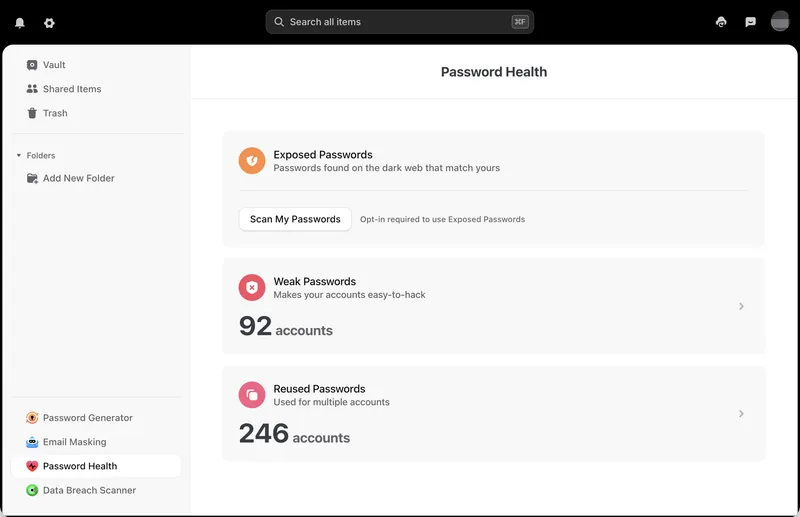
Password Healthは、弱いパスワードや使い回しを見つけて教えてくれる機能です。変更そのものは各サイトで行います。流れは次の3ステップです。
サマリー画面で「Weak Passwords(弱いパスワード)」や「Reused Passwords(使い回し)」をクリックすると、対象の一覧が開きます。まずは、どのアカウントが弱いのかを把握しましょう。
一覧の各行にカーソルを合わせると、「Change Password」ボタンが表示されます。これを押すと、そのアカウントのサイトが新しいタブで開きます。
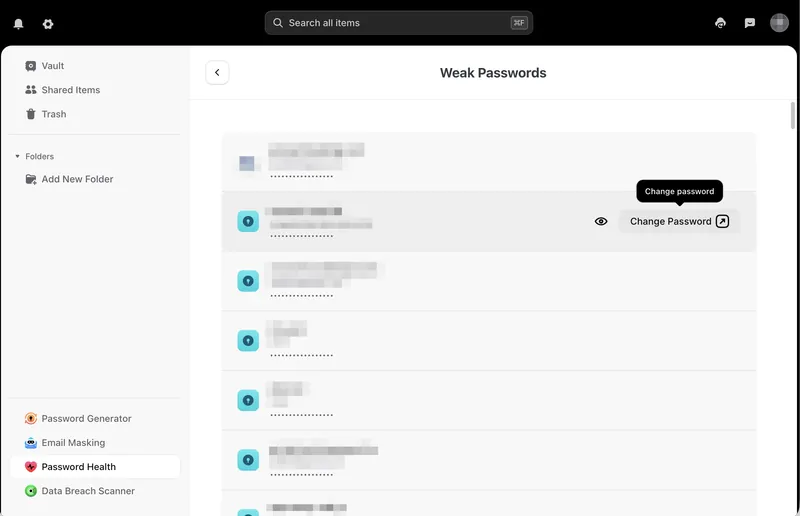
開いたサイトにログインし、そのサイトの設定画面でパスワードを変更します。変更したら、その新しいパスワードをNordPassにも保存します。自動入力の保存メッセージが出れば、そこから保存すると簡単です。
手間はかかりますが、「どれが危ないか」を一覧で示してくれるだけでも、対処のきっかけになります。なお、Password Healthは無料版では使えません。弱点をまとめて洗い出せるのは、有料のPremiumならではの価値です。
その他の機能
NordPassには、ほかにも便利な機能がそろっています。それぞれ簡単に紹介します。
- Data Breach Scanner:
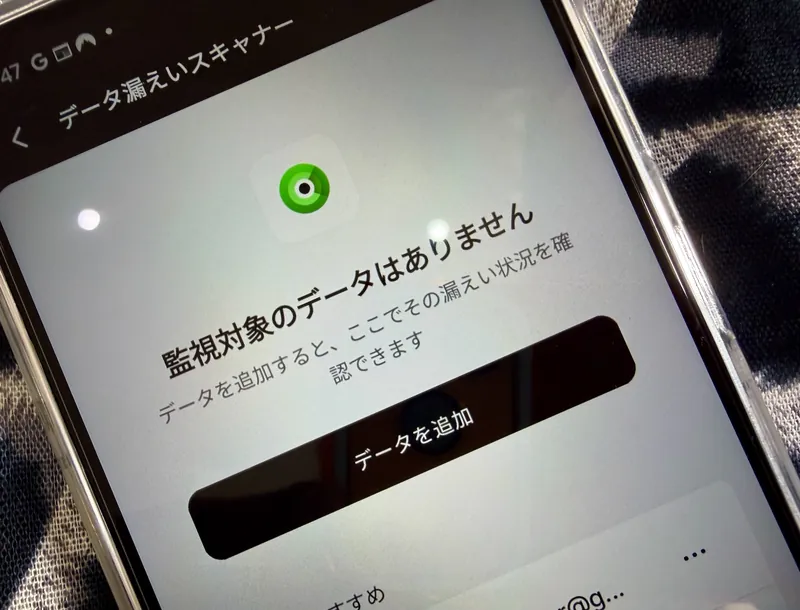
登録した情報が漏えいしていないかを監視します。 - Email Masking:
本物のアドレスを隠す、使い捨てのメールアドレスを作れます。 - Secure Notes:
パスワード以外の秘密のメモやファイルを暗号化して保管できます。 - Passkeys:
パスワード不要のログイン方式にも対応しています。 - Password Generator:
強力なパスワードをその場で作れます。無料版でも使えます。
二段階認証(2FA)にも対応しており、ログインの安全性をさらに高められます。ただし、設定や運用は環境によって変わるため、細かな点は公式の案内も確認してみてください。
よくある質問(FAQ)
まとめ|NordPassの評判
NordPassは、シンプルさと手頃な料金で評判のパスワード管理サービスです。Googleパスワードマネージャーに感じていた不安、乗っ取り時の一括流出やPINの煩わしさから、乗り換えで解放されました。英語が出るのは購入と初回の数画面だけ。決済は日本語で、日常は自動入力で完結します。
2年プランは¥5,940、更新は¥5,760/年。30日間の返金保証も用意されています。パスワード管理だけなら単体で、VPNもまとめたいならコンプリートで。目的に合う方を選べます。
\ Googleからの乗り換えを考えている人へ /
※30日間の返金保証つき