「NordVPNは使っているけど、スプリットトンネリングって何だろう」「VPNを切ればいいだけじゃないの?」少し前の私も、そう思っていました。
きっかけは、インドネシアの到着ビザ申請でVPNをつないだまま公式サイトを開くと出た「403 ERROR」。VPNを切れば開きますが、そのあいだPC全体が無防備になるのが不安でした。
この記事では、海外在住10年の私が実際に403を解決した手順を、Windows・Androidの実機画面つきで解説します。普段VPNしか使ったことがない方でも、なぜこの機能が便利で安心なのかが分かるはずです。
\ 必要な通信だけVPN、あとはそのまま高速に /
※最大76%OFF+4ヶ月無料延長(合計28ヶ月)・30日間返金保証あり
NordVPNのスプリットトンネリングとは?
NordVPNを使っていても、意外と知られていないのがこの「スプリットトンネリング」です。名前は少し難しそうですが、仕組みはとてもシンプル。海外で「VPNが原因でサイトが開けない」ときに、いちばん役立つ機能です。
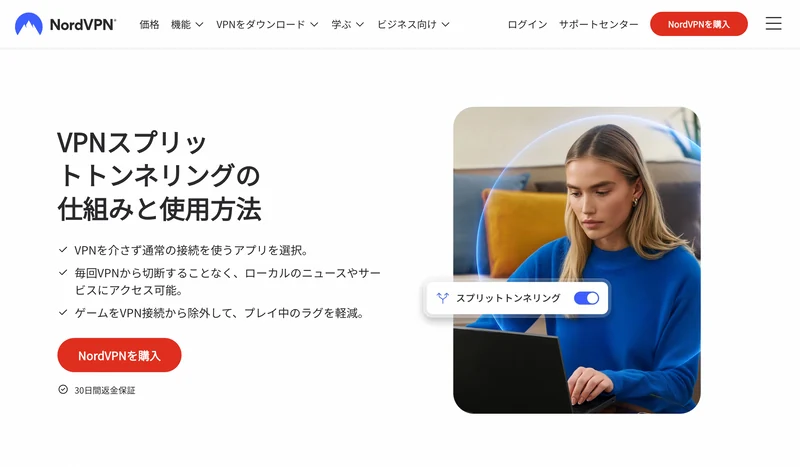
スプリットトンネリングをひとことで言うと
「PC全体の守りは固めたまま、特定のアプリだけ例外でVPNから外せる機能」です。
イメージは、「家の鍵」と同じです。家全体のメインの鍵はしっかりかけたまま、宅配便を受け取るためだけに小窓を1つだけ開ける、そんな感覚です。
たとえば、ビザ申請に使う「Edge」だけをVPNから外し、裏で動くメールやクラウド、その他のアプリはVPNで守ったまま通信できます。
「VPNを丸ごと切る」との違い
「それなら、VPNを丸ごとオフにすればいいのでは?」と思うかもしれません。ここが、この機能のいちばん大事なポイントです。
- VPNを全オフにすると:
PC全体のセキュリティがオフになり、バックグラウンドの通信までまとめて無防備になる。 - スプリットトンネリング(Edgeだけ外す)なら:
Edge以外のPC全体はVPNでガッチリ守られたまま。困っている1つだけを例外にできる。
「1つのサイトを開きたいだけなのに、PC全体の守りを下ろすのはもったいない」。この問題を、いちばん安全に解決できるのがスプリットトンネリングです。
アプリをVPNから外しても大丈夫?
「VPNを外したアプリは危険なのでは」と不安になるかもしれません。正直にお伝えすると、VPNを外したアプリを使っているあいだは、次の2つが一時的に外れます。
- フリーWi-Fi利用時に、通信を盗み見られないようにする保護
- アクセス先に自分のIPアドレス(おおよその接続地域)を知られない保護
それでもビザ申請のような場面で「大丈夫」と言えるのは、次の理由があるからです。
- 政府公式など、そもそも信頼できる安全なサイトである
- HTTPS(鍵マーク)で保護され、カード情報などはサイト側で暗号化される
- メールやクラウドなど、PCのほかの通信はVPNで守られたまま
フルトンネリング(通常のVPN)との違い
ふだんのVPNは、通信をすべてVPN経由にする「フルトンネリング(全通信をVPN経由にする通常モード)」という状態です。全部まとめて守る代わりに、VPNと相性の悪いサイトも巻き込んでしまいます。次の表で違いを整理します。
| 項目 | フルトンネリング(通常) | スプリットトンネリング |
|---|---|---|
| 通信の範囲 | すべてVPN経由 | アプリごとに選べる |
| 相性の悪いサイト | 巻き込まれる | そのアプリだけ外せる |
| 向いている人 | まるごと守りたい | 例外を作りたい |
ここまでで「便利そう」と感じたら、まずは実際に使える環境か確認しておきましょう。じつはスプリットトンネリングは、使える端末が限られています。
「VPNを切ればいい」がなぜダメなのか|私がつまずいた話
ここが、私がいちばん腑に落ちなかった部分です。同じ疑問を持つ方もいるかもしれないので、私の失敗から先にお話しします。
インドネシアのビザ申請で403エラーが出た
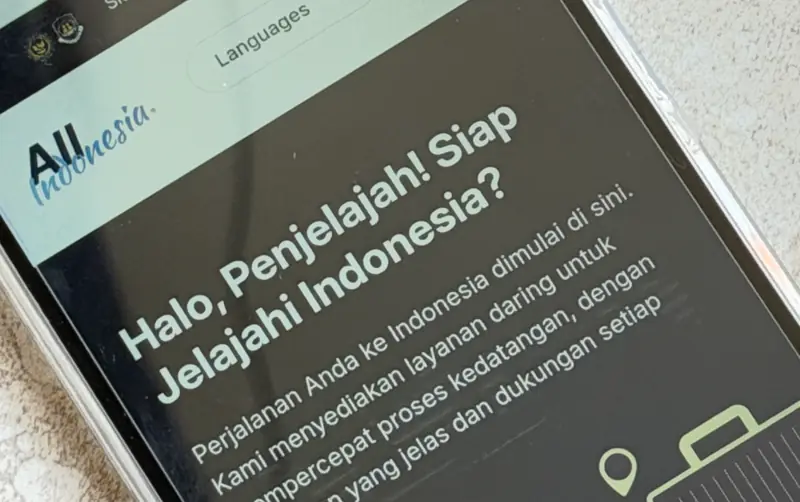
インドネシア入国に必要な到着ビザを、公式サイト「All Indonesia」で申請しようとしたときのことです。NordVPNをつないだまま画面を開くと、申請ページが「403 ERROR」で表示されませんでした。
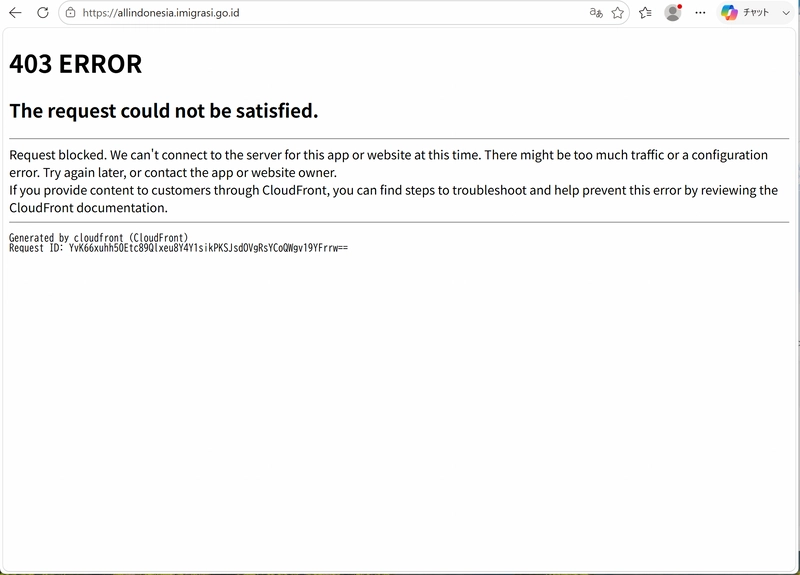
VPNを切ると、正常に表示されます。政府の公式サイトが、VPN経由のアクセスをブロックしているのが原因のようでした。「じゃあVPNを切ればいいのか」最初はそう考えました。
VPNを丸ごと切ると、PC全体が無防備になる
ただ、VPNアプリを丸ごとオフにするのは、じつは少し不安な選択です。
NordVPN自体を切断すると、ビザ申請中に動いているほかの通信もすべてVPNの外に出てしまいます。ブラウザの裏で動くアプリや、バックグラウンドの通信まで、まとめて保護が外れる状態です。1つのサイトを開きたいだけなのに、パソコン全体の守りを下ろすのは、少しもったいない話です。
スプリットトンネリングなら「暗号化を保ったまま1つだけ外せる」
ここでスプリットトンネリングの出番です。この機能は「安全をあきらめる機能」ではなく、VPNがブロックされて使えないサイトへの、例外的な回避策として用意されています。
私の場合は、ビザ申請に使うEdgeだけをVPNから外しました。パソコン全体の暗号化は保ったまま、エラーになるEdgeだけをVPNの外に出す。これが、いちばん無理のないやり方でした。
\ 全体は守りつつ、必要なアプリだけ外せる /
※日本語サポート対応・30日間の返金保証つき
対応OS|Mac・iPhoneは非対応
設定に進む前に、大事な注意点があります。スプリットトンネリングは、すべての端末で使えるわけではありません。
対応しているデバイス(Windows・Android・ブラウザ拡張)
NordVPNのスプリットトンネリングに対応しているのは、次の環境です。
- Windows 10/11
- Android(スマホ・タブレット)/Android TV
- ブラウザ拡張機能(サイト単位での除外)
Mac・iPhone・iPadに項目がない理由
Mac・iPhone・iPadには、そもそもスプリットトンネリングの項目がありません。設定画面を探しても見つからないので、「壊れているのかな」と焦る必要はないです。
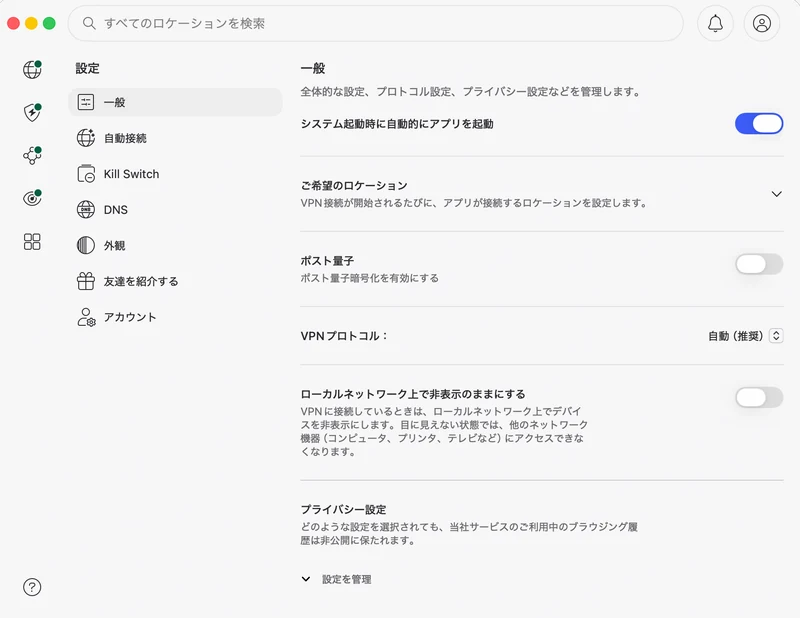
これはNordVPN側の不具合ではなく、Appleの仕様によるものです。macOSやiOSは、アプリごとにVPNを個別に制御することが難しい作りになっています。Macでどうしても使い分けたい場合は、Chrome拡張機能でサイト単位に除外する方法が代わりになります。ただし、この方法で外せるのはブラウザで開くサイト単位だけで、アプリそのものをVPNから外すことはできません。
設定方法【Windows・Android】
ここからは、実際の設定手順です。私が使っているWindowsとAndroidの画面で説明します。どちらも数分で終わります。
Windowsでの設定手順
NordVPNアプリの設定を開き、スプリットトンネリングをオンにします。
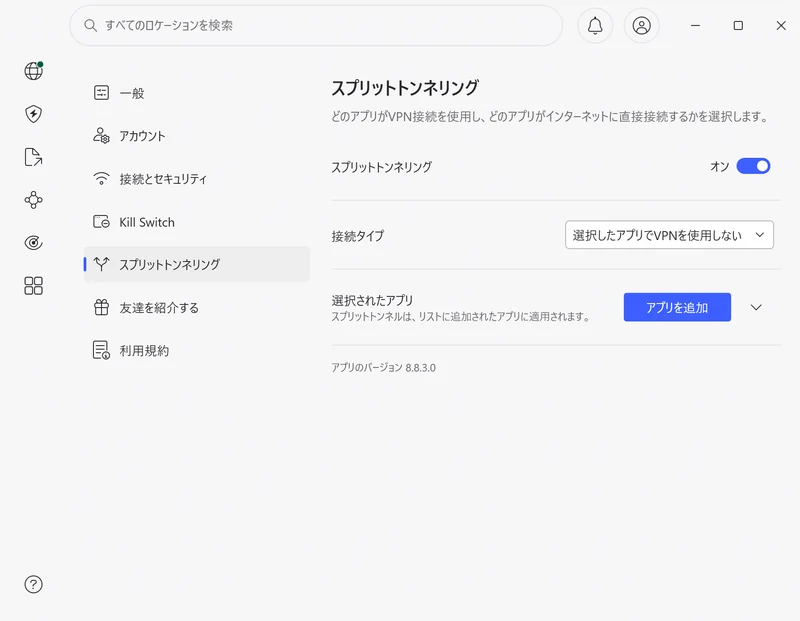
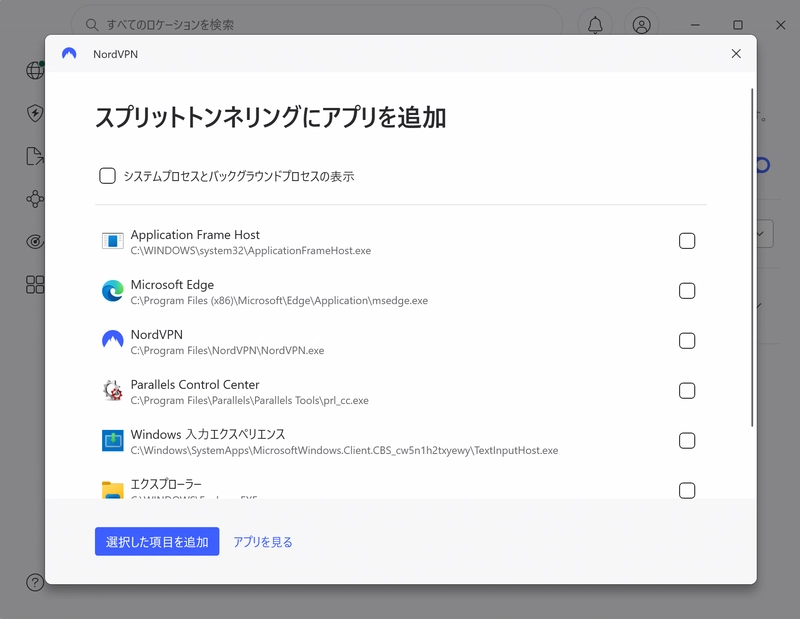
「VPNを無効にする」を選び、外したいアプリを追加します。ここではビザ申請に使うEdgeを選びました。
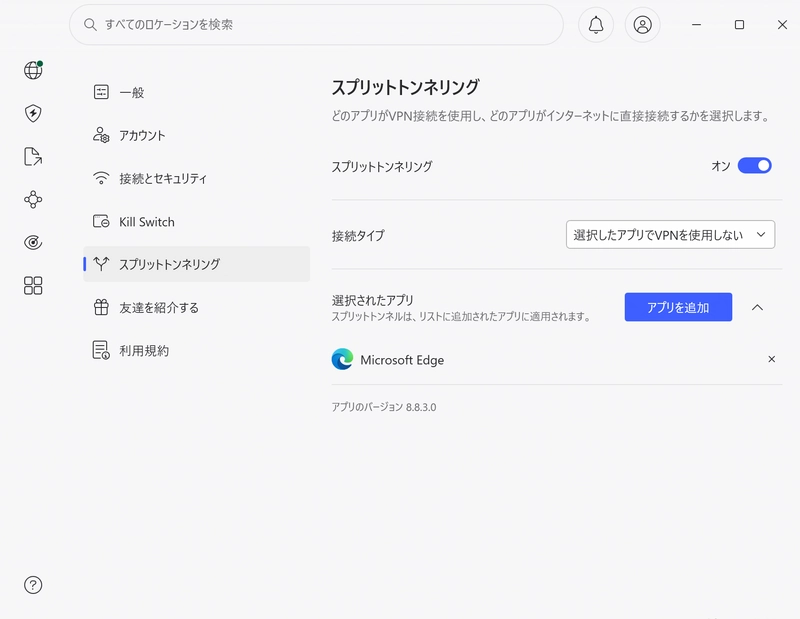
リストに追加されれば設定完了です。これでEdgeだけがVPNの外に出て、そのほかのアプリはVPNで守られたままになります。
Androidでの設定手順
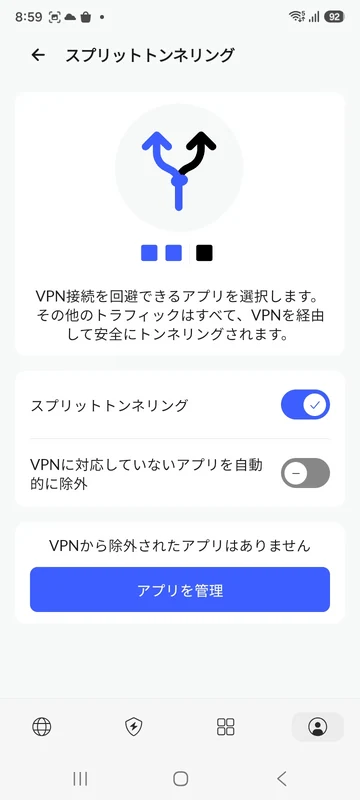
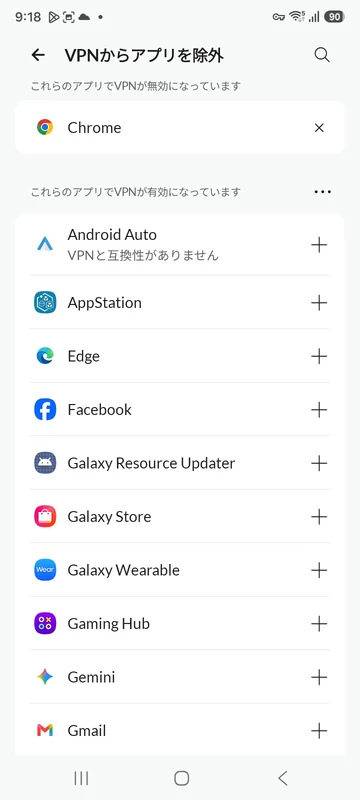
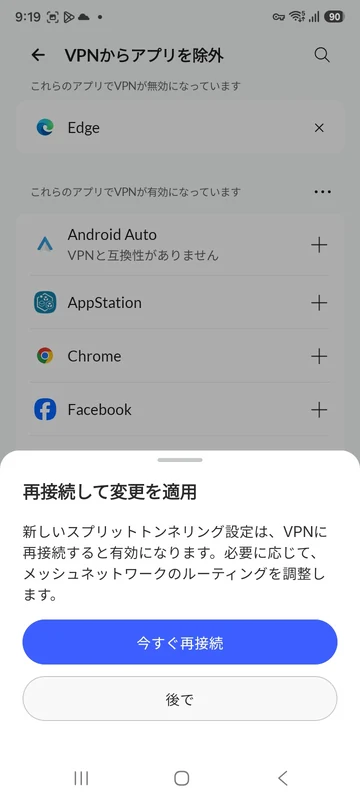
Androidも考え方は同じです。人型アイコンから設定を開き、外したいアプリを選んで再接続するだけ。4ステップで完了します。
NordVPNアプリの人型アイコンをタップし、設定から「スプリットトンネリング」を開きます。
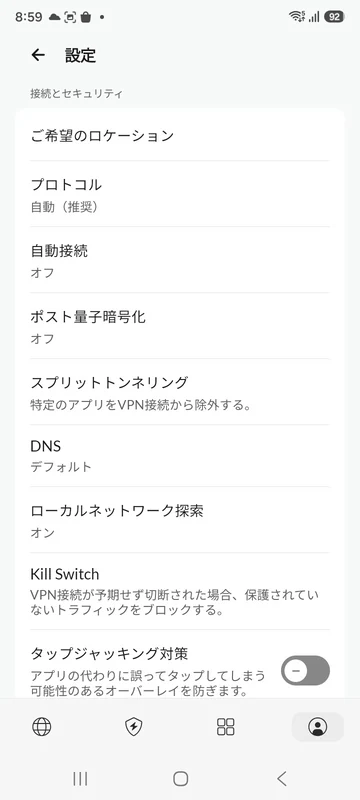
スプリットトンネリングをオンに切り替えます。
「アプリを管理」ボタンをタップし、VPNを無効にするアプリを選びます。ここではChromeを選びました。
最後に「今すぐ再接続」ボタンをタップして、変更を適用すれば完了です。
実例:ビザ申請サイトだけVPNを外して403を解決する
設定が終わったら、いよいよビザ申請です。Edgeを除外した状態で「All Indonesia」を開くと、403エラーが消えて、申請画面がきちんと表示されました。
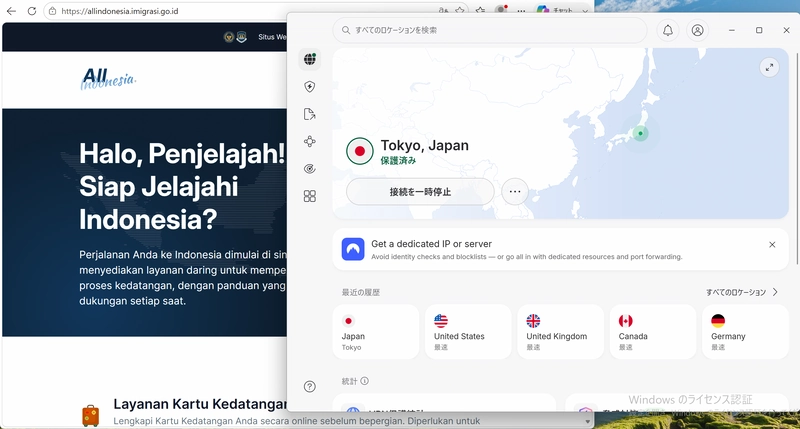
このとき、Edge以外のアプリはVPNで守られたままです。パソコン全体の暗号化は保ったまま、エラーになるビザ申請だけを素の回線で通す。これが、私がたどり着いた「いちばん無理のないやり方」でした。Androidでも、同じように申請画面を開けています。
はじめてスプリットトンネリングを使うときは、次の3つだけ確認しておくと安心です。
- 外すのは、政府公式・銀行・大手ECなど信頼できるサイトだけにする
- 外したアプリ以外は、VPNで守られたままか確認する
- 用事が終わったら、外したアプリを元に戻すと、より安心です
\ 設定はアプリの一覧でオンにするだけ /
※日本語サポート対応・30日間の返金保証つき
機能しない・つながらないときの対処法
設定したのに効かない、切り替えた直後に表示が乱れる。こうしたときの対処法をまとめます。
切替直後に「ページに到達できません」と出たら
設定を変えた直後は、ブラウザが一時的にページを見失うことがあります。私も切り替えてすぐに「このページに到達できません」と表示されて、少し焦りました。
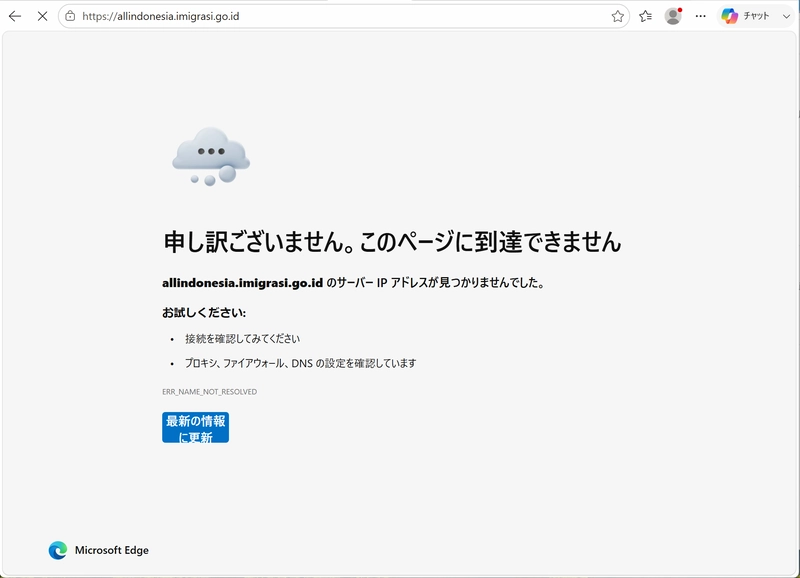
これは慌てなくて大丈夫です。ブラウザの再読み込み(F5キー、または更新ボタン)を押せば、たいてい正常に表示されます。
それでも解決しないときのチェックリスト
再読み込みで直らないときは、次を順番に試してみてください。
- NordVPNアプリを最新版に更新する
- アプリ、または端末を再起動する
- 外したいアプリが、リストに正しく追加されているか見直す
- VPNの接続先サーバーを切り替えてみる
なお、通信が急に切れたときの「Kill Switch(キルスイッチ)」の設定が影響していることもあります。キルスイッチは、VPNが切れた瞬間に通信を遮断する安全機能です。ただ、スプリットトンネリングで外したアプリまで巻き込んで通信を止めてしまうケースがまれにあります。設定したアプリだけ急につながらなくなったら、いちどキルスイッチのオン・オフを見直してみてください。キルスイッチの詳しい設定は、別記事で解説しています。
キルスイッチの設定を詳しく知りたい方はこちら

スプリットトンネリングはこんな使い方もできる
ビザ申請だけでなく、海外での「使えない」を解決する場面はほかにもあります。私が実際に助かった例を紹介します。
PayPayなど海外でブロックされるアプリ
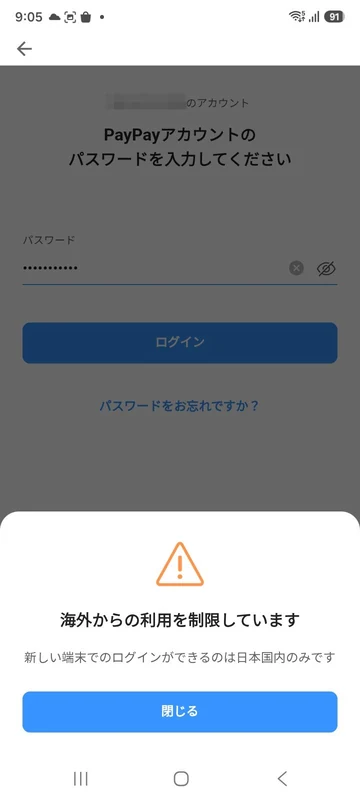
PayPayは海外からだと、機能が制限されることがあります。私の場合、NordVPNで日本のサーバーにつなぐと画面は開けましたが、アプリ内の「国と地域」を日本に変えるまでは一部のサービスしか使えませんでした。こういうアプリはVPNを通す側に置いておくと便利です。逆にVPNと相性が悪いアプリだけ外す、という使い分けもできます。
Yahoo!メールなど日本向けサービス
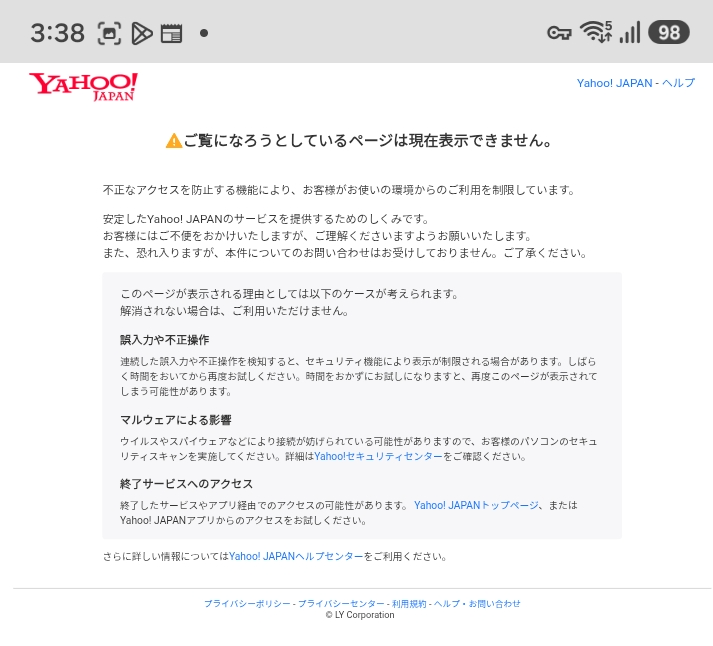
Yahoo!メールも、海外からだと表示が制限されることがあります。日本のサーバーにVPNをつなぐと開けるので、これもVPNを通す側に置いておくと安心です。
このように「VPNを通したいアプリ」と「VPNを外したいアプリ」は、人それぞれ違います。自分の使い方に合わせて、アプリ単位で自由に組み合わせられるのがスプリットトンネリングの強みです。
使うならNordVPNがおすすめな理由
ここまで読んで「VPNってこんな使い方もできるのか」と感じた方も多いはずです。私自身、VPNの機能はつなぐだけだと思っていました。
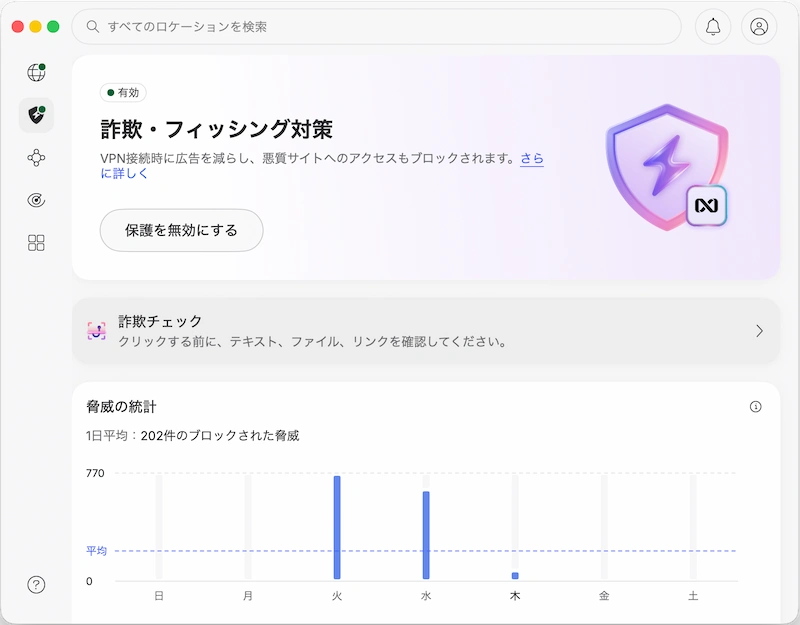
VPN機能だけでなく統合セキュリティが標準
NordVPNは、スプリットトンネリングのような便利機能に加えて、広告やマルウェアのブロック、パスワード管理など、セキュリティ機能がまとめて使えます。VPNとしての速度も速く、海外から日本の動画を見るのにも困りません。「つなぐだけ」で終わらせるのは、じつはもったいないサービスです。
料金プランと選び方
プランは大きく分けて2つの選び方があります。VPN機能だけで十分なら「ベーシック」、広告ブロックやパスワード管理までまとめて使いたいなら「コンプリート」がおすすめです。どちらも2年プランがいちばんお得で、当サイトのリンク経由なら+4ヶ月分の無料延長が付きます。
各プランの料金とセール情報を詳しく見る

\ 2年プランなら月額もっとも安く始められる /
※30日間の返金保証つき
スプリットトンネリングのよくある質問
まとめ|NordVPNのスプリットトンネリング
NordVPNのスプリットトンネリングは、特定のアプリだけVPNを外せる機能です。VPNを丸ごと切らずに済むので、PC全体の保護を保ったまま、403エラーが出るサイトだけを素の回線で通せます。
私自身、インドネシアのビザ申請でこの機能に助けられました。「VPNを切ればいい」と思っていた頃には、もう戻れません。対応はWindows・Androidが中心で、Mac・iPhoneには項目がない点だけ覚えておいてください。
スプリットトンネリングは、NordVPNの多くの機能のひとつにすぎません。VPN以外のセキュリティ機能もまとめて使えるので、これから選ぶなら一度試してみる価値があります。
\ VPNも統合セキュリティも、この1本でまとめて /
※最大76%OFF+4ヶ月無料延長(合計28ヶ月)・30日間返金保証あり
NordVPNの評判・実際の使い心地もあわせて確認