
「Saily eSIMが接続できない!」海外旅行先でこの画面を見た瞬間、焦りますよね。
この記事を読めば、以下の悩みが解決します:
今すぐ繋がる方法を知りたい
電波表示がE(Edge)表示になって困っている
現地SIMを買うべきか迷っている
次回のトラブルを防ぎたい
インドネシア在住10年、Sailyを実際に使ってE表示トラブルを経験した筆者が、30秒で5Gに復活させた方法をスクショ付きで解説。現地SIMとの比較データも公開。
\ クーポンコード「Saily5」で5%OFF!今すぐSaily eSIMで快適な海外通信を /

Saily eSIMが繋がらない時の解決方法|90%は再起動で直る
 Coco
Coco結論:焦らず再起動すれば、ほとんどのトラブルは解決します。
なぜなら、再起動することでeSIMプロファイルが再読み込みされ、通信接続がリフレッシュされるからです。
実際に私がバリ島で経験したトラブルも、私の場合は30秒程度で5Gに復活しました。設定をいじる必要は一切ありませんでした。(環境により数分かかる場合もあります。)
最優先で試すべき対処法は「スマホの再起動」
私の経験では、ほとんどのトラブルは再起動で解決。
eSIMは端末内にデジタルで保存されているプロファイルを使って通信します。再起動すると、このプロファイルが再読み込みされ、通信キャリアとの接続が新しく確立されます。
再起動の手順:
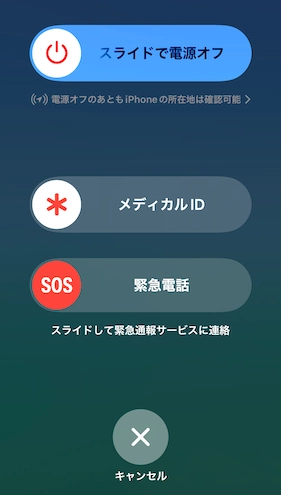
- 電源ボタンを長押しして「電源を切る」をタップ
- 30秒待つ(これが重要!)
- 再度電源を入れる
- 通信表示(5G/LTE)を確認
再起動しても直らない場合の5つのチェックリスト
再起動で解決しない場合は、以下の項目を順番にチェックしてください。原因の可能性が高い順に並べています。
- データローミングがONになっているか(設定→モバイル通信→Saily回線→データローミング)
- SailyのeSIMが有効(オン)になっているか(設定→モバイル通信で確認)
- 機内モードのON→OFFを試す(通信をリセットして再接続を促す)
- APN設定を確認(通常は自動設定されるが、念のため確認)
iPhoneなら設定→モバイル通信→ネットワーク選択を自動にする - 電波が弱い場所から移動する(窓際や屋外に出る)
設定方法を詳しく知りたい方は「Saily eSIMの使い方ガイド」をご覧ください。
Saily eSIM接続できない時の5つの対処法【効果順】
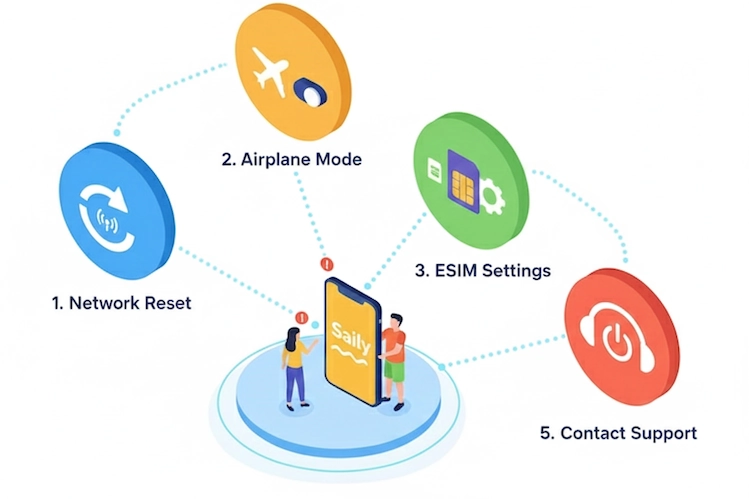
5つの対処法を優先度順に解説します。効果が高く、簡単な方法から順に並べているので、上から順番に試してください。
対処法①:スマホを再起動する【効果★★★★★】
電源を切って30秒待ち、再起動する。これが最も効果的です。
再起動によってeSIMプロファイルが再読み込みされます。私の経験上、これだけで9割のトラブルは解決します。
注意点:電源を切った後、すぐに電源を入れ直すのではなく、30秒ほど待ってから再起動してください。この「待ち時間」が重要です。
対処法②:データローミングをONにする【効果★★★★☆】
設定→モバイル通信→Saily回線→データローミングをONにする。
海外eSIMはローミング経由で通信します。この設定がOFFになっていると、電波を受信していても通信できません。
iPhoneの場合:設定 → モバイル通信 → Saily(または追加した回線名) → データローミング → ON
Androidの場合:設定 → ネットワークとインターネット → SIM → Saily → ローミング → ON
対処法③:機内モードをON→OFFにする
機内モードで一度接続を切り、再接続を促します。
再起動より手軽な方法です。通信がリセットされ、新しい基地局に再接続します。
手順:機内モードをON → 10秒待つ → 機内モードをOFF → 通信表示を確認
対処法④:eSIMが有効になっているか確認
設定→モバイル通信でSaily回線が「オン」になっているか確認します。
デュアルSIM端末の場合、誤ってSailyのeSIMが無効になっていることがあります。また、「モバイルデータ通信」に使用する回線として、Sailyが選択されているかも確認してください。
対処法⑤:電波が弱い場所から移動する
窓際や屋外に移動して再接続を試します。
地下や建物の奥まった場所、山間部では電波が届きにくいことがあります。場所を変えるだけで4G/LTEに接続できることも多いです。
【体験談】電波が「E」表示になった時の正体と復活方法

「E」表示の正体はEdge(2G回線)です。 電波が弱いエリアでは、自動的に2G回線に切り替わります。
【電波表示の意味】
- 5G / 4G / LTE: 高速通信OK(動画・SNS快適)
- 3G: 中速通信(SNS・マップはOK)
- E(Edge): 低速通信(テキストのみ。SNS・マップは厳しい)
私がバリ島で経験したトラブルがまさにこれでした。モバイル通信でSailyの回線をオンにし、データローミングもオン。設定は問題ないはずなのに、電波表示を見ると「E」。え?なんで?と一瞬戸惑いました。
設定に問題はなかったので、すぐにiPhoneを再起動。少し待ってから電源を入れると、今度は「5G」の表示が出ました。ネット接続を確認すると、問題なく通信できるようになっていました。焦らず再起動を試したのが正解でした。
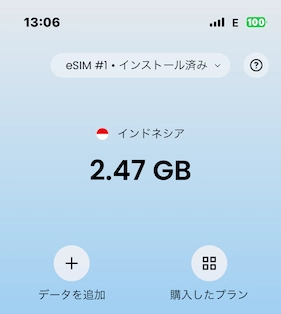
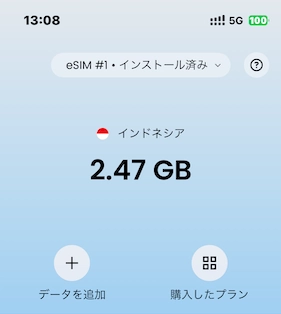
4G/5GならYouTube 4Kもサクサク、インスタのリールも快適です。
設定方法を詳しく知りたい方へ:「Saily eSIMの設定方法【画像で解説】」で詳しく解説しています。
\150カ国以上対応、設定5分。Saily eSIMを公式サイトでチェック/
【体験談】バリ島空港で「E」表示になった原因と解決までの30秒
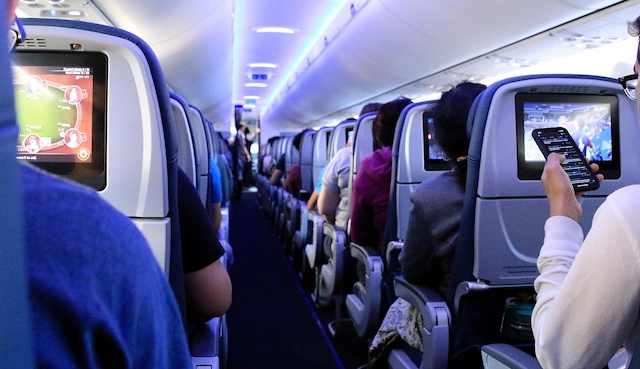
実際にE表示になったが、再起動30秒で5Gに復活しました。 同じ状況の方に「本当に直る」と確信を持ってもらうため、詳細を共有します。
【状況】バリ島空港でE表示になった原因
インドネシア・バリ島のングラライ空港に到着後、SailyのeSIMをONにしました。しかし、通信表示は「E」のまま。インターネットに接続できない状態でした。
到着直後は電波が不安定なことがあります。空港内は人も多く、基地局が混雑している可能性もありました。
【解決】再起動30秒で5Gに接続成功した方法
E表示を見て、まず再起動を試しました。電源OFF → 30秒待機 → 電源ON。すると、30秒後には5G表示に復活し、問題なくインターネットに接続できました。
Saily eSIM vs 現地SIM比較|短期旅行ならどっち?
 Coco
Coco結論:短期旅行ならSailyのトラブルシューティングを試すのがタイパ最強。 長期滞在やヘビーユーザーなら現地SIMも選択肢です。
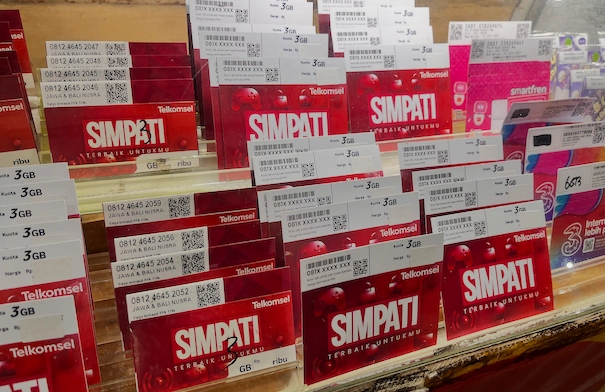
現地SIM購入のリアルなコスト
インドネシアの例で解説します。Telkomsel(最大手キャリア)を旅行者が新規契約する場合:
- 料金: 約200,000ルピア(約1,800円)〜
- 所要時間: 30分〜1時間(本人確認・登録手続き)
- 購入場所: 空港・街中のショップ
- 言語: インドネシア語 or 英語(日本語不可)
比較表:Saily vs Telkomsel
| 項目 | Saily | 現地SIM(Telkomsel) |
|---|---|---|
| 購入場所 | アプリで完結 | 空港・街中のショップ |
| 所要時間 | 5分(事前設定済みなら) | 30分〜1時間 |
| 料金(10GB相当) | 約$8〜$12(約1,200〜1,800円) | 約200k〜(約1,800円〜) |
| 言語 | 日本語アプリ対応 | インドネシア語 or 英語 |
| トラブル時 | アプリ内サポート(日本語OK) | 店舗に戻る必要あり |
| おすすめな人 | 短期旅行、手軽さ重視 | 長期滞在、ヘビーユーザー |
結論:現地SIMは「最終手段」または「長期滞在者向け」
短期旅行なら、Sailyのトラブルシューティングで9割は解決します。現地SIM購入は時間と手間がかかるので、まずは再起動を試してください。
ただし、1ヶ月以上の長期滞在や、動画視聴などで大容量を使う方は、現地SIMの方がコスパが良い場合もあります。滞在期間と使用量に応じて判断してください。
Sailyをお得に購入したい方へ:「Saily eSIMのクーポン・割引情報」で最新のキャンペーン情報を紹介しています。
\日本語サポート24時間対応。初めてのeSIMでも安心のSaily/
Saily eSIMのトラブル予防|出国前にすべき3つの設定
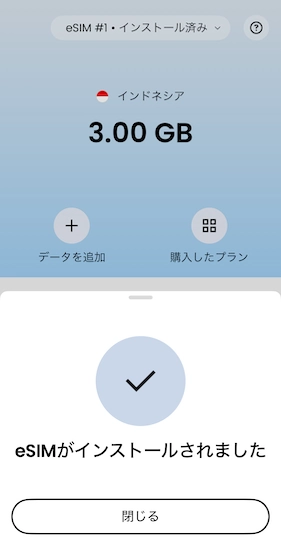
準備①:出国前にeSIMをインストール&アクティベート
日本でWi-Fi接続中に設定を完了しておきましょう。
現地でWi-Fiがない場合、eSIMのインストールができなくなります。出国前にSailyアプリでeSIMを購入し、プロファイルをインストールしておくことをおすすめします。
準備②:データローミングをONにしておく
設定→モバイル通信→Saily回線→データローミングをON。
現地到着後すぐに通信を開始するためです。この設定がOFFだと、電波を受信していても通信できません。
準備③:Sailyサポートへのアクセス方法を確認しておく
万が一の時にすぐサポートに連絡できる状態にしておきましょう。

アプリからのサポートアクセス手順:
- Sailyアプリを開く
- ホーム画面右下の「ヘルプ」タブをタップ
- 「チャット」をタップ
- チャットを開始
24時間対応で、日本語での相談も可能です。
問い合わせ時に伝えるべき情報:
- 端末名: 例:iPhone 15 Pro、Galaxy S24など
- OSバージョン: 例:iOS 18.1、Android 15など
- エラー画面のスクショ: 通信表示(E表示など)がわかる画面
- 現在地: 例:インドネシア
公式サイトからはメールでの問い合わせのみ可能です。急ぎの場合はアプリからライブチャットを利用してください。返信は通常数時間以内ですが、混雑時は半日〜1日かかることもあります。
Saily eSIM FAQ|接続トラブルでよくある5つの質問
まとめ:Saily eSIMが繋がらなくても焦らず対処しよう

この記事では以下を解説しました:
- 最優先は「スマホの再起動」(9割のトラブルはこれで解決)
- E表示の正体は2G回線(場所移動や再起動で4G/5Gに復帰)
- 現地SIM購入は最終手段(短期旅行ならSailyで十分)
- 事前準備でトラブルを防げる(出国前にインストール&ローミングON)
Saily eSIMは繋がらないトラブルが起きても、対処法を知っていれば怖くありません。 この記事をブックマークして、旅行中に困ったら見返してください。
\ クーポンコード「Saily5」で割引! 今すぐSaily eSIMで快適な海外通信を /