
初めての海外で「Airaloの設定を失敗して、現地でネットが使えなかったらどうしよう…」と不安になっていませんか?
この記事では、iPhoneでの「購入〜インストール〜現地での回線切り替え」までを、2026年現在の最新アプリ画面に基づき、順番どおり丁寧に解説します。
設定はたったの10分で完了します。
万が一、手順通りにやっても繋がらない時の対処法も別記事で徹底解説しているので、初心者の方でも安心して進めてください。また、最後にお得なクーポン情報も紹介します。
※筆者は2024年11月(シンガポール・マレーシア)と2026年4〜5月(バリ島・マレーシア・モルディブ)でAiraloを実際に使用。2026年5月にはデンパサール空港でダウンロード150.33Mbps・安定性94.2%を実測しており、その体験をもとに解説しています。
まず、あなたに必要なギガ数を30秒で見積もる
Airaloとは?仕組みと使える場面
Airalo(エラロ)は、海外旅行で使える eSIM(イーシム)をアプリから購入できるサービス です。
物理SIMカードのような抜き差しが必要なく、iPhoneにそのまま「追加の回線」を読み込むだけで海外のデータ通信が使えるのが大きな特徴です。
海外でのネット準備は面倒に感じる人が多いですが、Airaloなら「アプリで購入 → iPhoneに読み込み → 現地でオンにする」この3ステップだけで完了します。
\ 海外旅行前に!割引コードCOCONUT15で15%OFF/
まだAiraloを購入するか迷っているという方は、先にこちらの記事をご覧ください。
Airaloの特徴(eSIMとは?物理SIMとの違い)
分かりやすくまとめると、Airalo(eSIM)のメリットは次のとおりです。
- 物理SIMのように 差し替えが不要
- SIMカード紛失の心配がない
- ネット上で即購入 → 即インストール
- 国別/地域別プランが豊富
- アプリだけで完結する手軽さ
どんな国で使える?料金の目安
Airaloは 200以上の国・地域に対応 しています。
- アジア圏:1GB/3日 $4.00〜
- ヨーロッパ:1GB/3日 $5.00〜
※ 記載価格は2026年7月時点のものです。為替レート・Airaloのプラン改定により変動します。最新価格はAiralo公式サイトでご確認ください。
旅行者がAiraloを選ぶ理由
- 現地でSIMカードを探す必要がない
- 空港SIMより安いケースが多い
- 旅行初心者でも設定が簡単
- Apple Pay・クレカで即購入できる
iPhoneユーザーと相性が良い理由
iPhoneはeSIMへの対応が早く、設定画面がとても分かりやすいため、Airaloとの相性が良いです。特に、APN設定が不要の国が多いため、インストールするだけで繋がる場面も多く、海外初心者でも扱いやすいのが特徴です。
Apple公式:eSIMの設定
https://support.apple.com/ja-jp/118669
iPhoneのeSIM対応状況については、Apple公式ページでも確認できます。
Airaloが使える端末条件(対応機種・SIMフリー)

Airaloを購入する前に、まずはお使いのスマホが「eSIM対応、SIMフリー」かどうかを必ず確認しておきましょう。ここを確認せずに購入してしまうと、「せっかく買ったのに使えない…」という最悪のパターンになりかねません。
1.eSIM対応機種かどうかを確認する
 |  |
eSIM対応かどうかは、次のような方法でチェックできます。
- 各メーカー/キャリアの公式ページで「eSIM対応機種一覧」を確認する
- 設定アプリの「モバイル通信」「SIM」「eSIM」などのメニュー有無を確認する
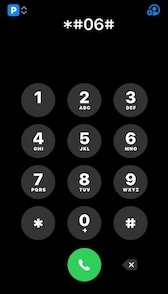
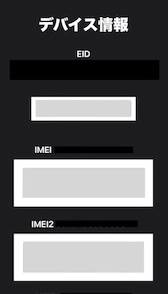
- iPhone/一部Androidでは、電話アプリで
*#06#を発信すると
IMEI のほかに EID(eSIM識別番号) が表示される → EIDがあればeSIM対応端末である可能性が高い
※端末やOSバージョンによって表示内容が異なる場合があります。心配な場合は、公式サポートページでの確認を優先してください。
2.SIMフリー(キャリアロック解除)が必須
もうひとつ重要なのが「SIMフリーであること(=キャリアロックがかかっていない状態)」です。ロックが残ったままだと、AiraloのeSIMをインストールしても通信ができないケースがあります。
SIMロックの確認方法(iPhone)
iPhoneなら、数秒で確認できます。
設定 → 一般 → 情報 →「SIMロック」の項目をチェック
- 「SIMロックなし」と表示 → 利用可能
- 「SIMロックあり」や「ロック中」 → キャリアで解除手続きが必要
SIMロックの確認方法(Android)
Androidはメーカーや機種によって確認方法が大きく異なります。まずは設定画面からチェックしてみましょう。
設定 → 端末情報(デバイス情報) → SIMステータス(またはSIMカードの状態)
- 「ロックなし」「許可」「ステータス:許可」などと表示されていればOKです。
- 不明な場合は契約したキャリアに確認するのが確実です。
Androidで設定画面が見当たらない・確認できない場合はこちら
Galaxyなど、一部のAndroidにはiPhoneのように一目でロック状態がわかる画面が表示されない仕様の端末があります。
設定画面で「SIMカードの状態」が見つからない・確認できない場合は、以下のいずれかの方法を試してみてください。
- 方法①:他社のSIMカードを挿してみる(一番確実):家族や知人から別キャリアのSIMカードを一瞬借りて挿し、通信(アンテナが立つか)ができるか試すのが最も確実です。もしSIMロックがかかっている場合は、画面に「SIMネットワークのロック解除PIN」などのコードを求める画面が表示されます。
- 方法②:キャリアの「解除確認ページ」で調べる:端末の購入元キャリア(ドコモ・au・ソフトバンクなど)の「SIMロック解除手続きページ」に、端末のIMEI(製造番号)を入力することで、現在解除されているかどうかを調べられます。
- IMEIの確認方法:電話アプリで 「*#06#」 とダイヤルすると、画面に15桁の数字(IMEI)が表示されます。数字をメモして各キャリアのページで判定してください。
- 「eSIM対応 + SIMフリー」 この2つがそろって、初めてAiraloが使える
- 海外旅行直前ではなく、できるだけ早めに確認&ロック解除しておくと安心
この2点をクリアしていれば、あとはこの以下の手順どおりに進めるだけで、Airaloを安心して使い始められます。
Airaloの使い方はこれだけ|3ステップで理解しよう
Airaloは複雑に見えても、実際にやることはたった 3つだけ。
Airaloの全体ステップ
- アプリでeSIMを購入する
- iPhoneにeSIMをインストールする
- 現地で回線を切り替えてアクティベートする
ほとんどの人がつまずくのは ③現地で回線を切り替えてアクティベート するだけなので、この記事では「失敗しないためのポイント」をしっかり説明しています。
初心者は「何GB必要かわからない」で迷わなくていい
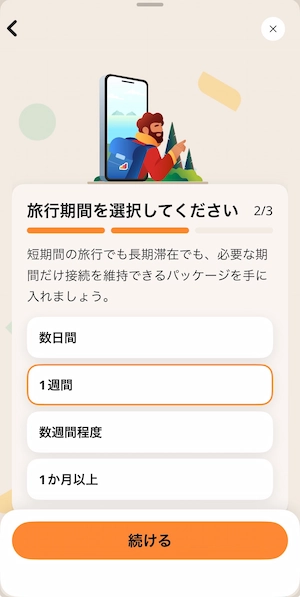
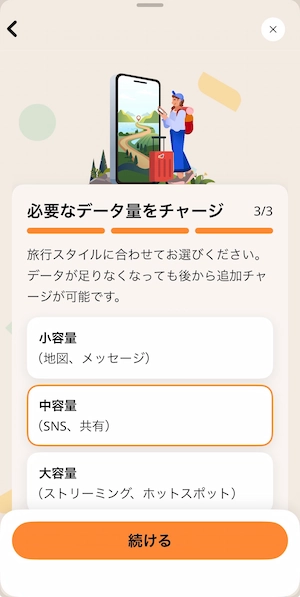
プラン一覧から選ぼうとすると、国・データ量・日数の組み合わせが多く、はじめてだとどれを選べばいいのか迷いがちです。そんなときは、アプリのプロフィール画面にある「エラロは初めてですか?早速スタートしましょう。」をタップしてみてください。
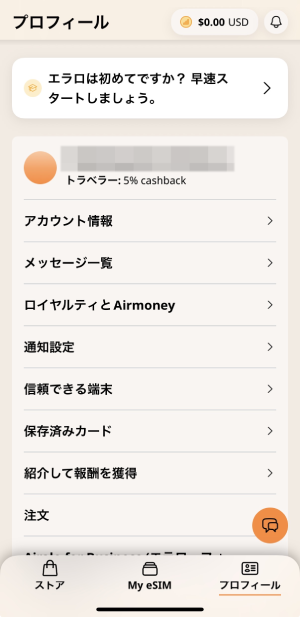
あとは目的地・旅行期間・必要なデータ量を順番に選ぶだけ。質問に答えていくと、自分の旅行スタイルに合ったプランが提案されます。
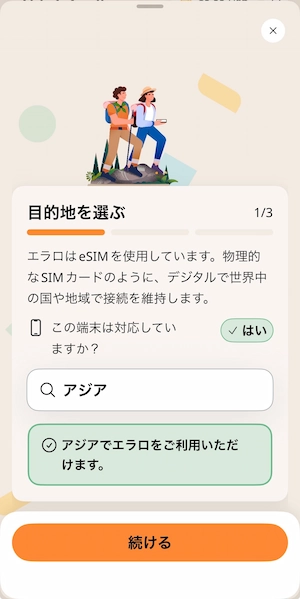 |  |  |
選び終えると、おすすめのプランがそのまま提示されます。下の画面では、アジア5GB・7日間・14ドルのプランが提案されました。
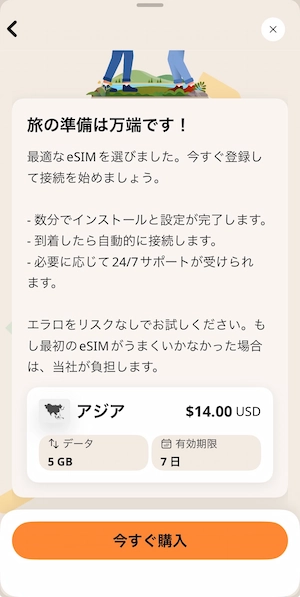
データ量の目安がつかめない人ほど、この流れから入ると迷いません。提案されたプランをそのまま買ってもいいですし、感覚をつかんでからストアで選び直すこともできます。
\Airalo初回限定15%OFFコード:COCONUT15 | お得にeSIMを準備しよう/
iPhoneでAiraloを設定する手順
ここからは、旅行初心者でも迷わないように丁寧に順を追って説明していきます。
Airaloはアプリのアップデートが頻繁です。(2026年7月の最新UIに基づいた手順です)
App Storeで「Airalo」と検索してアプリをダウンロードします。
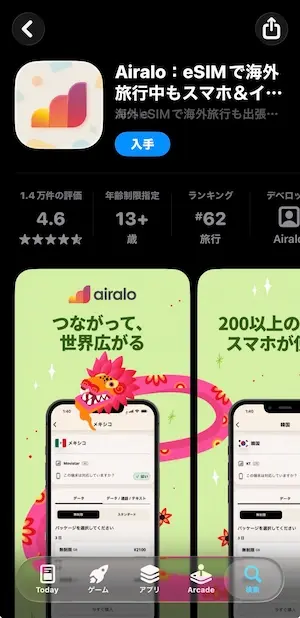
アプリを開くと、一番上に目的地検索バーがあります。
- 検索窓に国名を入力(例:Korea、Singapore)
- 表示されたプランから好きなものを選ぶ
- 「今すぐ購入」ボタンを押すだけ
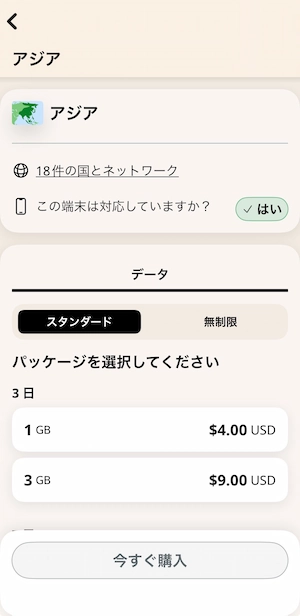
データ容量(1GB/3GBなど)と有効期限を選び、使いたいプランを選択します。
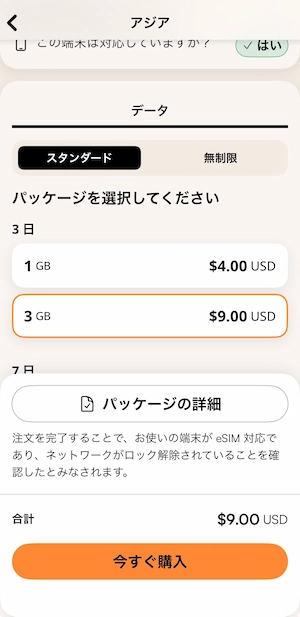
プランを選んだら「今すぐ購入」をタップ。次の決済画面で、当サイト限定クーポンを入力すると割引価格になります。
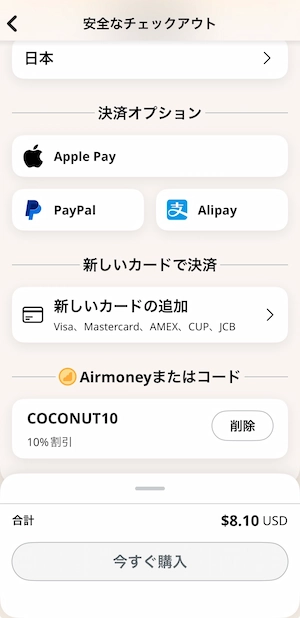
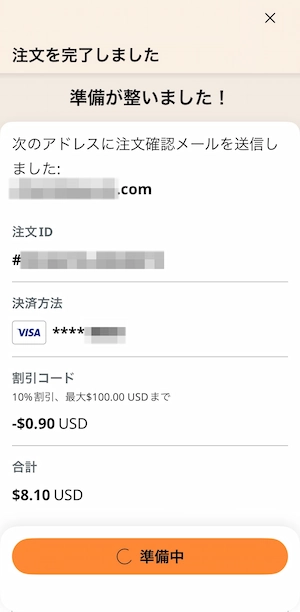
※上の画面は実際にアジア3GBプランをクーポン適用で購入したときのものです。割引額(−$0.90)が反映されているのがわかります。
購入後すぐに表示される「eSIMをインストール」 を押します。案内画面が出たら「インストールを開始」をタップしてください。
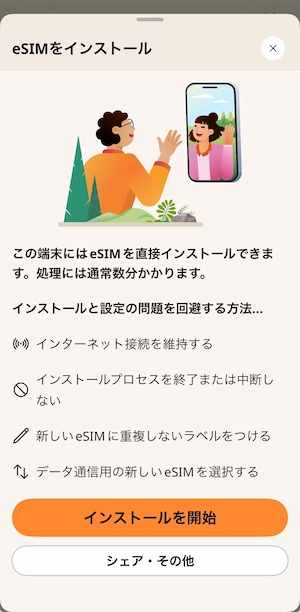
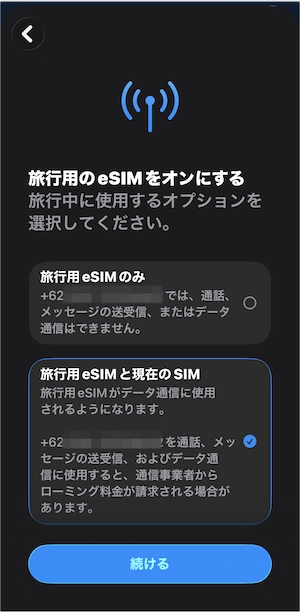
途中で「旅行用eSIMをオンにする」という選択画面が出たら、「旅行用eSIMと現在のSIM」を選ぶのがおすすめです。日本のSIM(電話番号)を残したまま、データ通信だけAiraloに切り替えられます。
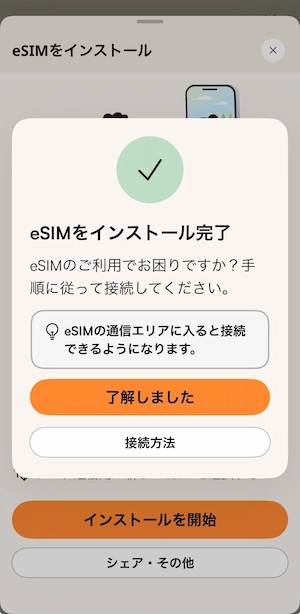
緑のチェックマークが出れば、インストール完了です。
iPhoneが自動で「新しい回線を追加しますか?」という画面を開いてくれます。
手順はこれだけです:
- 「設定 → モバイル通信」へ
- 「モバイルデータ通信」をタップ
- インストールしたeSIMを 選択
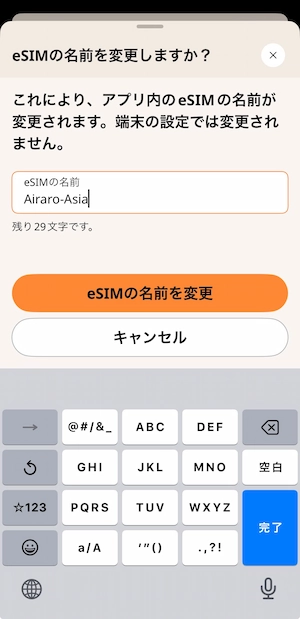
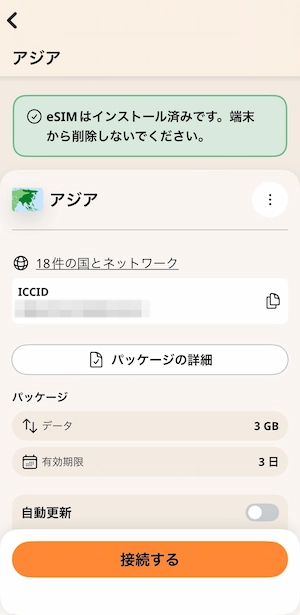
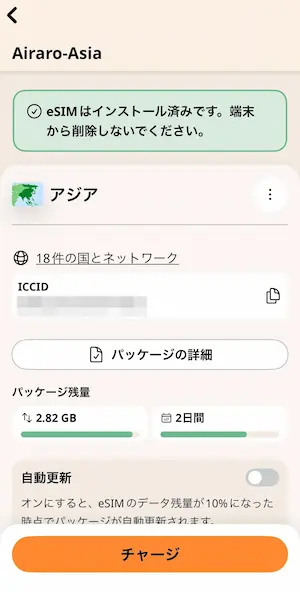
Airaloアプリの管理画面では、ICCIDやデータ残量・有効期限も確認できます。
現地で通信するために必要な設定です。
- 「設定」→「モバイル通信」
- Airaloの回線を選ぶ
- 「データローミング」をオンにします。
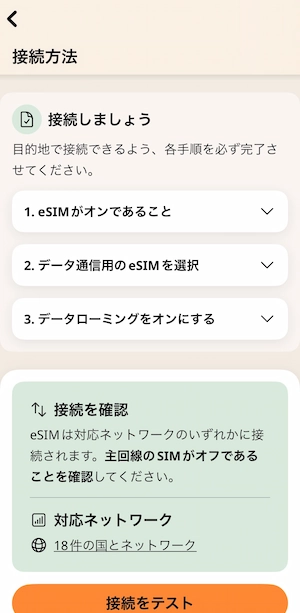
※Airaloアプリの「接続方法」でも、①eSIMをオン ②データ通信用eSIMを選択 ③データローミングをオン、の3ステップが案内されます。
- ① Airalo回線をオンにする
(モバイル通信 → 副回線をオン) - ② データ通信の優先回線を Airalo に変更
(データ通信 → “Airalo” を選択) - ③ iPhoneを再起動する
→ これが一番大事。再起動すると電波を掴みやすくなります。
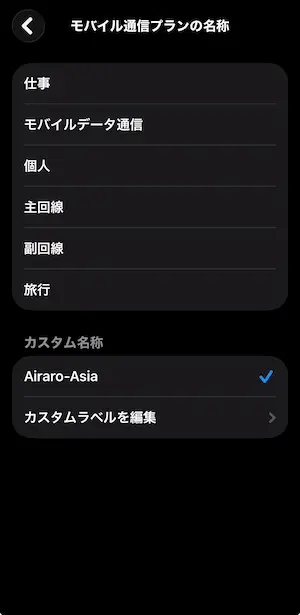
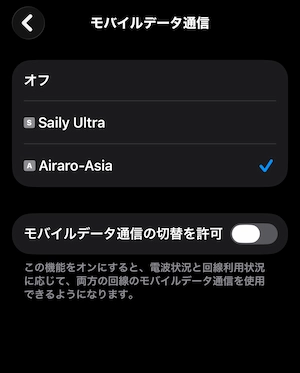
「モバイルデータ通信」で、優先回線をAiralo(例:Airaro-Asia)に切り替えます。
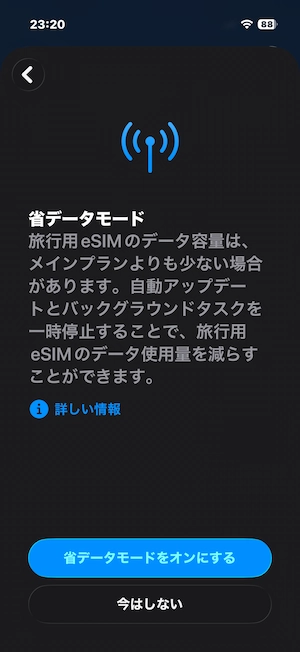
※インストール途中で「省データモードをオンにする」案内が出ることがあります。データ容量を節約したい場合はオンにしておくと、自動アップデートなどでの消費を抑えられます。
旅行中は、Airaloアプリの管理画面で「残りデータ量と有効期限」をいつでも確認できます。残量が少なくなってきたら、同じ画面から「チャージ(追加購入)」も可能です。
Airaloでよくある失敗と対処法(iPhone)
実際によくあるトラブルを、「症状」「よくある原因」「具体的な対処法」の流れで整理します。
よくある原因
- 自宅やカフェのWi-Fiが不安定
- iOSが古いままになっている
- 端末のストレージがほとんど空いていない
対処法
- まずは安定したWi-Fiに接続し直す(自宅の固定回線など)
設定 → 一般 → ソフトウェア・アップデートで、iOSを最新にしてから再チャレンジ- ストレージが一杯の場合は、不要な写真やアプリを整理してからやり直す
2. アクティベートできない/有効にならない
よくある原因
- データローミングがオフのまま
- 優先回線が「主回線(日本のSIM)」のままになっている
- まだ目的の国に到着していないタイミングでオンにしている
対処法(現地到着後に確認すること)
設定 → モバイル通信で Airalo の回線を選ぶ- 「データローミング」をオンにする
- 「モバイルデータ通信」の優先回線を Airalo に変更
- その上で、一度iPhoneを再起動する
それでもダメな場合は、Airaloアプリ内の「Help」からチャットサポートに問い合わせると、設定値(APNなど)を案内してくれます。
3. 現地でネットに繋がらない
よくある原因
- APN設定が必要な国なのに、APNが自動で入っていない
- 契約したプランの有効期限切れ・データ使い切り
- 機内モードの切り替えがうまく反映されていない
対処法
設定 → モバイル通信 → Airalo回線 → モバイルデータ通信ネットワークを開き、
APN欄にAiraloから指定された値(例:smileなど)が入っているかを確認- Airaloアプリで残りデータ量と有効期限をチェック
- 機内モードを一度オン → 数秒待ってオフに戻し、再度通信を試す
- APN値は国やプランによって異なるため、必ずAiraloアプリ内または公式ヘルプで最新情報を確認してください。
- 不明な場合は、自己判断せずサポートに聞くのが安全です。
接続できない場合はこちらの詳細ガイドも参考になります
4. 帰国後はどうすればいい?
帰国後にやることはシンプルです。
- Airaloの回線は削除せず、「オフ」のまま残してOK
- 日本の主回線(物理SIM)を「モバイルデータ通信」の優先回線に戻す
- しばらく使う予定がまったくなければ、
モバイル通信プランを削除してもよい
よくある失敗ケースと予防のコツ
Airaloでは、手順自体はシンプルですが「ちょっとした勘違い」や「順序のズレ」で失敗しやすい場面があります。ここでは、実際によくある体験談をベースに、落とし穴と解決策をまとめました。
パターン①:現地で繋がらない(多い)
ほとんどは 「優先回線が主回線のまま」 か 「再起動忘れ」。
→ 現地到着後は、必ず 優先回線をAiraloに変更+iPhone再起動。
パターン②:「eSIMをインストール」が見つからない
アプリを閉じても 「Profile → My eSIMs」からいつでも再表示できます。
→ 購入後の画面を閉じてしまっても大丈夫。
パターン③:APN設定が必要なのに自動で入っていない
一部の国ではAPNが自動反映されないことあり。
→ 設定 → モバイル通信 → Airalo回線 の APN欄を確認。
Airaloは安全?データプライバシーとセキュリティ
「海外のよく知らない会社に回線を任せて大丈夫?」Airaloを初めて使うとき、多くの人がここに不安を感じます。
Airaloが「一定の安心感」がある理由
- 200以上の国・地域で利用されているグローバルeSIMサービス
- iOS/Android向けの公式アプリとして、App Store・Google Playで公開
- 決済はクレジットカードやApple Pay/Google Pay等の一般的な決済サービス経由
Airaloのデータ管理はGDPRに準拠しており、通信データは暗号化された安全な仕組みで処理されています(詳細は公式ページ参照)
もうひとつ、実際に使ってみて安心材料だと感じたのがチャットサポートが日本語に対応している点です。試しに「自分の機種がeSIMに対応しているか」を日本語で質問したところ、AIエージェントがすぐに日本語で回答してくれました。
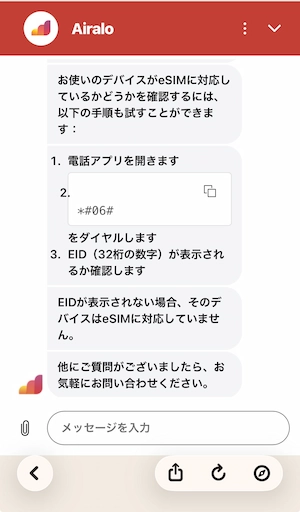
「電話アプリで *#06# をダイヤルしてEID(32桁の数字)が表示されるか確認する」という具体的な手順まで案内があり、そのまま試せる内容でした。旅先でトラブルが起きたときに、日本語で質問できる窓口があるのは心強いポイントです。
公共Wi-Fi+eSIM利用時はVPN併用がおすすめ
カフェやホテルなどのフリーWi-Fiを併用する場合は、Airaloに限らず、通信内容を守るためにVPNサービスを使うとより安心です。
- 到着直後、空港のフリーWi-Fiで宿の予約情報を確認するとき
- 乗り継ぎの待ち時間に、フリーWi-Fiを長時間使うとき
- ホテルの共用Wi-Fiで、クレジットカード情報やログイン情報を入力するとき
こういったケースでは、VPNで通信を暗号化しておくとリスクを下げられます。
また、海外からは日本国内向けの動画配信サービスなどが利用できないことがあります。旅先での過ごし方によっては、こうした点も判断材料になるかもしれません。
より安全性を高めたい場合は VPN 併用 が効果的
Airaloのクーポン・割引について
Airaloは、当サイト限定のクーポンコード(COCONUT15/COCONUT10)や紹介コードを使うと、割引価格で購入できます。使い方はかんたんで、STEP2の決済画面でコードを入力するだけ。割引が自動で反映されます。
クーポンと紹介コードの詳しい内容・使い分け・お得になる条件は、こちらの記事でまとめて解説しています
\ 割引コードCOCONUT15で今すぐAiraloをお得に購入 /
Airaloの購入前に本人確認(eKYC)が必要な場合
ほとんどのデータ専用プランは本人確認なしで購入できますが、通話・SMS付きのプランや一部の国(例:モルディブ)のプランでは、購入前にパスポートなどによる本人確認(eKYC)を求められることがあります。
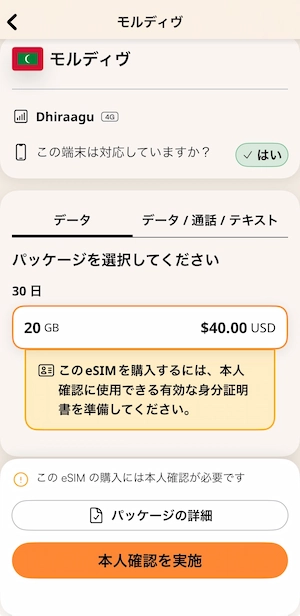
本人確認が必要な場合は、パスポートの写真ページを撮影して提出します。審査が完了すると通常どおり購入に進めます。
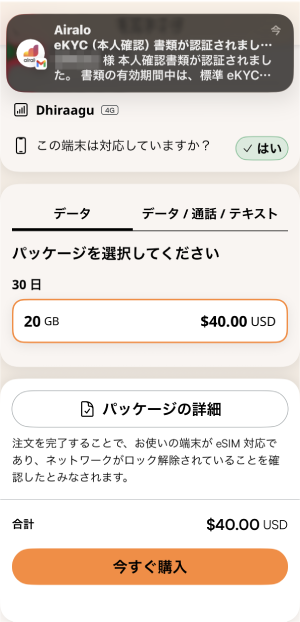
※本人確認を避けたい場合は、データ専用プランを選べばOKです。Airalo公式でも、複数の地域に対応したリージョナルeSIMやグローバルeSIMは本人確認が不要と案内されています。
モルディブでの本人確認は、実際にパスポートを提出して審査を通しました。現地での通信状況や現地SIMとの比較もあわせて、こちらの記事で解説しています
Airaloと他社(Saily Holafly Nomad)の違い
eSIMサービスはAiralo以外にもたくさんあります。
ここでは、よく名前が挙がる 「Saily」「Holafly」「Nomad」とざっくり比較して、「Airaloはどんなポジションなのか」を整理します。
| サービス名 | 特徴のイメージ | 向いている人 |
|---|---|---|
 | プラン数が多く、料金も比較的リーズナブル。国別・地域別プランが豊富。 | 初めてeSIMを試したい・ コスパ重視で、まずは無難に使いたい人 |
 | セキュリティ機能(広告ブロックやウェブ保護など)を備えたeSIMサービス。VPNとの親和性も高い。 | 公共Wi-Fiの安全性が気になる・セキュリティ重視の人 |
 | 無制限データプランが強み。データ量を気にせず使いたい人向け。 | SNSや動画視聴が多く、データ容量を気にしたくない人 |
 | 固定データ/無制限プランの両方があり、国によっては価格が安め。アプリもシンプル。 | 行き先に応じて最適なプランを細かく選びたい人 |
サービス内容は変更される場合があります。
- 「できるだけ安く」「複数の国を周遊」「データ無制限」など、
自分が何を優先したいかでベストなサービスは変わります。 - Airaloは「対応国の多さ+価格バランス+使いやすさ」のバランスが良く、
最初の1サービスとして選びやすいポジションです。
こんな人にAiraloがおすすめ
ここまで読んでみて、もし次のどれかに当てはまるなら、Airaloはかなり相性が良いサービスです。
- 空港でSIMを探し回るのは避けたい
- できるだけ安く、でも安定してネットに繋がってほしい
- SIMカードの差し替え作業がちょっと不安
- 旅行中は主に「地図・SNS・予約確認」に使えればOK
- まずは有名どころで失敗リスクを減らしたい
Airaloは、アプリから数ステップでeSIMを購入・設定でき、この記事の手順どおりに進めれば、現地到着後すぐにネットが使える状態まで持っていけます。
「海外でスマホが使えないかもしれない…」という大きな不安を、事前準備とAiraloのeSIMで小さな不安に変えておく。そのための具体的な手段として、Airaloはとても現実的な選択肢です。
Airaloでよくある質問|設定・トラブル・料金の疑問を解説
まとめ|AiraloならiPhoneで簡単にネット接続できる
Airaloは、対応端末とSIMフリーさえ確認しておけば、アプリでeSIMを購入し、iPhoneに読み込んで現地で回線を切り替えるだけで使える、海外旅行向けの心強いサービスです。
この記事の手順に沿って準備すれば、現地でつながらないトラブルを最小限にしながら、クーポンや紹介コードで料金も抑えられます。次の旅行が決まったら、まずはAiraloアプリでプランを確認して、早めに設定の下準備をしておくと安心です。
\Airaloが15%OFF!コード「COCONUT15」で旅の通信費を節約/