「NordVPNって、ちゃんと解約できるの?」「30日返金って、本当にお金が戻るの?」
初めてVPNを契約するとき、この不安はよくわかります。
でも、NordVPNの解約も返金も、拍子抜けするほどスムーズでした。
わたしは海外在住10年。自分のアカウントで、解約から返金までの流れを実際に確認しています。
この記事では、PCから公式サイト・iPhone・Androidの解約手順を、実機のスクショつきで解説。30日返金でお金が戻るまでの流れも、あわせて追っていきます。
NordVPNの評判・安全性を先に知りたい方はこちら
NordVPNの「解約」は2種類|まず全体像をおさえる
NordVPNの「解約」には、じつは2つの段階があります。
ひとつは、次回以降の課金を止める「自動更新のキャンセル」。もうひとつは、払ったお金を返金してもらう「30日間返金」の手順です。
大事なのは、この2つの関係。返金したいときは、自動更新をキャンセルしてから、続けて返金を申請します。
キャンセルだけでは、お金は自動では戻りません。ここさえ掴めば迷いません。
まずは、この全体像をつかんでおきましょう。
【お金を取り戻したい人(30日以内)】
- 自動更新をキャンセルする
- 続けて「返金」を申請する(← これを忘れると戻りません)
- 数時間で返金が確定 → 数日で口座へ入金
【次回から更新したくないだけの人】
- 自動更新をキャンセルする(これだけでOK)
- 契約期間の満了まで使って、そのまま終了
まず「自動更新のキャンセル」、返金は続けて申請する
自動更新の停止は、次回以降の請求(更新課金)を止める手続きです。
いま契約している期間はそのまま使えて、期間が終わると自然に更新されなくなります。
「いまは使うけれど、次は更新しない」という人向けの操作です。
なお、これはあくまで「更新を止める」だけ。払ったお金を取り戻したいときは、次に説明する「30日返金」を使います。
いっぽう30日返金は、払ったお金そのものを取り戻す手続きです。
条件は、初回契約から30日以内であること。
「やっぱり合わなかったので返してほしい」という人のための制度です。
解約しても契約期間の終了まで使える
自動更新を止めても、その瞬間にVPNが切れるわけではありません。契約の満了日までは、今までどおり使えます。実際の画面にも「有効期限まで利用できる」と明記されていました。
なので「まだ使いたいが、次は更新したくない」なら、早めにオフにしても損はありません。
むしろ更新直前だと、切り替えを忘れて課金される事故を防げます。
自分がどちらをすべきか(30日以内か/期間満了で辞めるか)
自分がどちらの手続きをすべきか、下の3つで見分けられます。
- 契約からまだ30日以内で「合わなかった」→ 30日返金(お金が戻る)
- 契約から30日を過ぎている、または次は更新したくない→ 自動更新の停止
- App Store・Google Playで契約した→ 窓口が違うので、まずスマホ向けの手順を読む
解約前に「データのバックアップ」を忘れずに
解約する前に、ひとつだけ確認したいことがあります。
NordPass(パスワード管理)やNordLocker(暗号化ストレージ)にデータを預けている場合の注意です。
【実機画像】公式サイト(PC)からの自動更新キャンセル手順
公式サイトで契約したなら、解約はかんたんです。Nord Accountの「請求」画面から、数クリックで終わります。実際の画面を追いながら進めます。
NordVPN公式サイト右上の「ログイン」から、「Nord Account」にサインインします。
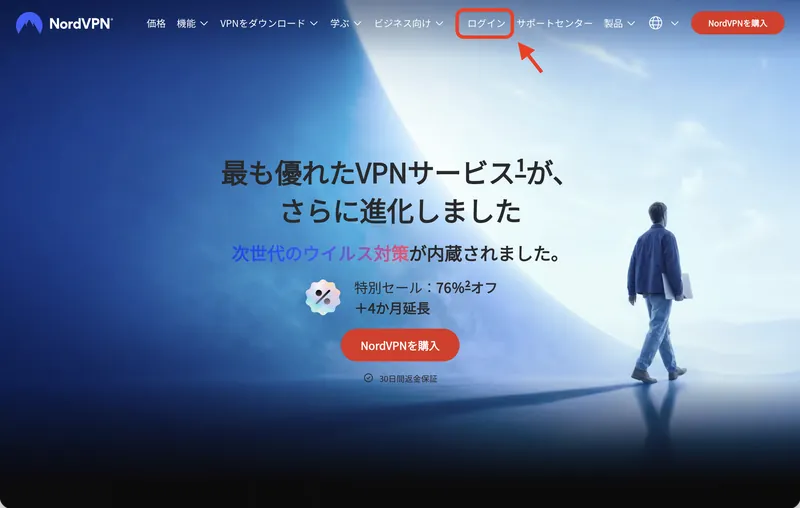
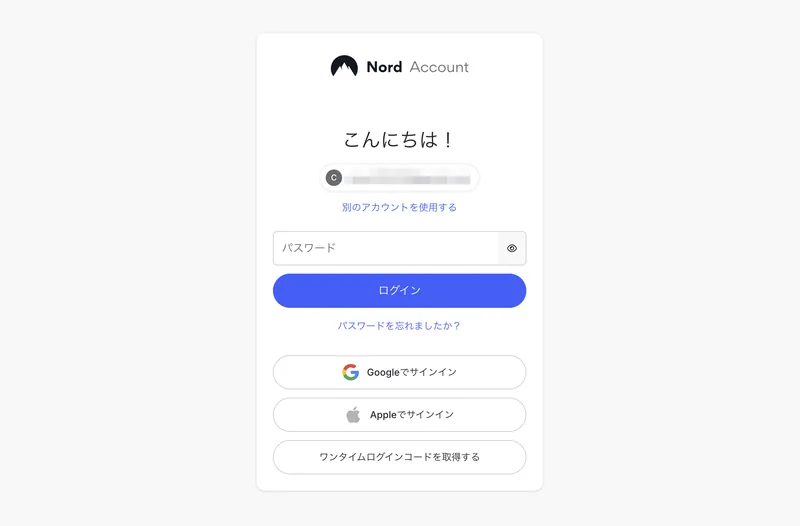
利用のアカウントで、Nord Accountにログインする。
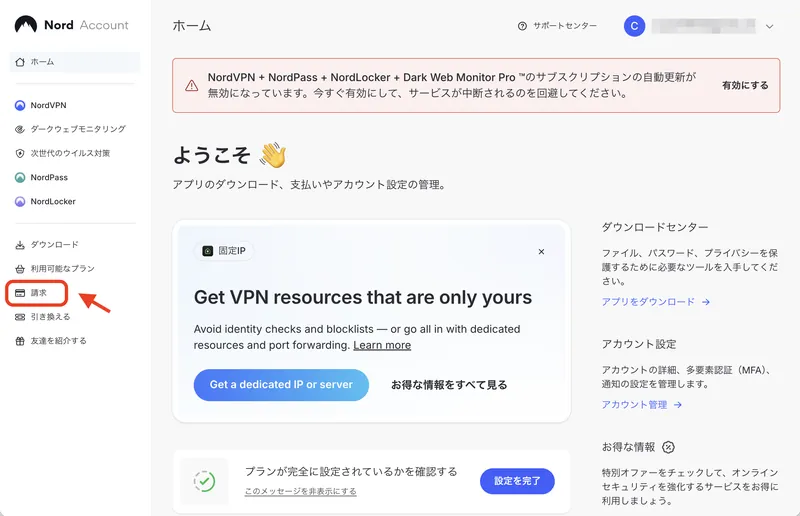
ログインしたら、左メニューの「請求」を開きます。
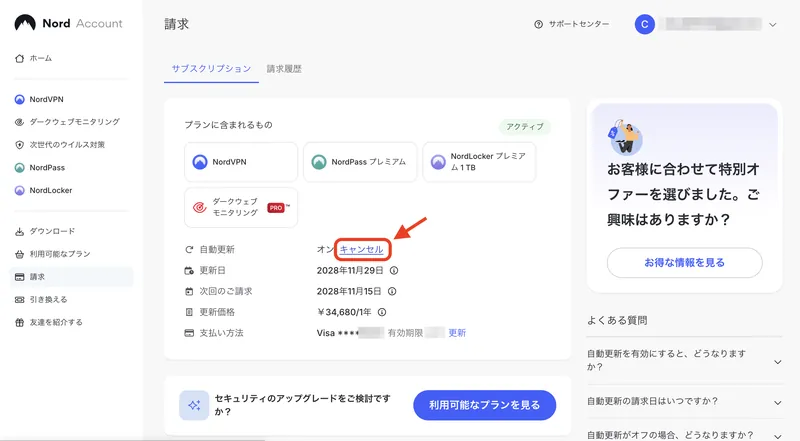
「サブスクリプション」タブを開くと、契約中のプランと「自動更新 オン」の表示があります。
その横の「キャンセル」をクリックします。
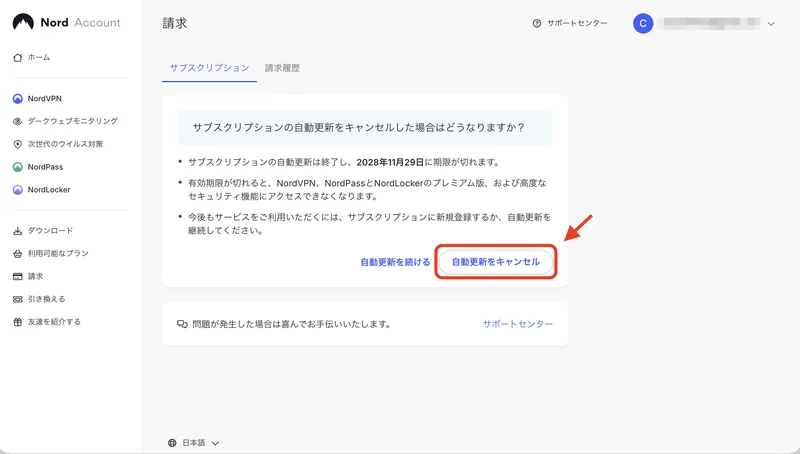
「キャンセルした場合どうなりますか?」という確認画面が出ます。
有効期限や使えなくなる機能が並びますが、これは通常の確認です。
右下の「自動更新をキャンセル」を選びます。
「自動更新を続ける」を押すと止まらないので、そこだけ注意してください。
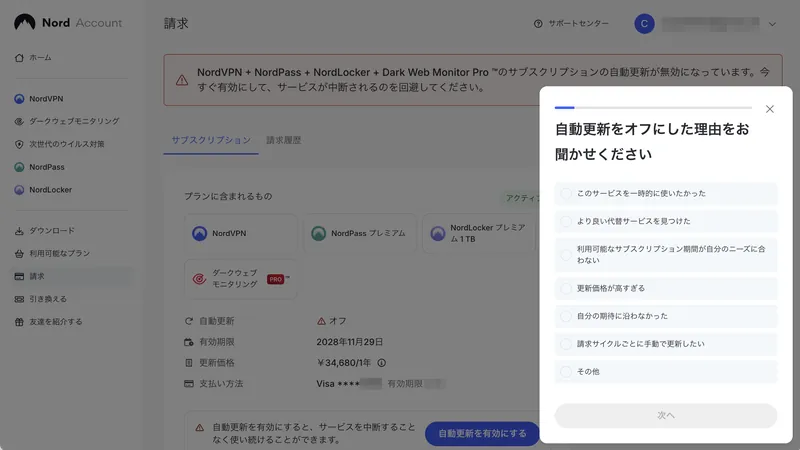
続いて「オフにした理由をお聞かせください」と7項目が出ます。
当てはまるものを選んで進めば、不利益はありません。
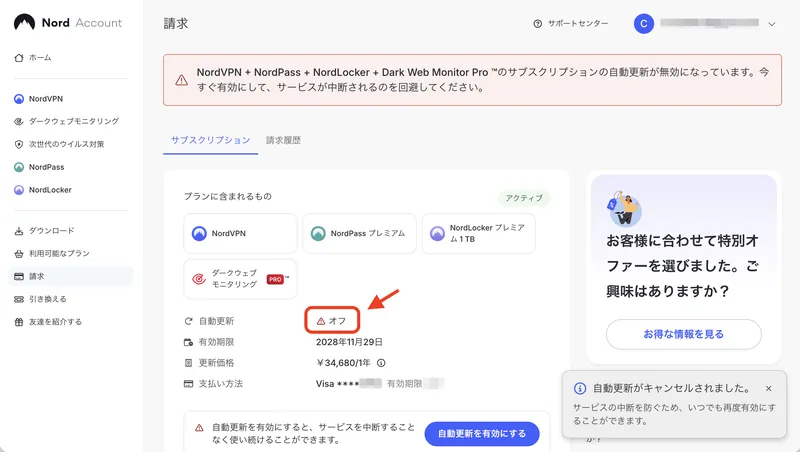
手続きが終わると、自動更新が「オフ」に変わります。
「自動更新がキャンセルされました」の通知が出れば、解約は完了です。
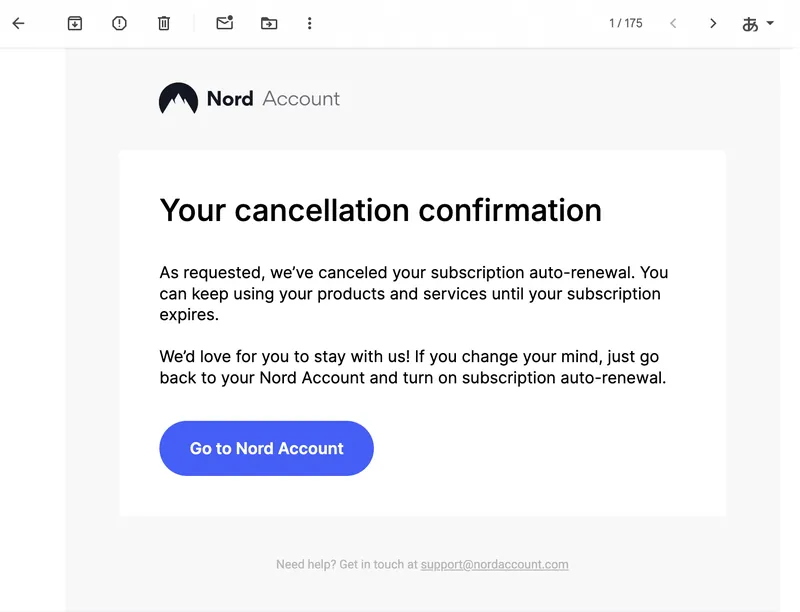
念のため、メールも確認しておきましょう。
「You’ve canceled your subscription」という件名が届いていれば確実です。
スマホアプリから契約した場合の解約(App Store / Google Play)
iPhoneやAndroidのアプリから契約した場合は、解約の窓口が変わります。公式サイトではなく、App Store(Apple)やGoogle Play(Google)側になるからです。
ここを間違えて公式サイトだけで操作すると、課金が続く事故に。購入した場所で止めるのが鉄則です。
iPhone(App Store)の解約手順
iPhoneの「設定」アプリを開き、いちばん上の自分の名前(Apple Account)をタップします。
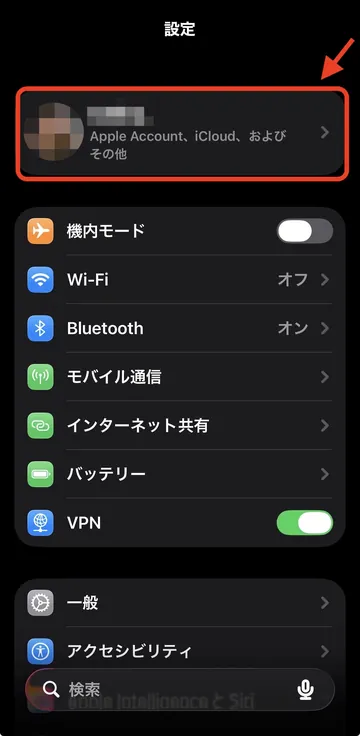
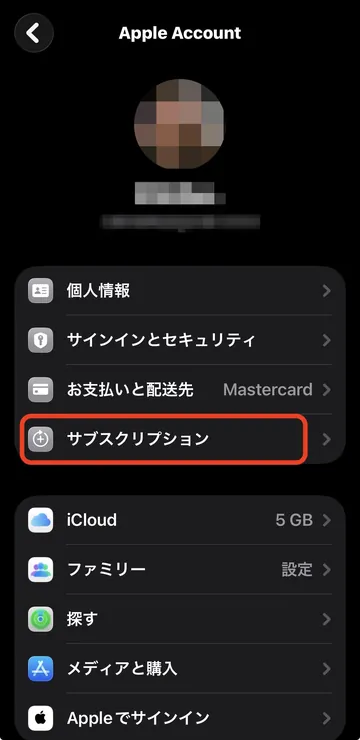
「サブスクリプション」を開きます。
一覧から「NordVPN」を選び、「サブスクリプションをキャンセルする」をタップ。
確認画面で確定すれば、次回の更新は行われません。
Android(Google Play)の解約手順
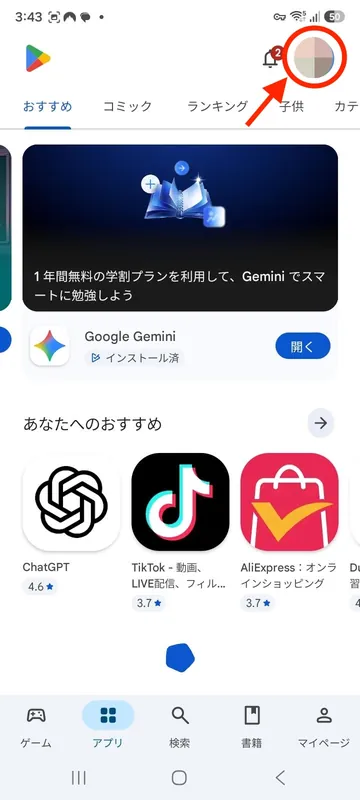
Google Playストアを開き、右上のプロフィールアイコンをタップします。
「お支払いと定期購入」→「定期購入」と進みます。
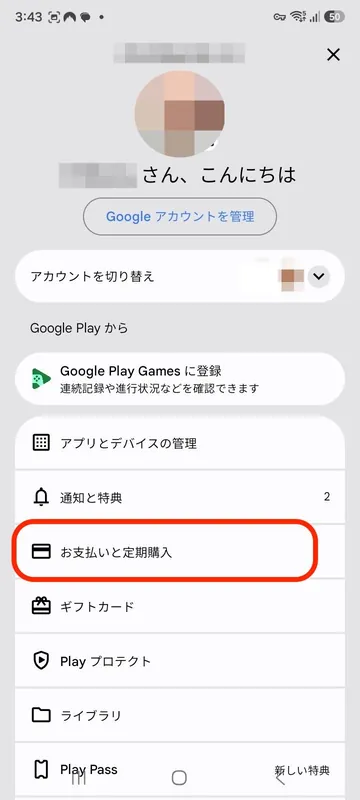
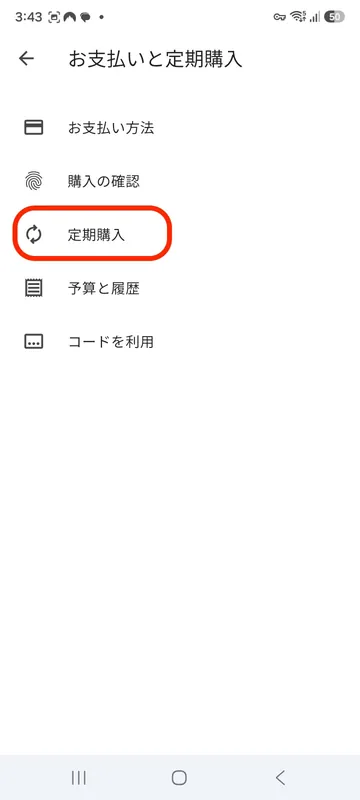
一覧から「NordVPN」を選び、「定期購入を解約」→理由の選択→確認、で完了です。
スマホ経由は返金の窓口が違う(重要)
iPhone(App Store)は、返金がApple窓口です。
NordVPNの30日返金保証は、直接は使えません。
Android(Google Play)は、条件を満たせばNordVPNサポートで返金できます。
48時間以内ならGoogle Play直も可能です。
どちらにせよ、手続きがいちばんシンプルで返金保証をフルに使えるのは「公式サイトからの直接契約」です。
これから契約する人は、公式サイトがおすすめです。
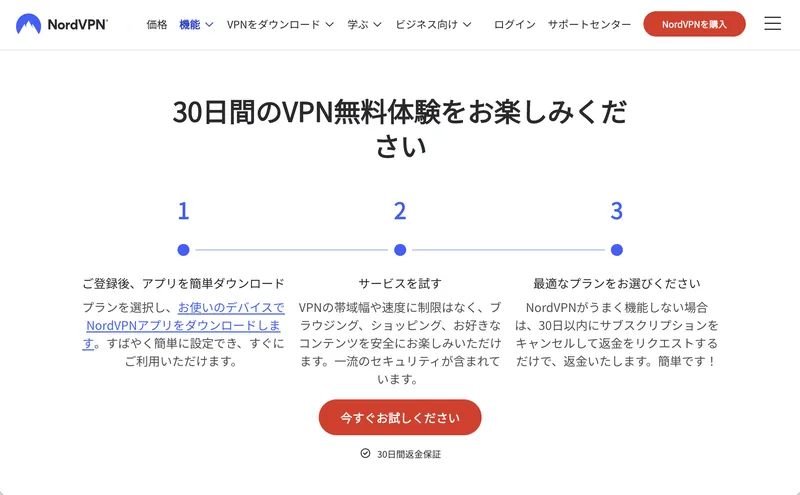
【30日以内なら全額】返金保証の条件と申請手順
契約から30日以内なら、理由を問わず全額返金してもらえます。
わたしも実際に申請して、コンプリートプランの¥20,493が数時間後には返金処理されました。
最短ルートは、まず請求画面に「返金(Refund)」ボタンが出ているか確認すること。
ボタンが無い場合も、ライブチャットから頼めば日本語で数分で済みます。ここから、実際の画面で全部たどっていきます。
返金が受けられる3つの条件
返金の対象になるのは、次の3つをすべて満たすときです。
実機の請求画面にも、この3条件がそのまま書かれていました。
- 初回のサブスクリプション購入であること(更新後は対象外)
- 購入から30日以内であること
- NordVPN公式サイトから購入していること(App Store・Amazonなどは各販売元へ)
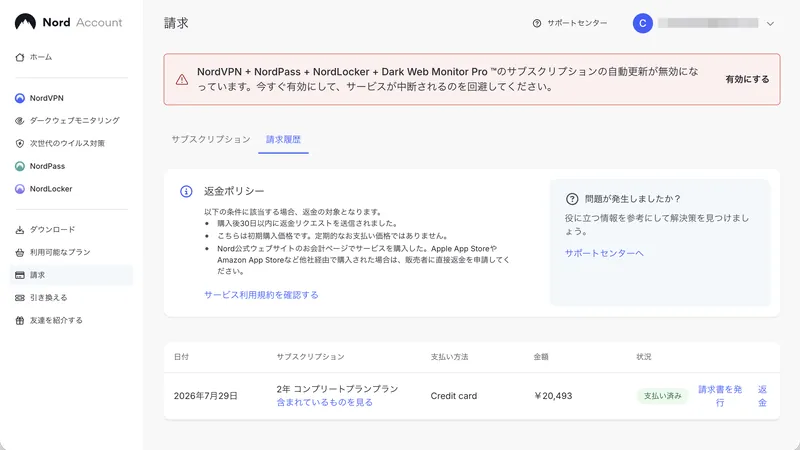
くわしい条件は、NordVPN公式の返金ポリシーで確認できます。(2026年8月時点)
30日は「登録日から」
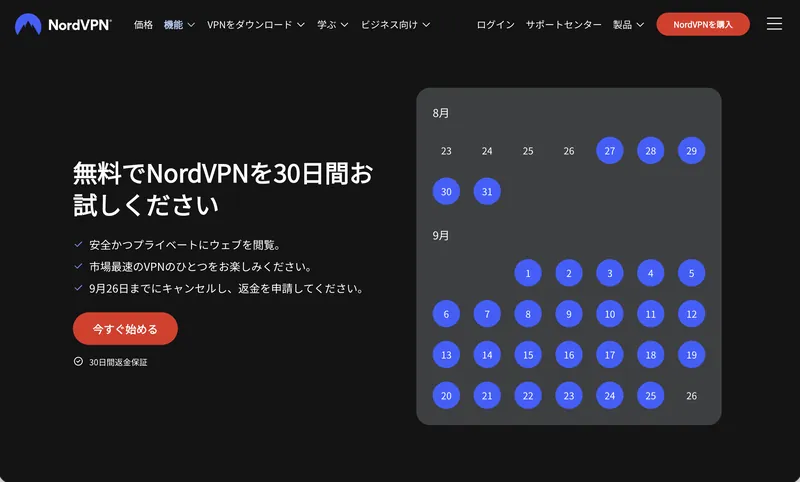
「30日以内」のカウントは、登録日の翌日から始まります。わたしの登録日は2026年7月29日なので、返金の期限は8月28日。「1ヶ月後だから8月29日まで大丈夫」と思い込むと、1日ずれて間に合わないおそれがあります。うっかりしていると、この期限は思ったより早く来ます。
「まだ大丈夫」と思っていると、あっという間に30日は過ぎます。
公式サイトには、返金期限をカレンダーで示してくれる案内もあります。
自分の登録日をもとに、期限日を先に手帳やカレンダーへ入れておくと安全です。
返金の入口は「ライブチャット」。そこからRefundボタンへ進む
「返金って、公式サイトのどこから申請するの?」。
ここが、いちばん分かりにくいところだと思います。
じつはNordVPNの返金は、ライブチャット(またはメール)でサポートに伝えるのが正規のルートです。
チャットで返金を希望すると、自分のNordアカウントへのリンクが送られてきます。
そのリンクを開くと、はじめて「返金(Refund)」ボタンが表示される、という流れです。
この「返金ボタン」は、返金の対象になる支払いがあるときだけ表示されます。
逆にいえば、ボタンが出れば「あなたは返金対象」というサイン。
出てこなければ、対象期間を過ぎているなど、対象外の可能性が高いということです。
ライブチャットで返金を伝える(日本語対応)
返金は、公式サポートのライブチャットから申請します。
日本語に対応していて、やりとりは数分で済みます。
ただし前提として、購入から30日を過ぎていると、チャットで頼んでも返金はできません。まずは期限内かどうかを確認してください。
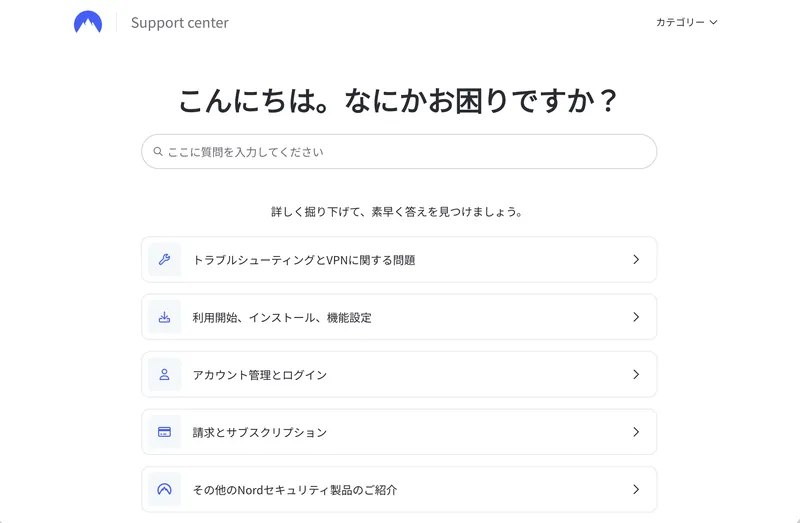
入口は、公式サイトの「サポートセンター」から。「こんにちは。なにかお困りですか?」より問題についてクリックし→「返金のリクエスト」に進む。記事の一番下までスクロールします。
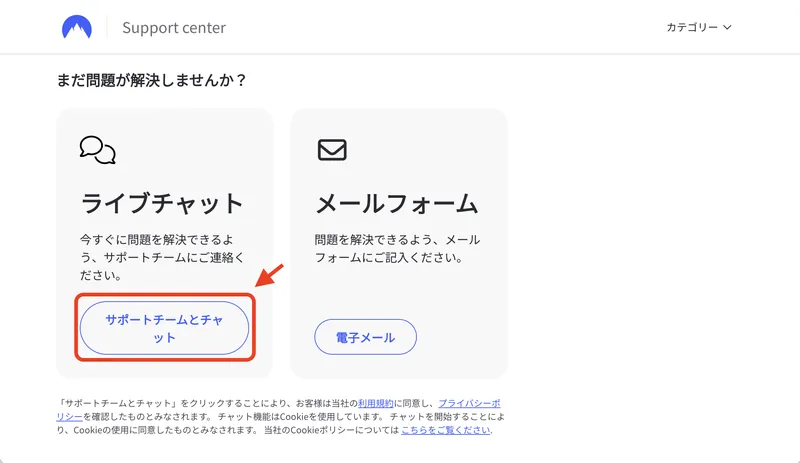
「まだ問題が解決しませんか?」の「サポートチームとチャット」を選びます。
チャットが立ち上がったら、名前とメールアドレスを入力して送信します。
それぞれ入力して送信すると、チェックが入ります。
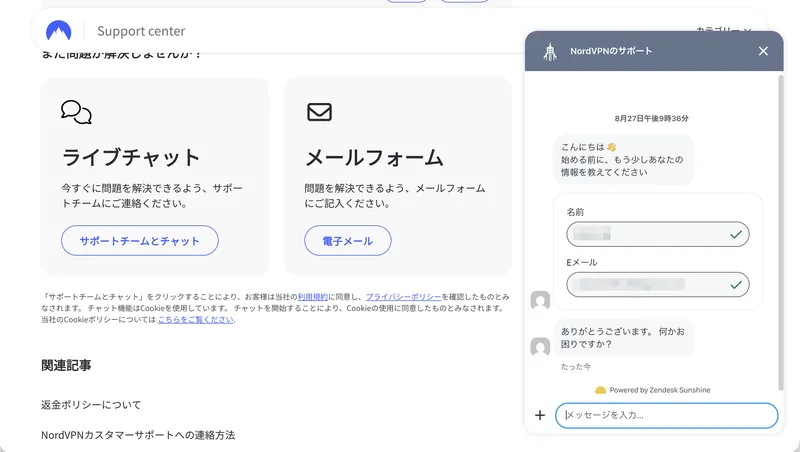
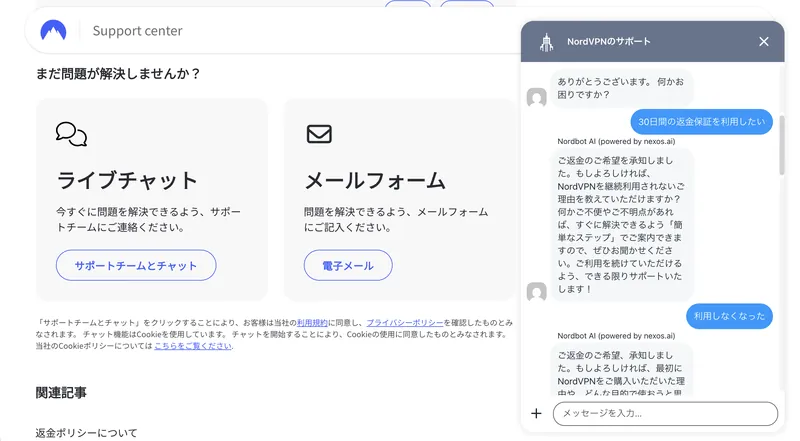
チャットで「30日間の返金保証を利用したい」と伝えます。
理由をたずねられるので、それに答えると、返金手続きのリンクが案内されます。
リンクを開くと本人確認があり、登録メールに届く認証コードを入力します(受信トレイか迷惑メールを確認)。
ここまで来れば、あとは返金フォームを進めるだけです。
返金申請フォームの進め方(理由選択→概要→確定)
ライブチャットで「30日間の返金保証を利用したい」などを伝えると、案内が進みます。
実際のやりとりでも、この一言からスムーズに対応が始まりました。
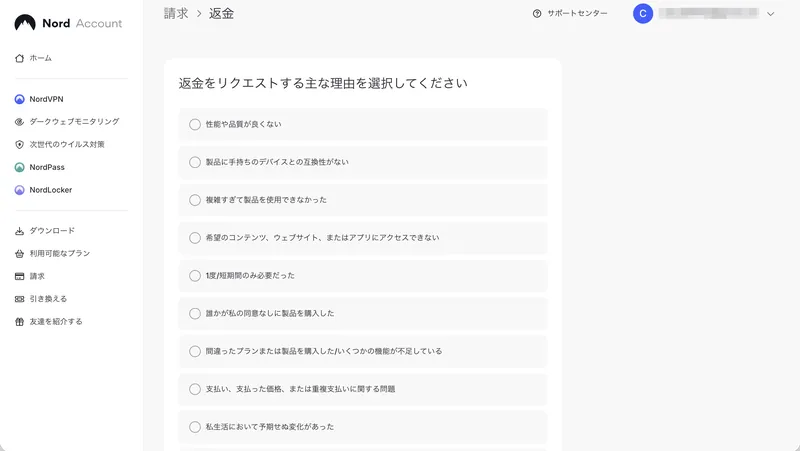
申請フォームでは、まず「返金をリクエストする主な理由」を選びます。
性能・互換性・短期間だけ必要だった、など複数の選択肢から1つ選ぶだけです。
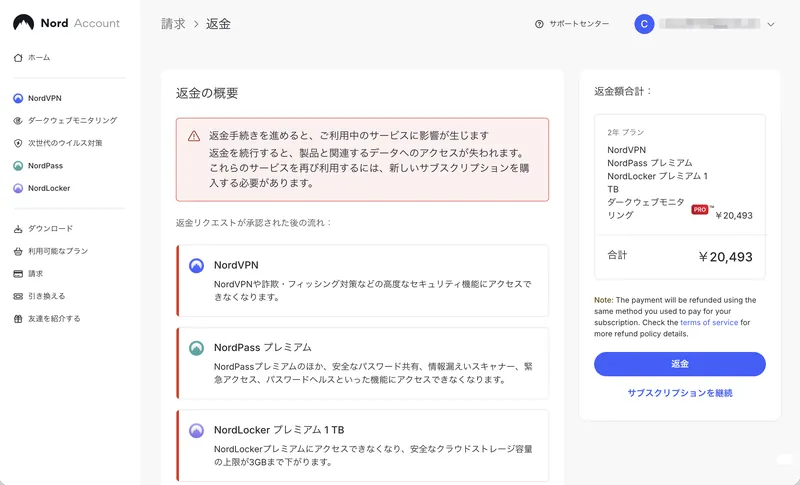
次に「返金の概要」画面へ。返金されるプラン内容と返金額合計が表示されます。
「返金を進めるとサービスにアクセスできなくなる」という注意も出ます。
確認して「返金」ボタンで確定しましょう。
返金額の実際(内訳/確定は数時間・着金は数日)
確定すると、すぐに緑のバナーが出ます。
「返金リクエストを受信しました。最大4時間かかる場合があります」という表示です。
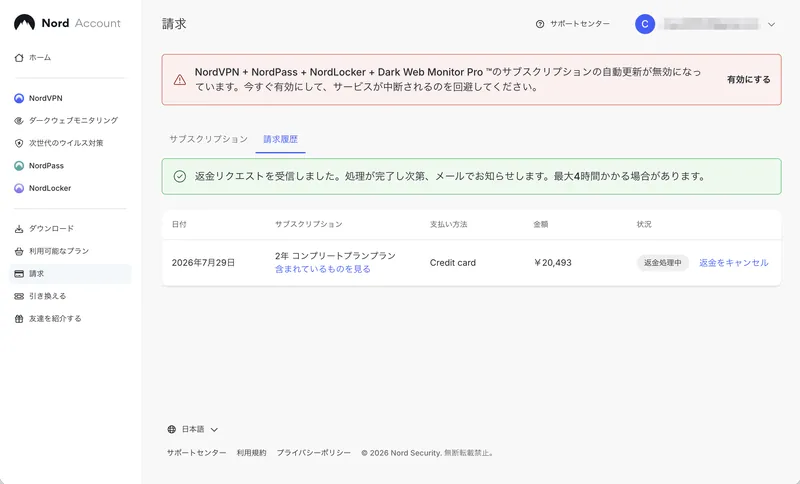
わたしは8月27日の21時43分に申請し、日付が変わった0時すぎには完了メールが届いていました。
公式の「最大4時間」は、誇張なく本当でした。
申請の直後には、まず「申請を受け付けました(処理中)」のメールが届きます。
その後、返金が実行されると、完了メールに切り替わります。
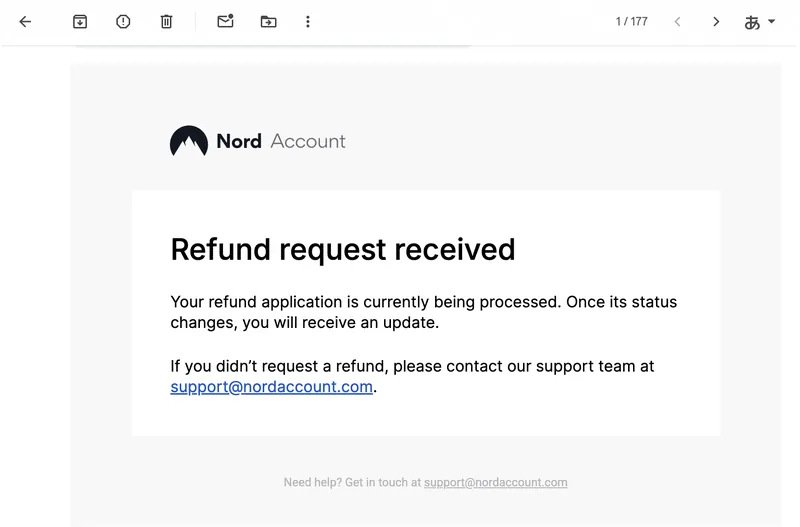
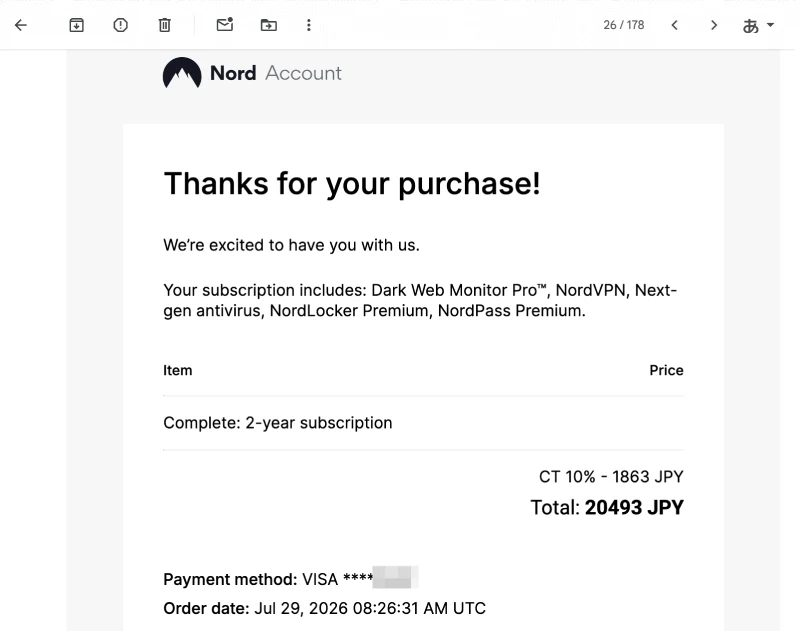
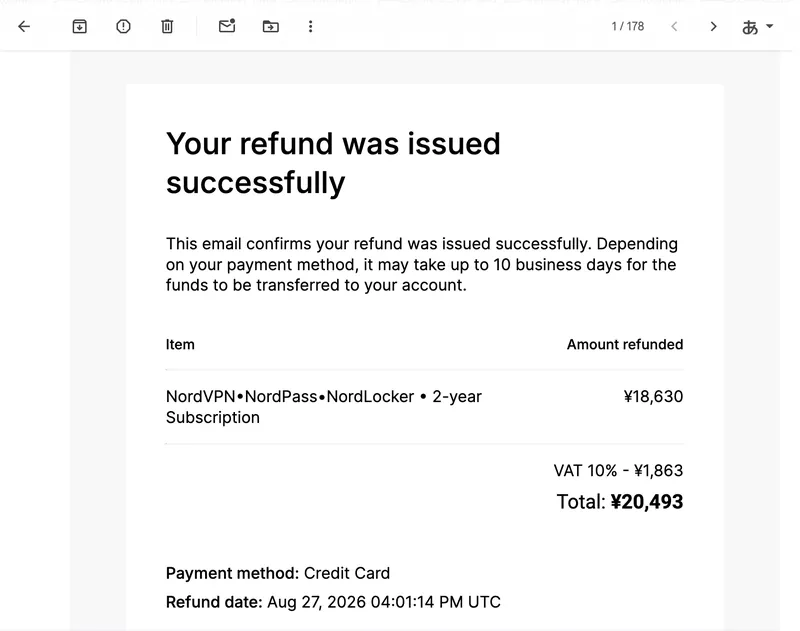
完了メールには、返金額の内訳がはっきり書かれていました。
本体(NordVPN・NordPass・NordLocker 2年)が¥18,630。
そこにVAT(消費税相当)10%の¥1,863が加わり、合計¥20,493。
購入時に払った額と、ぴったり同じ金額でした。
ただし、この時点では「返金が確定した」段階です。実際にお金が口座へ戻るのは、もう少し先になります。
返金を受けられない・解約できない主なケースと対処法
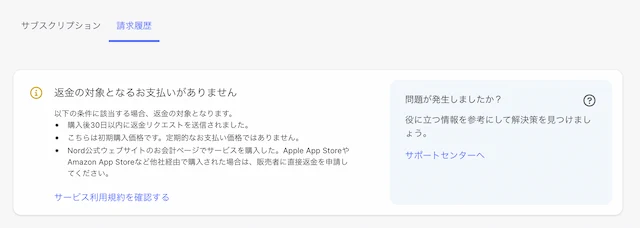
「返金ボタンが出ない」「返金されない」。その多くは不具合ではなく、返金の対象外になっているサインです。
当てはまりやすいのは、次の4つ。まずここを確認すれば、なぜ返金されないのかがはっきりします。
返金対象外になる4パターン
- 契約を更新した後:30日返金は初回購入だけが対象。2回目以降の支払いは対象外
- App Store(iPhone)経由:返金はApple側の規定。NordVPN公式には申請できない
- 小売店・再販業者での購入:家電量販店などで買ったコードは、その販売元へ
- 購入から30日を過ぎている:起算は登録日。1日でも過ぎると対象外
「Refundボタンが出ない」時に確認すること
返金ボタンが表示されるのは、返金対象の支払いがあるときだけです。
だからボタンが無いなら、上の4パターンのどれかに当てはまっている可能性が高い。
次の順番で確認すると、自分が対象かどうかほぼ判別できます。
- 購入は30日以内か
- 初回購入か(更新していないか)
- 公式サイトから買ったか(App Store・小売店でないか)
返金申請したのに、まだ入金されない場合
返金を申請したのに戻ってこない、と焦る前に、まず請求履歴でステータスを確認します。
ステータスは3段階で見分けられます。
- 「返金」ボタンが出ている=まだ申請できていない
- 「返金処理中」=申請は受理され、処理待ちの状態
- 「返金済み」=処理は完了。あとは支払い方法により最大10営業日
それでも解約・返金できない時の問い合わせ先
判断に迷う・画面どおりに進まないときは、公式サポートのライブチャットが確実です。
日本語対応で、先ほど紹介した入口から相談できます。
スマホ購入の場合は、購入元(Apple/Google)の窓口が正しい相談先になることもあります。
「自分では対象か分からない」ときこそ、チャットで直接聞くのがいちばん速くて確実です。
【注意】30日返金は「無料で使う手段」ではない
ここまで読むと、こう思うかもしれません。
「30日ごとに契約と返金を繰り返せば、ずっとタダで使えるのでは」。でも、それはできません。
30日返金は「気に入らなければ返せる」お試しの制度であって、無料で使い倒す手段ではないからです。
公式のFAQにも、こう明記されています。
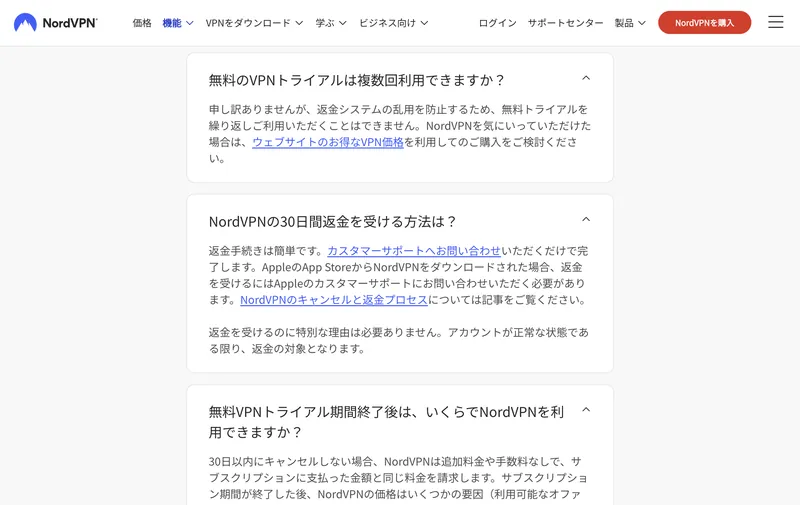
「返金システムの乱用を防ぐため、無料トライアルを繰り返し利用することはできない」
つまり、一度返金を受けたアカウントは、次回以降は同じ返金保証の対象外になります。
30日返金の本来の役割は、リスクなく「本当に使えるか」を試すことです。海外の回線、使いたい端末、見たいサービス。自分の環境で合うかを確かめ、合わなければ返金、気に入れば続ける。そのための安全網です。
だから、いちばん賢いのはシンプルです。
必要な期間だけ試して、気に入ったら正規のお得な価格で継続する。
結局それが、いちばん手間もリスクも少ない使い方になります。
返金保証は、安心して「最初の一歩」を踏み出すための仕組みです。
うまく使えば、VPN選びで失敗しません。
使ってみて便利だった、NordVPNの「VPN以外」の実力
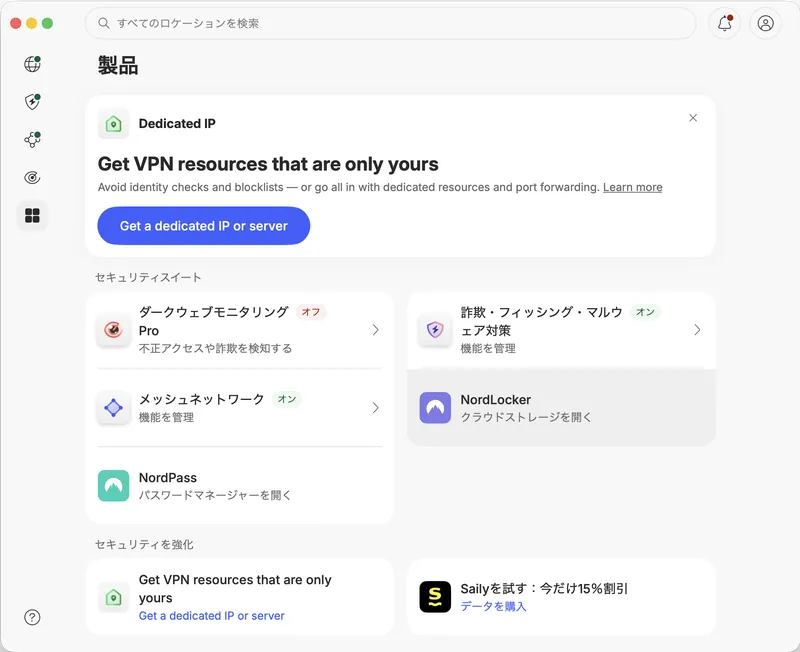
NordVPNは「VPN」として知られています。
でも実際に使ってみると、それ以外の機能が便利だと感じる場面が何度もありました。
VPNそのものももちろん役立ちます。ただ、意外と見落とされがちな「その他の機能」こそ、日々の安心を支えてくれます。
これは実際に使ってみないと分からないところなので、ここで紹介させてください。
まず脅威対策。VPNをつないでいる間、怪しいサイトや広告・トラッカーを自動でブロックしてくれます。
海外の見慣れないサイトを開くとき、これがあるだけで安心感がまるで違いました。
次にNordPass(パスワード管理)。コンプリート以上のプランに付いてきます。
バラバラだったログイン情報を一元管理できて、正直いちばん出番が多い機能です。
そして意外に便利なのがメッシュネットワーク。
離れた場所にある自分の端末どうしを、安全につなげる機能です。
外出先から自宅のパソコンへアクセスする、といった使い方ができて、慣れると手放せません。
VPNを目当てに契約しても、実際に助けられるのはこうした『機能』のほうだったりします。
使ってみて、はじめて価値が分かる部分です。お試しの期間に是非試してみてください。
NordVPNの脅威対策を実機で検証した詳細はこちら
よくある質問
まとめ|NordVPNの解約と返金は思ったより簡単
ここまでたどってきたように、NordVPNの解約は「自動更新を止める」だけ。
返金は「30日以内に申請する」だけで、どちらも簡単でした。
ポイントは3つ。解約と返金は別の手続きなので、忘れずに。
スマホ契約は購入元から解約すること。そして返金保証を使うなら、登録日から30日以内に動くことです。
これだけおさえておけば、「やめられなかったらどうしよう」という不安なくスタートできます。
もし合わなければ返せばいい。そう思えるなら、まずは気軽に試してみるのがいちばんです。
もう一度使うなら、公式サイトの限定リンクから2年プランで申し込むのがいちばんお得です。
以下のリンクから割引が使え、NordVPN以外の機能も是非お試しください。
\ 解約後に再検討するなら、30日間の返金保証つき /
※最大76%OFF+4ヶ月無料延長(合計28ヶ月)・30日間返金保証あり