

NordVPNが急に繋がらなくなると、どこから手をつければいいのか迷いますよね。
じつは「繋がらない」には、VPNに接続できない、接続できたのにネットが開かない、特定のサイトだけ開かない、の3パターンがあります。症状によって直し方はまったく違います。
海外在住10年の筆者も、インドネシアでのWi-Fi切断や、クラウドワークスが403で開かないトラブルを経験しました。この記事では、実際に直した手順を画像つきで、症状別に解説します。
NordVPNが繋がらない3つのパターン|まず症状を切り分ける
NordVPNの「繋がらない」は、画面に出ている症状で3つに分かれます。どれに当てはまるかで、試すことが変わります。
| 症状 | まず試すこと | 詳しい対処 |
|---|---|---|
| 接続ボタンを押しても「接続できませんでした」と出る | VPNを切って、ネット自体に繋がるか確認する(空港・ホテルのWi-Fiは先にログイン) | VPNに接続できない |
| 「保護済み」と出ているのに、どのサイトも開かない | VPNプロトコルを変える | 接続できたのにネットが開かない |
| 一部のサイトやアプリだけ開かない(403 Forbidden・通信エラー・「このサイトにアクセスできません」) | 同じ国の別のサーバー番号に変える | 特定のサイトだけ開かない |
Google検索だけができない場合は、Google検索のパートを見てください。2026年現在はほぼ解消していますが、広告のリンクだけ開かないことがあります。
NordVPNに接続できない(「接続できませんでした」と出る)
接続ボタンを押しても「接続できませんでした」と出る場合です。VPNを疑う前に、まず回線そのものを確認しましょう。上から順に試してください。
VPNを切ってネットに繋がるか確認する【実体験】
最初にやることは、NordVPNを切ってネットに繋がるかの確認です。VPNを切っても開けないなら、原因はNordVPNではなく回線側です。
筆者はインドネシアで、Macのアプリに「接続できませんでした。もう一度お試しください」と出たことがあります。調べてみると、原因は滞在先のWi-Fiが落ちていたことでした。
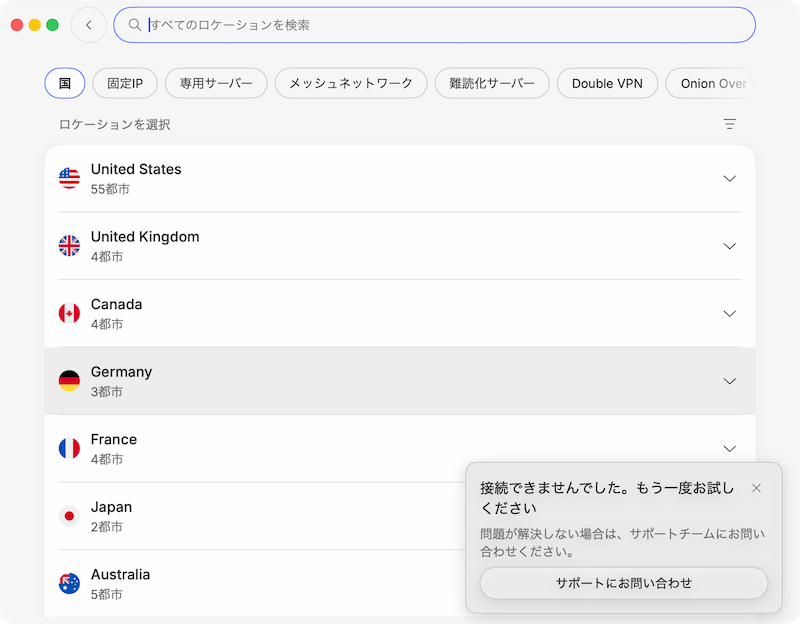
VPNを切っても開けない場合は、ルーターの再起動や、別のWi-Fi・スマホの回線への切り替えを試します。
VPNを切ると開ける場合は、VPN側の問題です。次の見出しへ進んでください。
通知にある「サポートにお問い合わせ」ボタンは、この記事の対処をひととおり試してからで大丈夫です。
空港やホテルのFree Wi-Fiは、VPNを切ってログインしてから繋ぐ【実体験】
空港やホテルのFree Wi-Fiの多くは、つないだあとにメールアドレスの入力や利用規約への同意を求めるログイン画面が出ます。NordVPNをオンにしたままだと、このログイン画面が出ずに繋がらないことがあります。
筆者は2026年11月、タイのプーケット空港とバリ島のングラ・ライ空港で、どちらもこの状態になりました。
- プーケット空港:VPNをオンのままだと、Wi-Fiにつながった表示は出ても通信できず、ログイン画面も出ませんでした。VPNをオフにすると、ログイン画面が出ました。
- ングラ・ライ空港(バリ島):VPNをつけたままだとWi-Fiに繋がらず、VPNをオフにすると繋がりました。
じつは最初にプーケット空港に着いた日は、VPNも脅威対策(リアルタイム保護)もオンのままで、空港のFree Wi-Fiに3つとも繋がりませんでした。そのときは原因が分からず、あとでVPNと脅威対策が原因だと気づいてオフにしたら、繋がりました。帰りに同じ空港で試したときは、脅威対策をオフにするとログイン画面が出ています。
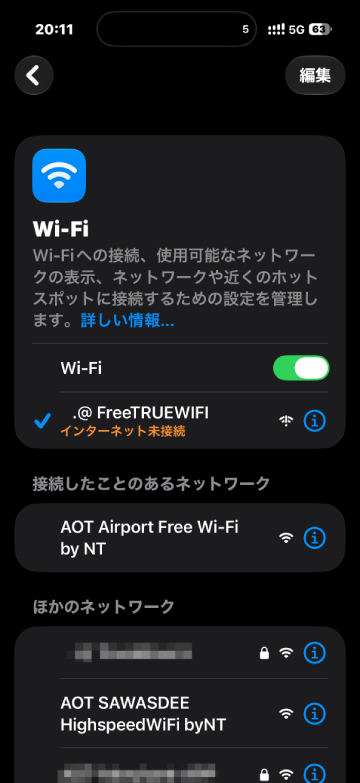
脅威対策は、VPNを切っても動き続けます。VPNだけ切って繋がらないときは、脅威対策もオフにしてください。切り替え方はリアルタイム保護を確認で紹介しています。
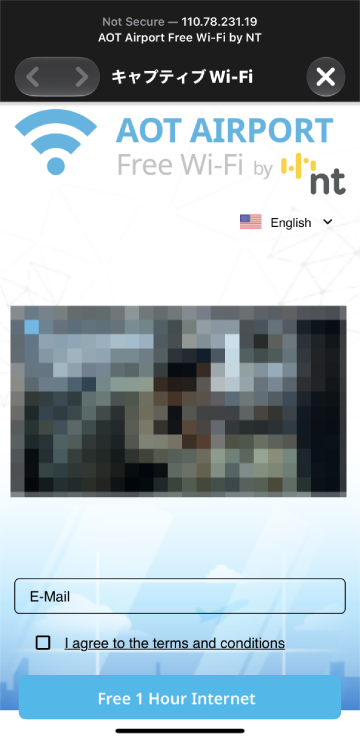
筆者はどちらの空港でも、ログインのあとはVPNをつけたまま使えました。
アプリを再起動して最新版にアップデートする
回線に問題がないなら、アプリを一度完全に終了して開き直します。スマホは、アプリの切り替え画面で上にスワイプして閉じます。
古いバージョンのアプリは、接続トラブルが起きやすくなります。スマホはApp StoreかGoogle Playで、アプリを最新版に更新しましょう。PCのアプリは、右上のベルのアイコン(お知らせ)にアップデートの通知が届きます。新しいお知らせにアップデートが出ていたら、案内に沿って更新しましょう。
それでも直らなければ、端末そのものを再起動してみてください。

VPNプロトコルを「自動」から手動に変える
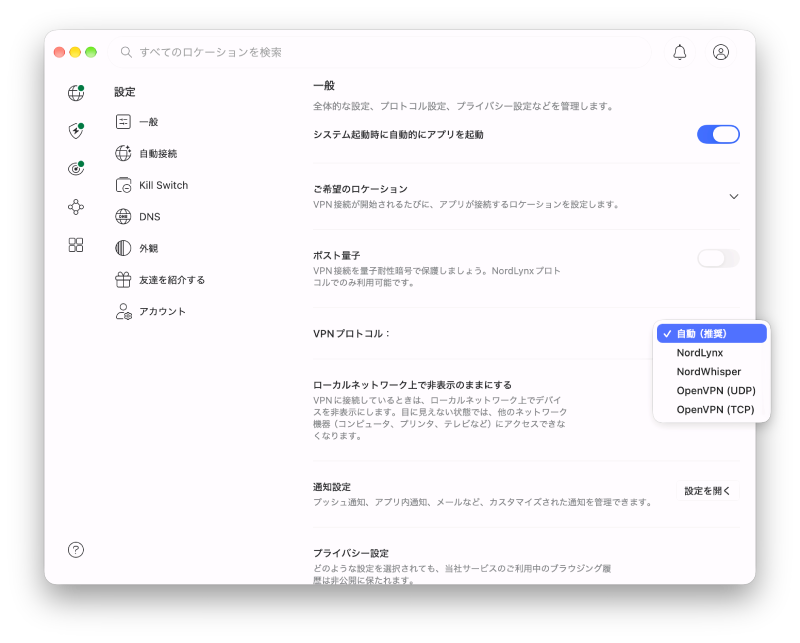
VPNプロトコルは、NordVPNが通信をやりとりする方式のことです。初期設定は「自動(推奨)」で、ふだんは触らなくて大丈夫です。
ただ、使っている回線との相性で繋がらないことがあります。そのときは、手動で別のプロトコルに切り替えると直る場合があります。
Macの手順
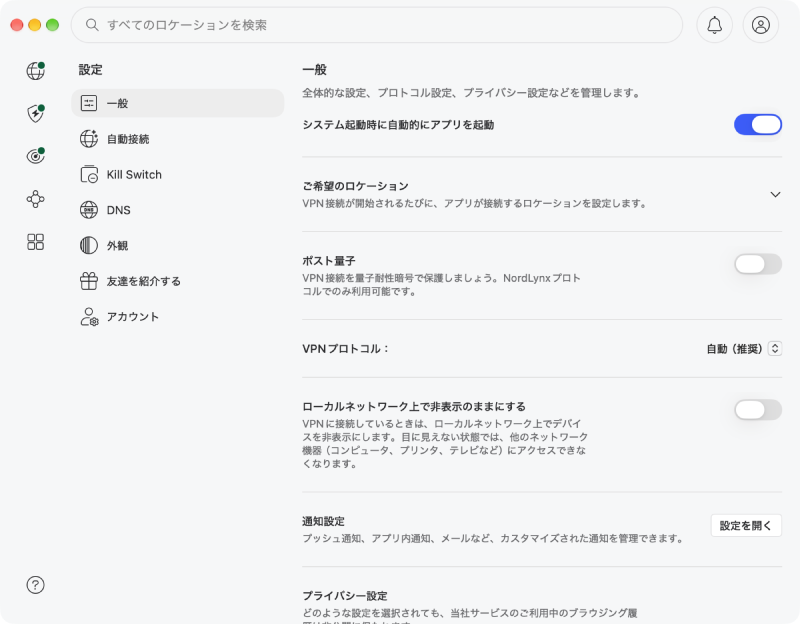
選べるのは「NordLynx」「NordWhisper」「OpenVPN (UDP)」「OpenVPN (TCP)」の4つ(2026年10月・Mac版)です。
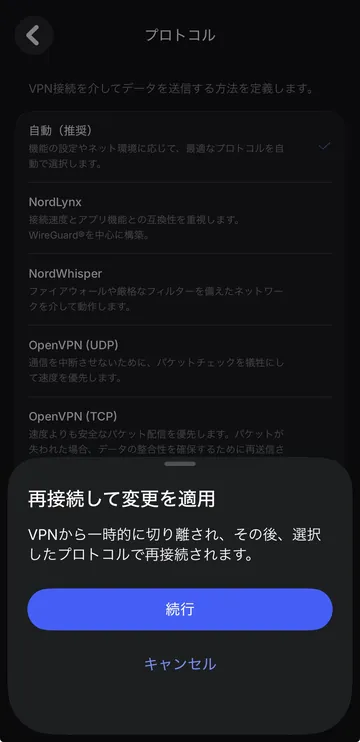
iPhone・Androidの手順(画像はiPhone)
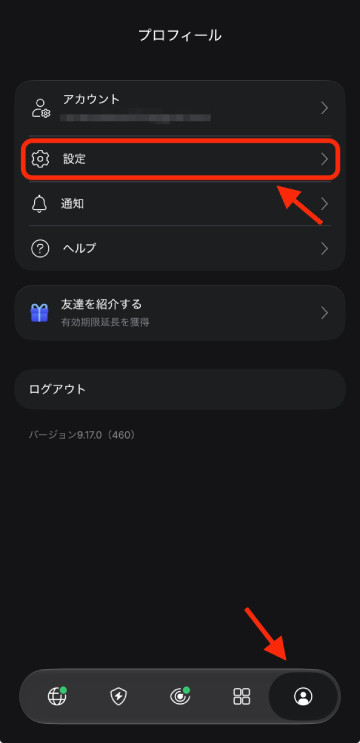
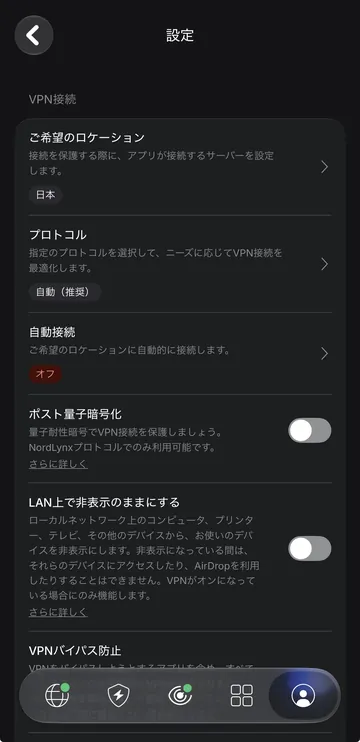
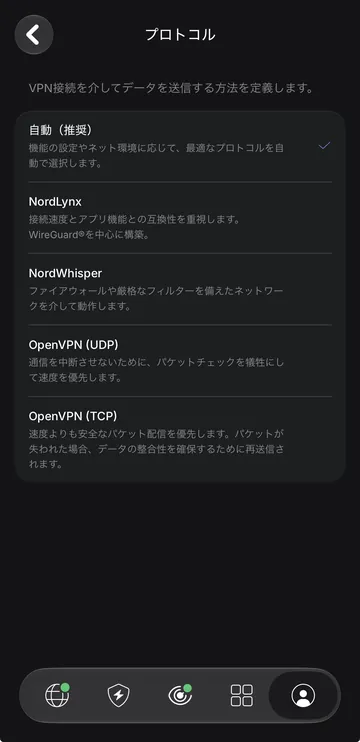
VPNが一度切れて、選んだプロトコルでつなぎ直されます。
| プロトコル | 向いている場面 |
|---|---|
| 自動(推奨) | ネット環境に合わせて自動で選ぶ。初期設定 |
| NordLynx | 速度を重視する。WireGuardがベース |
| NordWhisper | ファイアウォールや厳しいフィルターのあるネットワーク。公式はホテル・空港・カフェなどのWi-Fiで推奨 |
| OpenVPN (UDP) | 速度を優先する |
| OpenVPN (TCP) | 速度より確実な通信を優先する。公式は「最も安定」と案内 |
出典:最適なNordVPNプロトコルの選び方(NordVPNサポートセンター)
どれから試すか迷ったら、公式が「最も安定」とするOpenVPN (TCP)が目安です。ホテルや空港のWi-Fiなら、NordWhisperを先に試してください。
直らなかったら、「自動(推奨)」に戻しておきましょう。
ホテルや国の回線でVPNが遮断されるならNordWhisperか難読化サーバー
ホテルや空港のWi-Fi、国によっては、VPNの通信そのものを遮断していることがあります。ログイン画面が出るWi-Fiなら、先にVPNを切ってログインする方法を試してください。それでも繋がらない場合は、次の2つを順に試します。
難読化サーバーは、VPNを使っていること自体を目立たなくする仕組みのサーバーです。NordVPNの公式は、ホテルや空港など通信に制限のあるWi-Fiでは、NordWhisperというプロトコルを勧めています。
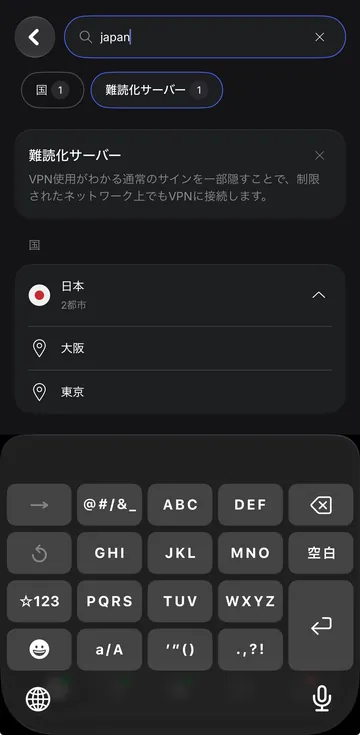
アプリには、難読化サーバーについて「VPN使用がわかる通常のサインを一部隠すことで、制限されたネットワーク上でもVPNに接続します」と説明が出ます。
難読化サーバーにつなぐ方法は2つあります。どちらも筆者のiPhoneで確認しました。
方法1:NordWhisperに切り替える
プロトコルを変える手順で「NordWhisper」を選びます。アプリが再接続して、表示が「保護済み・難読化サーバー」になりました。
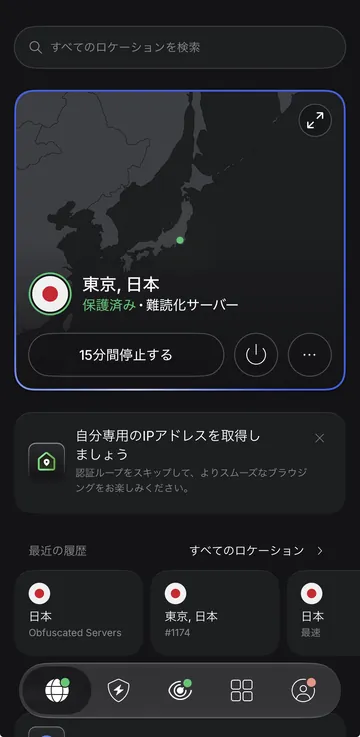
方法2:検索画面の「難読化サーバー」から選ぶ
設定を変えずにつなげる方法です。
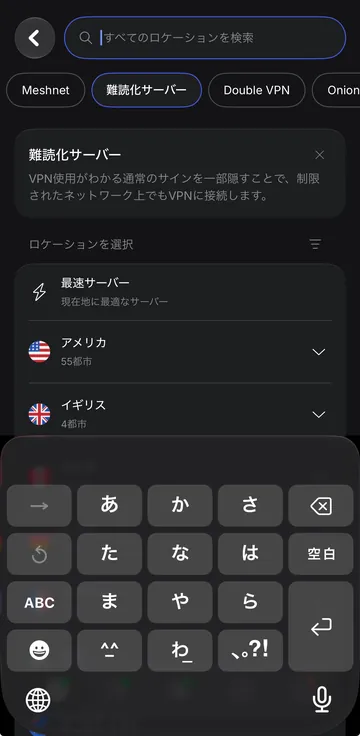
検索欄に「japan」と入れると、上に「国」と「難読化サーバー」の2つが出ます。「難読化サーバー」をもう一度タップして選んだ状態にしてから、日本や東京を選んでください。
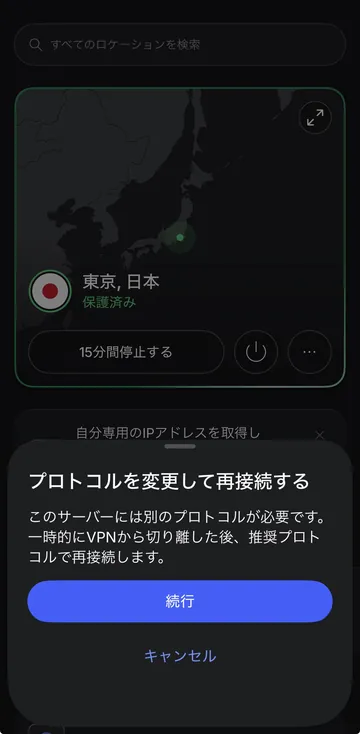
方法2では、設定のプロトコルは「自動(推奨)」のまま変わりません。
一度つなぐと、ホーム画面の「最近の履歴」に「日本 Obfuscated Servers」が出ます。履歴に残っていれば、タップするだけで同じ確認が出てつながります。ただし履歴はほかの国につなぐたびに入れ替わるので、いつも残っているとは限りません。
Macのアプリにも、ロケーション一覧の上に同じ「難読化サーバー」のタブがあります。
つながる国は、設定の「ご希望のロケーション」で選んでいる国です。筆者は日本にしているので、日本の難読化サーバーにつながりました。
出典:NordVPNの難読化サーバーに接続・切断する方法(NordVPNサポートセンター)
接続できたのにネットが開かない
アプリには「保護済み」と出ているのに、どのサイトも開かない。この場合は、VPNの通信方式や設定が原因のことがあります。
まずプロトコルを変えてみる
相談サイトでも、Windows 11で「接続はできるのにサイトが開かない」状態が、プロトコルの変更で直った例が見られます。
手順はVPNプロトコルを変えると同じです。
キルスイッチで通信が止まっていないか確認する
キルスイッチは、VPNが途切れたときにネットを止めて、守られていない通信が流れないようにする機能です。
VPNの接続が不安定なときにこれが働くと、ネット全体が止まったように見えることがあります。まずはVPNに接続し直してみてください。
Macのアプリでは、設定の中に「Kill Switch」の項目があります。設定の見方と使い方は、NordVPNの使い方ガイドのキルスイッチの解説にまとめています。
特定のサイトだけ開かない(403 Forbiddenなど)
VPNには繋がっているのに、特定のサイトやアプリだけ開かない。サイト側がVPNのIPアドレスを弾いている可能性があります。筆者は、同じ日本のサーバーで番号を変えたら開けました。
【実体験】クラウドワークスが403で開けなかった
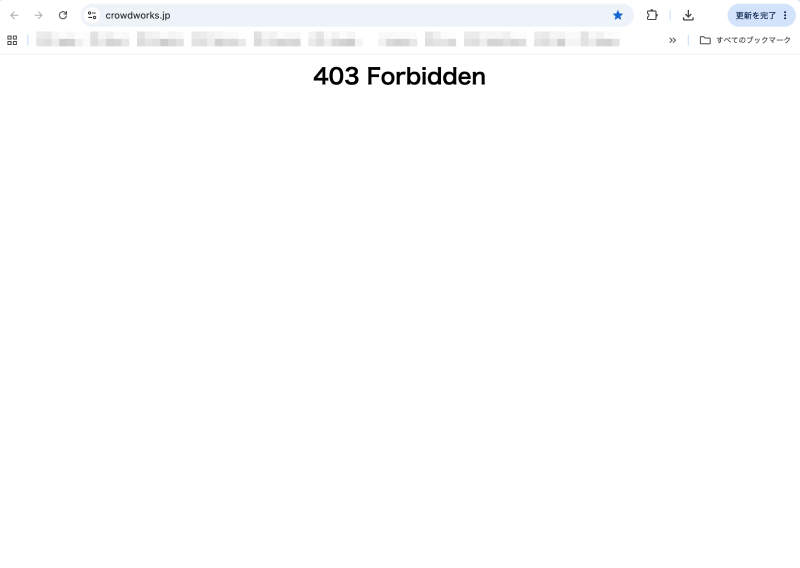
2026年10月、先日まで普通に使えていたクラウドワークスが、急に開けなくなりました。
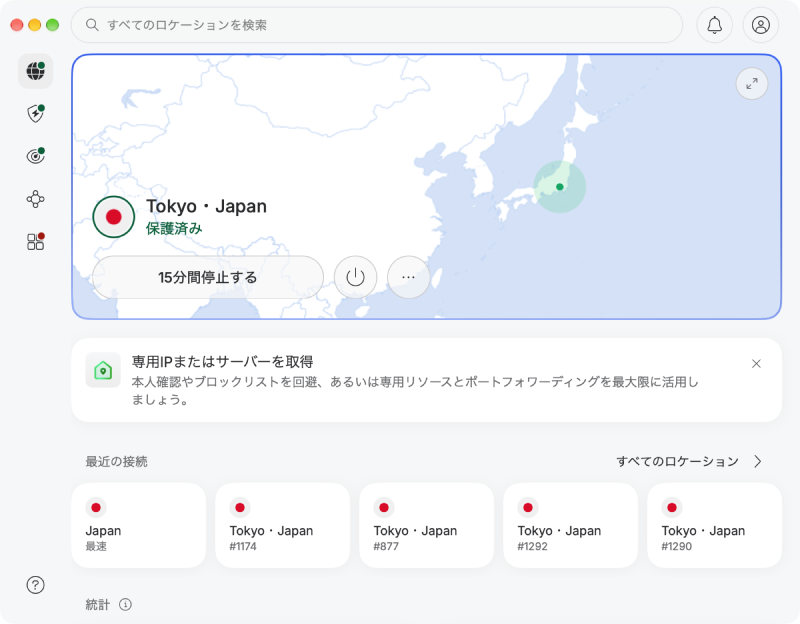
NordVPNは、日本の「Japan(最速)」で自動接続していました。PCのブラウザでは「403 Forbidden」、スマホのアプリでは「通信エラー 通信に失敗しました」と表示されます。
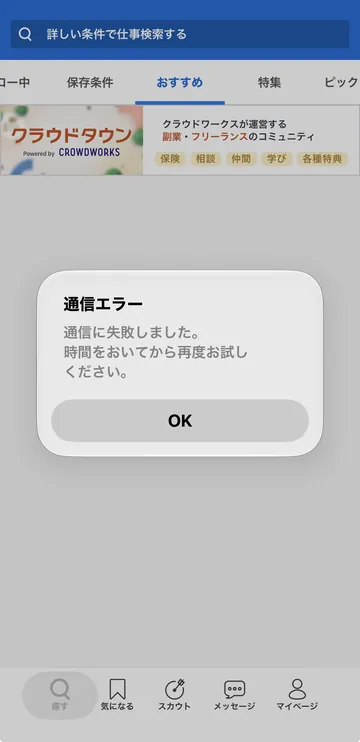
「Japan(最速)」を選ぶと、アプリが自動で東京のサーバーを選んでいました。
403 Forbiddenは、サイトが「このアクセスは受け付けない」と返したときの表示です。サイトまでは届いているので、ネット自体は繋がっています。
同じ国の別のサーバー番号に変える(「Japan #」で検索)
同じ「日本」でも、サーバー番号が変わればIPアドレスも変わります。弾かれたIPを避けるために、番号を指定して接続し直します。
ロケーション一覧でJapanを開くと、「最速のサーバー」「Osaka」「Tokyo」の3つしか出ません。これでは番号を選べません。
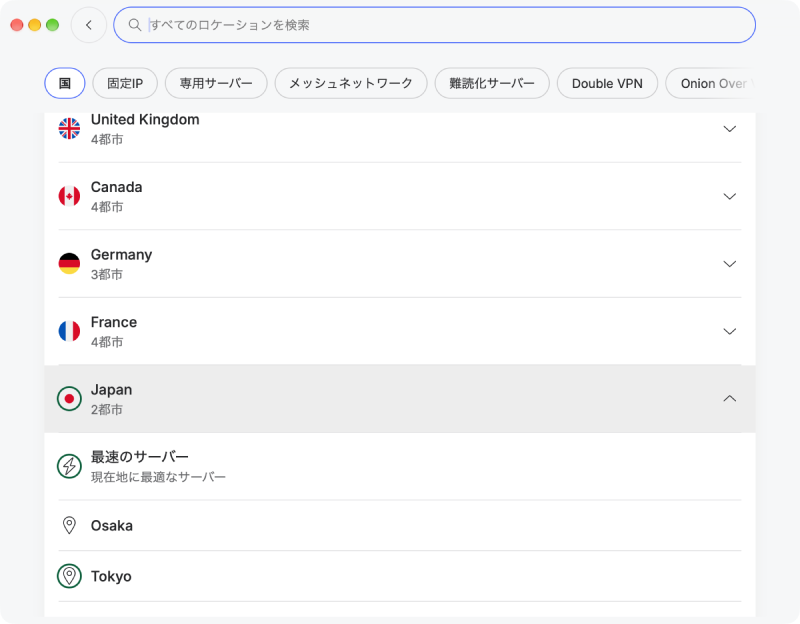
Macは「Tokyo #1174」、iPhoneは「東京 #838」のように表示されます。
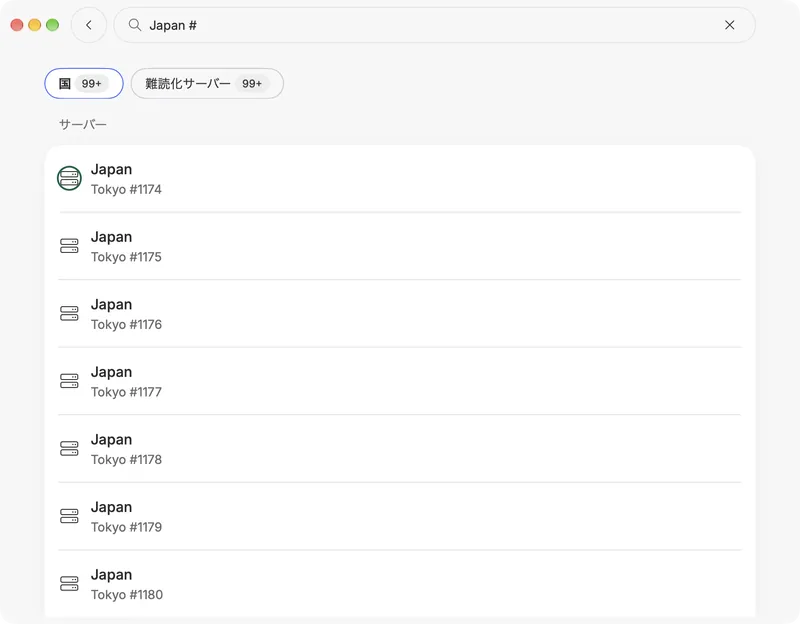
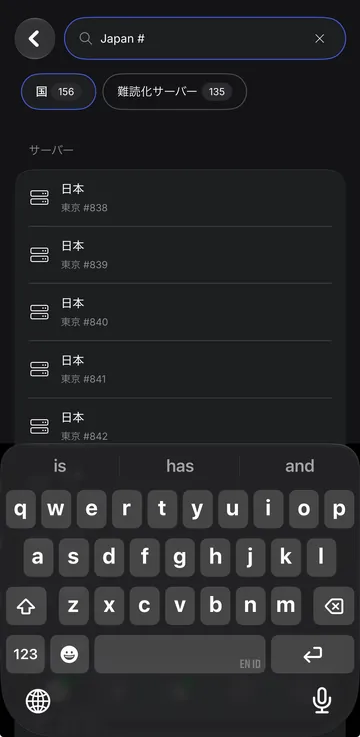
筆者は、自動接続のあとに#877・#1292・#1290を試しましたが、どれも403でした。4つ目に選んだ#1174で、PCのブラウザでもアプリでもクラウドワークスが開きました。
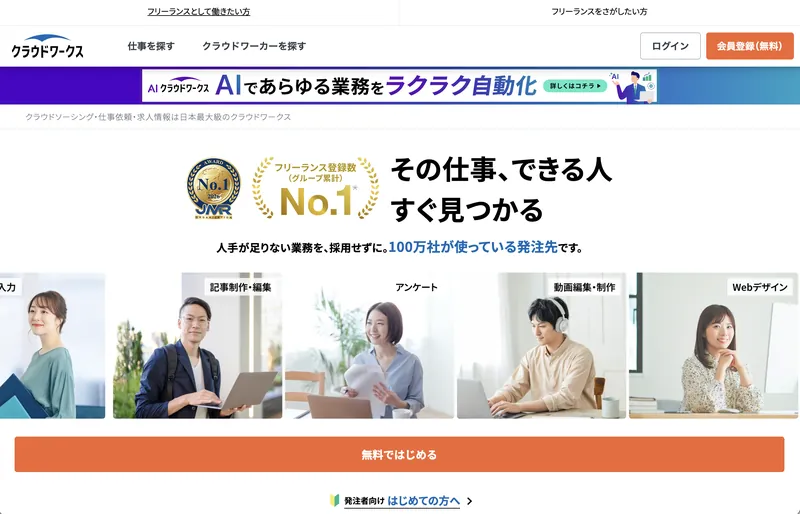
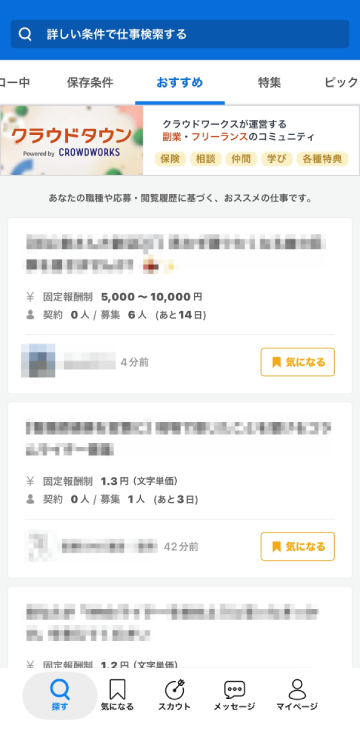
試しに、弾かれた番号に戻してみると再び403になりました。サーバーの番号、つまりIPアドレスで結果が変わっていたことになります。
東京で見つからなければ、大阪のサーバーも候補になります。
「最速」を選ぶと、接続のたびに番号が変わります。通った番号を使い続けたいときは、番号を指定してつなぎましょう。
「最速」で自動接続したときの番号は、アプリの「接続の詳細を表示」で確認できます。弾かれた番号を控えておくと、同じ番号を避けられます。
通ったサーバーにすぐ戻る3つの方法
開けた番号は、次回もそのまま使いたいところです。現在のアプリにはお気に入り登録の機能が見当たらないため、次の3つの方法で戻ります。
- 最近の接続から選ぶ:ホーム画面の「最近の接続」に、番号つきで並びます
- 検索欄に番号まで入力する:「Japan #1174」のように打つと、そのサーバーだけが出ます
- 番号をメモに残す:スマホのメモ帳に、通った番号を控えておきます
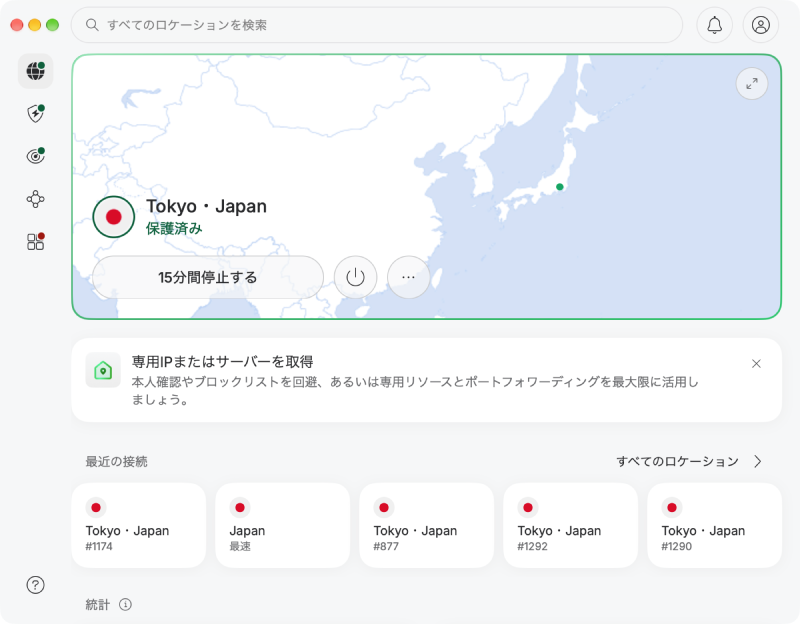
設定の「ご希望のロケーション」で日本を選んでも、決まるのは国だけで、番号は接続のたびに変わります。通った番号に戻るには、上の3つの方法を使ってください。
同じ番号でずっと通るとは限りません。また開かなくなったら、別の番号を探してください。
何度も弾かれるなら専用IPを検討する
番号を変えても何度も弾かれるなら、専用IPという選択肢があります。自分だけが使うIPアドレスのことです。
ふつうのサーバーは、たくさんの人と同じIPアドレスを共有します。そのため、ほかの人の使い方の影響で弾かれることがあります。
Macのアプリには「専用IPまたはサーバーを取得」として「本人確認やブロックリストを回避」と書かれています。iPhoneのアプリでは「自分専用のIPアドレスを取得しましょう」として「認証ループをスキップ」と案内されています。
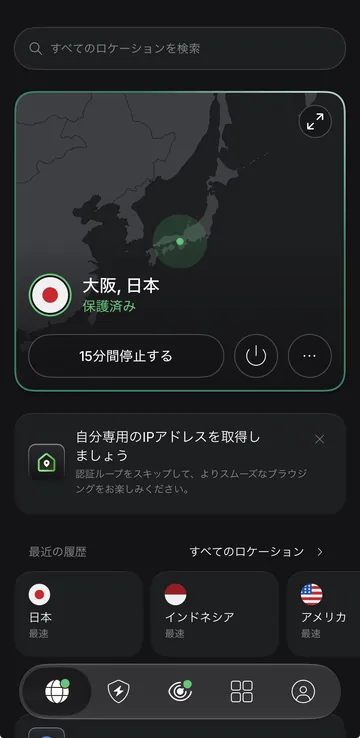
専用IPは、最上位のエリートプランに含まれます。ほかのプランでは別のオプションです。プランの違いはNordVPNの料金プランで比較しています。
\ 専用IPが最初から付くのはエリートプラン /
※ブラックフライデーセール(12/9まで)
2年プランが最大79%OFF+3ヶ月無料延長(合計27ヶ月)・30日間返金保証あり
「このサイトにアクセスできません」ならリアルタイム保護を確認
脅威対策(アプリでは「リアルタイム保護」)は、広告やトラッカー、危険なサイトをブロックする機能です。オンにしていると、広告のリンクなどが開かないことがあります。
- 危険と判定されたサイトは、NordVPNの警告画面が出ます。
- 広告やトラッカーは、ブラウザの「このサイトにアクセスできません(ERR_NAME_NOT_RESOLVED)」になります。実例はGoogle広告のリンクが開かないケースで紹介しています。
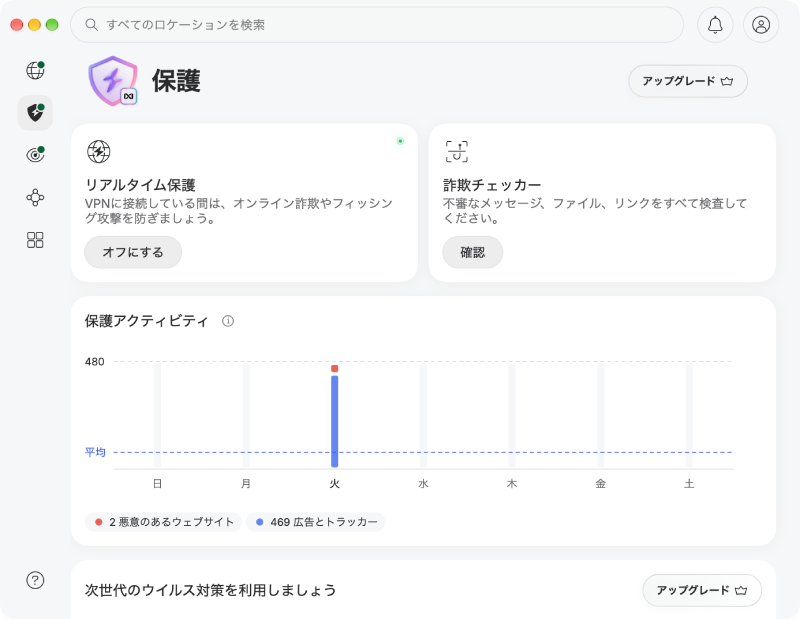
アプリの「保護」タブを開きます。オンのときは「リアルタイム保護」の下に「オフにする」ボタン、オフのときは「リアルタイム保護がオフになっています」と「オンにする」ボタンが出ます。
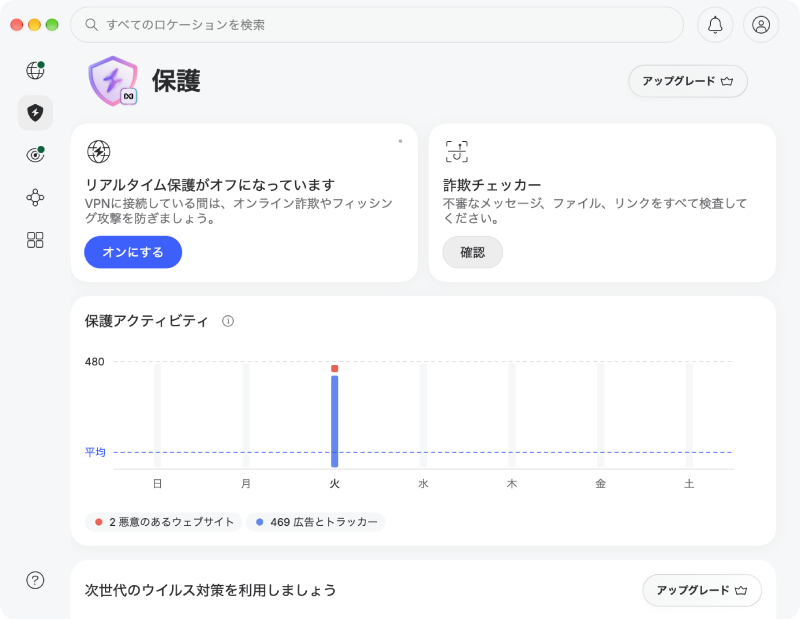
同じ「このサイトにアクセスできません」の画面は、VPN以外の原因でも出ます。リアルタイム保護を一時的にオフにして開けば、原因はリアルタイム保護です。確認できたら、すぐにオンに戻しましょう。
筆者のMacでは、1週間の保護アクティビティに「広告とトラッカー469件」「悪意のあるウェブサイト2件」と表示されていました。
特定のアプリだけVPNから外す(スプリットトンネリング)
VPNを通すと使えないアプリがあるなら、そのアプリだけVPNから外す方法もあります。スプリットトンネリングという機能です。
外したアプリの通信は、VPNで守られなくなります。
使える端末や設定のしかたは、スプリットトンネリングの解説記事にまとめています。
NordVPNでGoogle検索ができない時(2026年はほぼ解消)
2026年10月時点、筆者の環境では日本サーバーでもGoogle検索は普通に使えます。開かないことがあるのは、検索結果の「スポンサー」広告をタップしたときです。
2026年現在の状況
以前はNordVPNの日本サーバーで、Google検索が使えないことがありました。いまは筆者の環境では、日本サーバーでも普通に検索できます。
開かないのは、検索結果の「スポンサー」と書かれた広告をタップしたときです。広告のリンクはgoogleadservices.comというクリック計測用のアドレスを通るため、リアルタイム保護がオンだとブロックされます。
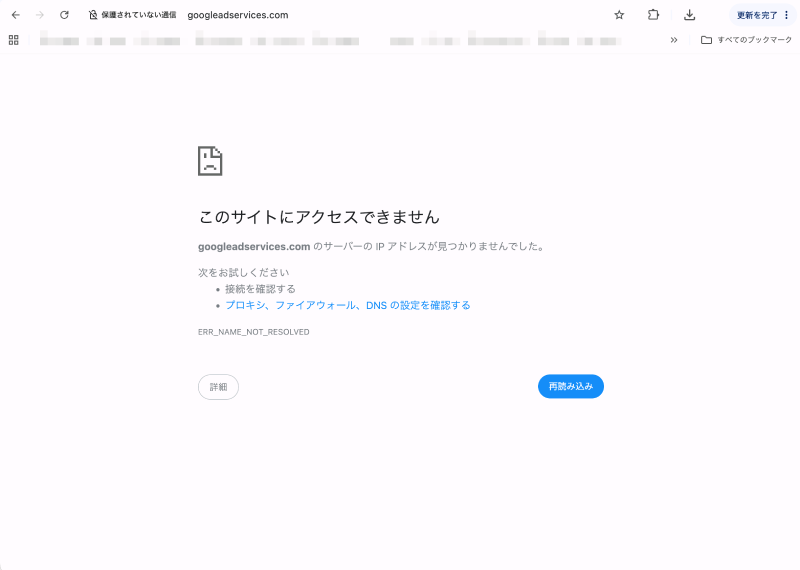
広告ではない通常の検索結果は開けます。広告をどうしても開きたいときだけ、リアルタイム保護を確認してください。
【実体験】海外でNordVPN接続時にGoogle検索が使えなかった話
インドネシアに滞在していたとき、スマホでNordVPNの日本サーバーに接続すると、Google検索が使えなくなりました。
一部のアプリも繋がらず、VPNを切ると普通に検索できる状態です。PCでは問題なく使えていました。

VPNを切れば検索はできます。ただ、海外でセキュリティを外したままにはしたくありません。しばらく手を焼きました。
どうやって解決したか
効いたのは、接続先を日本以外に変えることでした。シンガポールのサーバーに切り替えたら、すぐに検索が戻りました。
その後、アプリを更新しているうちに、日本サーバーでも検索できるようになっています。
【解決策】NordVPNでGoogleが繋がらない時の対処法
Googleが繋がらない原因としてよく挙げられるのは、2つです。
- 1つは、VPNのIPアドレスを大勢で共有しているため、Googleが不審なアクセスと判断すること。
- もう1つは、自動プログラム(ボット)と見なされ、画像認証が何度も出たり検索できなくなったりすることです。
どちらもGoogle側の判断なので、接続先を変えるか、時間をおくのが基本の対処です。
対処法①:VPNサーバーを日本以外に変更する(最優先の解決策)
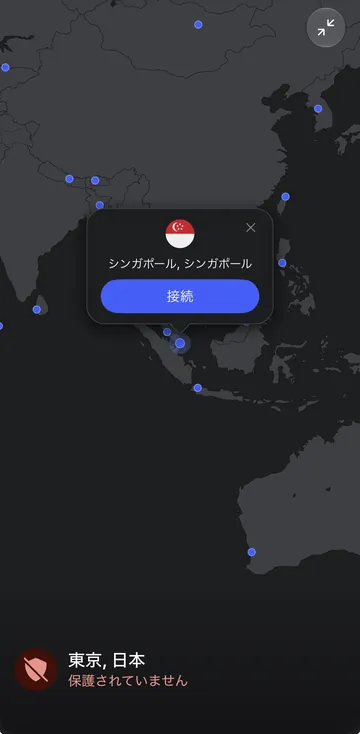
日本のサーバーを使いたい場合は、別のサーバー番号に変える方法も試せます。
対処法②:しばらく待つか、別の検索エンジンを使う
GoogleによるIPアドレスの制限は、時間がたつと解除されることがあります。急ぎでなければ、少し時間をおいて試してください。
急ぐときは、DuckDuckGoやBingなど、別の検索エンジンを一時的に使う手もあります。
画像認証(reCAPTCHA)が出るだけなら、指示どおりに認証すれば検索を続けられます。
\ 国もサーバー番号も選び直せるから、海外で頼れる /
※ブラックフライデーセール(12/9まで)
2年プランが最大79%OFF+3ヶ月無料延長(合計27ヶ月)・30日間返金保証あり
解決しないときはNordVPN公式サポートに問い合わせる
ここまで試しても直らないときは、NordVPNの公式サポートに相談しましょう。
ライブチャットは24時間、日本語で使えます。最初はボット(自動応答)が答える仕組みです。
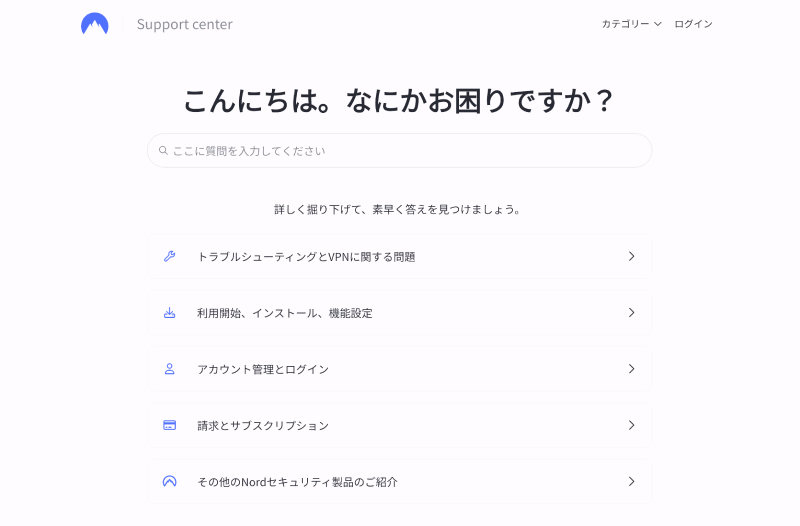
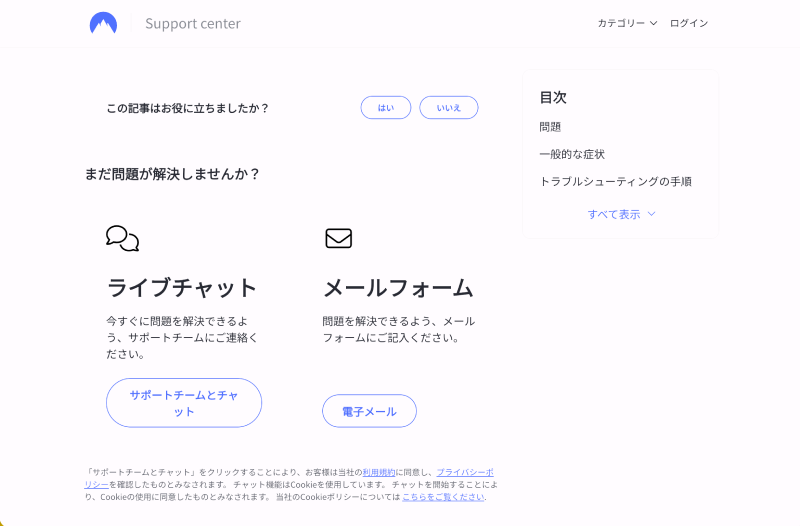
公式の案内では、24時間以内に返信があります。
アプリに「接続できませんでした」と出たときは、通知の「サポートにお問い合わせ」ボタンからも相談できます。
使っている端末とOS、アプリのバージョン、接続していたサーバー(番号まで)、表示されたエラーの文言、いつから起きているか。
NordVPNが繋がらないときのよくある質問
- VPNを切ったまま使っても大丈夫ですか?
-
自宅の回線なら大きな問題はありません。ただ、海外のカフェやホテルの公共Wi-Fiでは、通信をのぞかれるおそれがあります。VPNを切っているあいだは、パスワードやカード番号の入力を避けましょう。VPNが必要になる場面は、海外でVPNが本当に必要な場面にまとめています。
- iPhoneやWindows 11など、端末によって対処法は違いますか?
-
症状の切り分け方と対処の順番は、どの端末でも同じです。設定の場所が少しずつ違うので、画面の位置はNordVPNの使い方ガイドで確認してください。
- 海外から日本のポイントサイトが開けません。
-
筆者がインドネシアの回線からVPNなしで開くと、ハピタス・ポイ活・Powlは「このサイトにアクセスできません」と表示されました。日本のサーバーに繋ぐと、どれも開けました。原因は確認できていません。ポイントインカムは、インドネシアのサーバーで「このページはお住まいの地域からご利用になれません」と表示されます。インドネシアのサーバーでも開けるポイントサイトもありました。開けないときは、日本のサーバーで試してください。
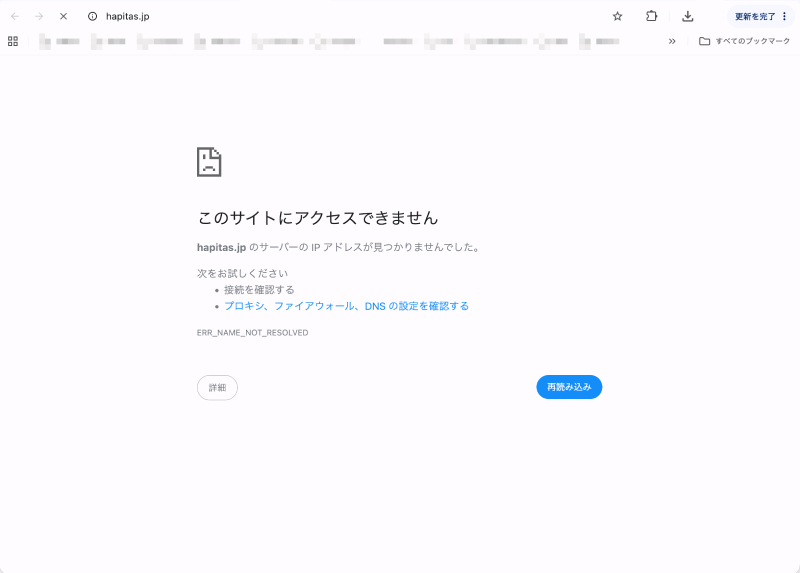
VPNなしのハピタス 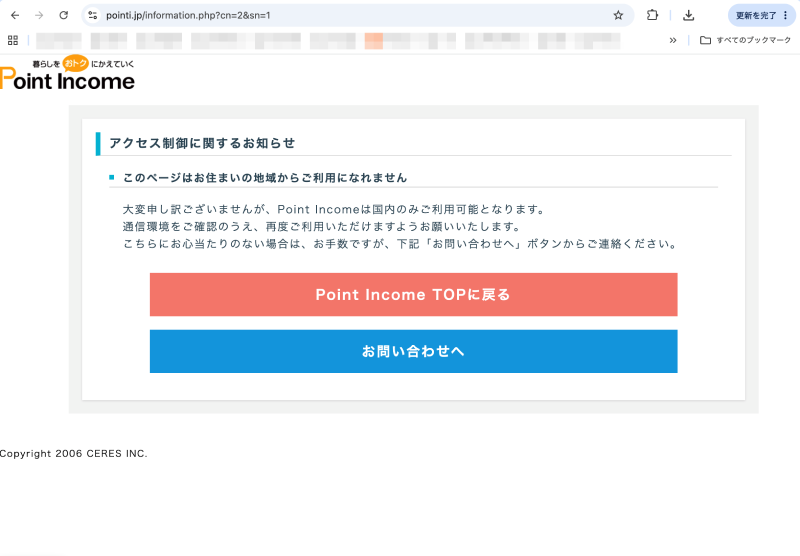
インドネシアのサーバーでは地域制限 - 画像認証(reCAPTCHA)が出るだけなら問題ありませんか?
-
問題ありません。「私はロボットではありません」にチェックを入れるか、指示どおりに画像を選べば、そのまま使えます。何度も出る場合は、接続先を変える方法を試してください。
- 一度開けたサーバー番号なら、ずっと使えますか?
-
ずっと使えるとは限りません。筆者は、クラウドワークスで弾かれた番号に戻すと、再び403になりました。開かなくなったら、別の番号を探してください。
まとめ|NordVPNが繋がらないときは症状で切り分ける
NordVPNが繋がらないときは、まず症状がどれに当てはまるかを見ましょう。「接続できませんでした」と出るなら、VPNを切ってネット自体に繋がるか確認します。筆者のように、原因が回線側のこともあります。「保護済み」なのにどこも開かないなら、プロトコルの変更を試してください。特定のサイトだけ403で開かないなら、同じ国の別のサーバー番号に変えるのが近道です。
筆者は「Japan #」で検索し、#1174に変えてクラウドワークスを開けました。広告のリンクが開かないときは、リアルタイム保護を確認しましょう。
\ 困ったら24時間日本語のチャットにも相談できる /
※ブラックフライデーセール(12/9まで)
2年プランが最大79%OFF+3ヶ月無料延長(合計27ヶ月)・30日間返金保証あり